
Die Prüfung endet. Die Arbeit bleibt verbunden.
Senden Sie die neue Version, die angeforderten Änderungen und die Freigabe an das Board, den Kanal oder die Automatisierung, die Ihr Team bereits nutzt. Datei, Kommentare und Entscheidung bleiben in Aproova.
- 2 native Konnektoren
- 3 Benachrichtigungskanäle
- Webhooks für alles andere
Integrationen in den Tarifen Flow, Operations und Individuell. 14 Tage testen, ohne Kreditkarte.
Teams in Brasilien prüfen bereits mit Aproova:








 monday.com
 Trello
 Slack
 Microsoft Teams
 WhatsApp
 n8n
In den Worten der Teams, die Aproova nutzen.
Erfahrungsberichte aus dem Portugiesischen übersetzt.
Wählen Sie, wo die Prüfung erscheint.
Sieben Verbindungen an drei Stellen Ihres Arbeitsalltags. Alle starten mit Ereignissen der Prüfung, und keine nimmt die Entscheidung aus Aproova heraus.
Im Aufgaben-Board
Das Briefing bleibt im Board. Der Link zur Prüfung und die Entscheidung landen beim richtigen Element oder auf der richtigen Karte.
- monday.comNativer Konnektor
Verknüpfen Sie die Prüfung mit einem Element und wählen Sie den Status, den jedes Ereignis setzt: neue Version, Änderungen angefordert, freigegeben oder abgelehnt.
- TrelloNativer Konnektor
Hängt den Link an die Karte, kommentiert neue Versionen und Entscheidungen und verschiebt die Karte für jedes Ereignis in die gewählte Liste.
Im Team-Kanal
Wer die Kampagne verfolgt, erhält die Benachrichtigung dort, wo ohnehin kommuniziert wird, mit einem Link zurück zum Material.
- SlackBenachrichtigungen per Webhook
Nachrichten im gewählten Kanal bei erstellter Prüfung, neuer Version und Entscheidungen, mit Filtern nach Projekt oder Team.
- Microsoft TeamsBenachrichtigungen über Workflows
Benachrichtigungen im Teams-Kanal über einen Workflows-Flow, mit dem Kontext des Ereignisses und dem Link zur Prüfung.
- WhatsAppIhr eigener Anbieter
Benachrichtigungen an die konfigurierten Empfänger über Ihren Anbieter: Evolution API, Z-API, WhatsApp Cloud API, Twilio oder WATI.
In Ihrem eigenen System
Ein Ereignis der Prüfung startet den nächsten Schritt, den Ihr Ablauf bereits festgelegt hat.
- n8nAutomatisierung per Webhook
Der Webhook-Knoten empfängt das Ereignis, und Ihr Workflow entscheidet den Rest: Tabelle, Veröffentlichungsaufgabe oder Benachrichtigung.
- HTTP-WebhooksFür eigene Systeme
Ereignisse an jeden HTTPS-Endpunkt, mit konfigurierbarer Methode, Headern und Body sowie Zustellverlauf.
Die Ereignisse, die aus der Prüfung kommen.
Sie wählen, welche davon eine Benachrichtigung, eine Statusänderung oder einen HTTP-Aufruf auslösen. WhatsApp nutzt die in den Kanaleinstellungen gewählten Ereignisse.
| Ereignis | monday.com | Trello | Slack und Teams | n8n und Webhooks |
|---|---|---|---|---|
| Prüfung erstelltMaterial ist in die Prüfung gegangen. | Nein | Nein | Ja | Ja |
| Neue Version hochgeladenDie Korrektur ist bereit zur Kontrolle. | Ja | Ja | Ja | Ja |
| Kommentar erstelltJemand hat eine Stelle in der Datei markiert. | Nein | Nein | Nein | Ja |
| Entscheidung abgegebenEine teilnehmende Person hat ihre Entscheidung erfasst. | Nein | Nein | Nein | Ja |
| Änderungen angefordertDas Material geht zurück an das Kreativteam. | Ja | Ja | Ja | Ja |
| Prüfung freigegebenDie Version ist freigegeben. | Ja | Ja | Ja | Ja |
| Prüfung abgelehntDas Material geht nicht weiter. | Ja | Ja | Ja | Ja |
| Freigabe wieder geöffnetEine erfasste Freigabe ist wieder offen. | Nein | Nein | Ja | Ja |
| Prüfung entsperrtDie Prüfung nimmt wieder Änderungen an. | Nein | Nein | Ja | Ja |
„Freigabe wieder geöffnet“ und „Prüfung entsperrt“ werden nur an Ziele gesendet, die diese Ereignisse auswählen. In Trello wird der Link zur Karte hinzugefügt, wenn Sie die Prüfung verknüpfen.
Ein echtes Beispiel mit monday.com.
In der Prüfung erhält jedes Ereignis einen Board-Status. Wenn der Kunde die Kollektion freigibt, ändert sich das Element von selbst, und das Team sieht in monday, was bereits freigegeben ist.
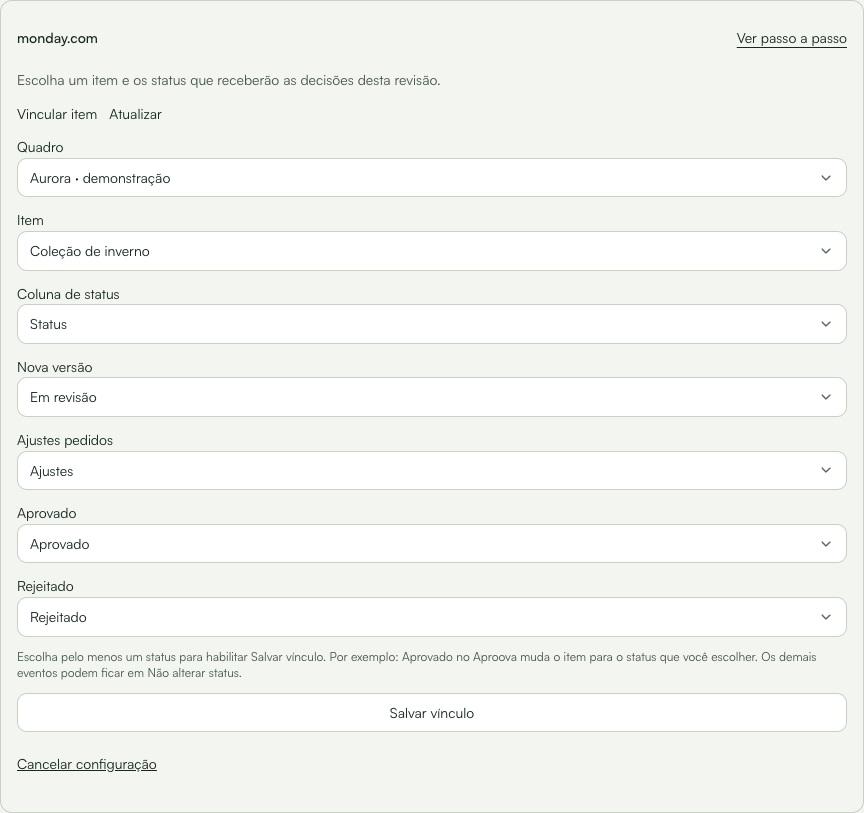
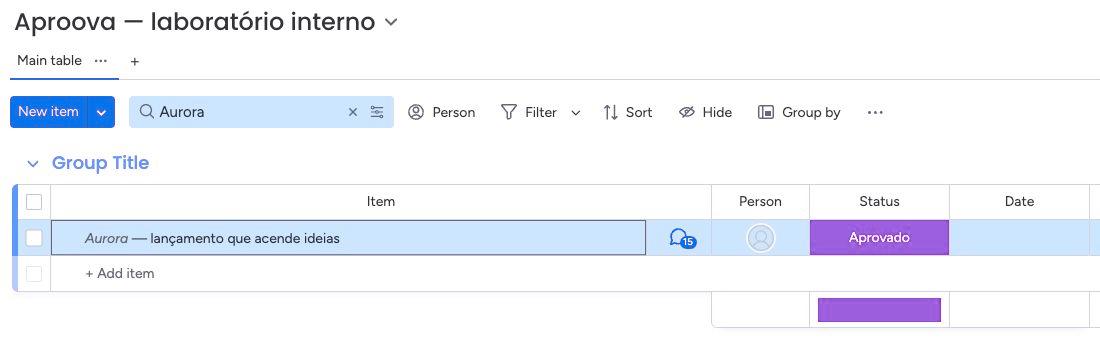
- Verbinden Sie das Konto und geben Sie die Boards frei.
- Öffnen Sie in der Prüfung Prüfungsdetails → Verlauf → monday.com.
- Wählen Sie das Element und speichern Sie die Verknüpfung.
In vier Schritten eingerichtet.
Derselbe Weg für jedes Ziel, unter Einstellungen → Integrationen.
- Ziel wählen
Wer den Workspace besitzt, öffnet Einstellungen → Integrationen und wählt Board, Kanal oder Endpunkt.
- Autorisieren oder Adresse einfügen
monday.com und Trello fragen nach dem Konto und den freigegebenen Boards. Slack, Teams, n8n und Webhooks nutzen die URL des Ziels.
- Ereignisse und Filter auswählen
Legen Sie fest, welche Ereignisse eine Benachrichtigung oder eine Verschiebung auslösen, und begrenzen Sie bei Bedarf nach Projekt oder Team.
- Vor dem Aktivieren testen
Senden Sie einen Test, prüfen Sie das Ergebnis am Ziel und verfolgen Sie den Zustellverlauf in Aproova.
- Die Entscheidung bleibt in Aproova
Eine Antwort „freigegeben“ in Slack, Teams oder WhatsApp gibt das Material nicht frei. Die Freigabe zählt, wenn sie in der Prüfung erfasst ist.
- Berechtigungen ändern sich nicht
Eine Benachrichtigung gewährt keinen Zugriff auf das Material. Wer den Link öffnet, durchläuft dieselben Regeln wie in der Prüfung.
- Jede Zustellung wird protokolliert
Der Verlauf zeigt Versuche und fehlgeschlagene Zustellungen, damit Sie nachvollziehen können, warum eine Benachrichtigung nicht ankam.
Integrationen in den Tarifen Flow, Operations und Individuell. Starten Sie mit dem Flow-Test und verbinden Sie Ihr erstes Board oder Ihren ersten Kanal.
Fragen zu den Integrationen.
Welche Tarife enthalten Integrationen?
Flow, Operations und Individuell, mit aktivierter Funktion. Konto und Kosten des externen Dienstes (monday.com, Trello, Slack, WhatsApp-Anbieter) sind unabhängig von Aproova.
Wer kann sie einrichten?
Wer den Workspace besitzt, autorisiert die Konten und legt die Ziele an. In Trello können Inhaber, Admins und Mitglieder mit Zugriff auf die Prüfung die Verknüpfung auf den freigegebenen Boards verwalten.
Gibt das Verschieben der Karte oder des Elements im Board das Material frei?
Nein. Die Synchronisierung läuft von den Ereignissen der Prüfung zum Board. Eine Änderung an Karte oder Status dort erfasst keine Entscheidung in Aproova.
Kann ich Zapier, Make oder eine andere Plattform nutzen?
Ja, wenn die Plattform HTTP-Anfragen in dem Format annimmt, das Sie im Webhook konfigurieren. Testen Sie den Empfang am Ziel, bevor Sie sich auf den Ablauf verlassen.
Gibt es einen Aproova-Knoten in n8n?
Die Verbindung nutzt den Webhook-Knoten von n8n und HTTP-Anfragen. Verwenden Sie die Produktions-URL des Webhooks, nicht die Test-URL.
Enthält der Tarif eine WhatsApp-Nummer?
Nein. Sie richten Ihren eigenen Anbieter und Ihre eigene Nummer ein, nach den Regeln und der Abrechnung dieses Dienstes.
Verbinden Sie Ihre erste Prüfung mit dem Arbeitsalltag des Teams.
Erstellen Sie den Workspace, laden Sie ein Material hoch und wählen Sie, wohin die Entscheidung nach dem OK geht.
Brauchen Sie einen eigenen Ablauf? Webhooks entdecken.
Teams in Brasilien prüfen bereits mit Aproova: