


Trello
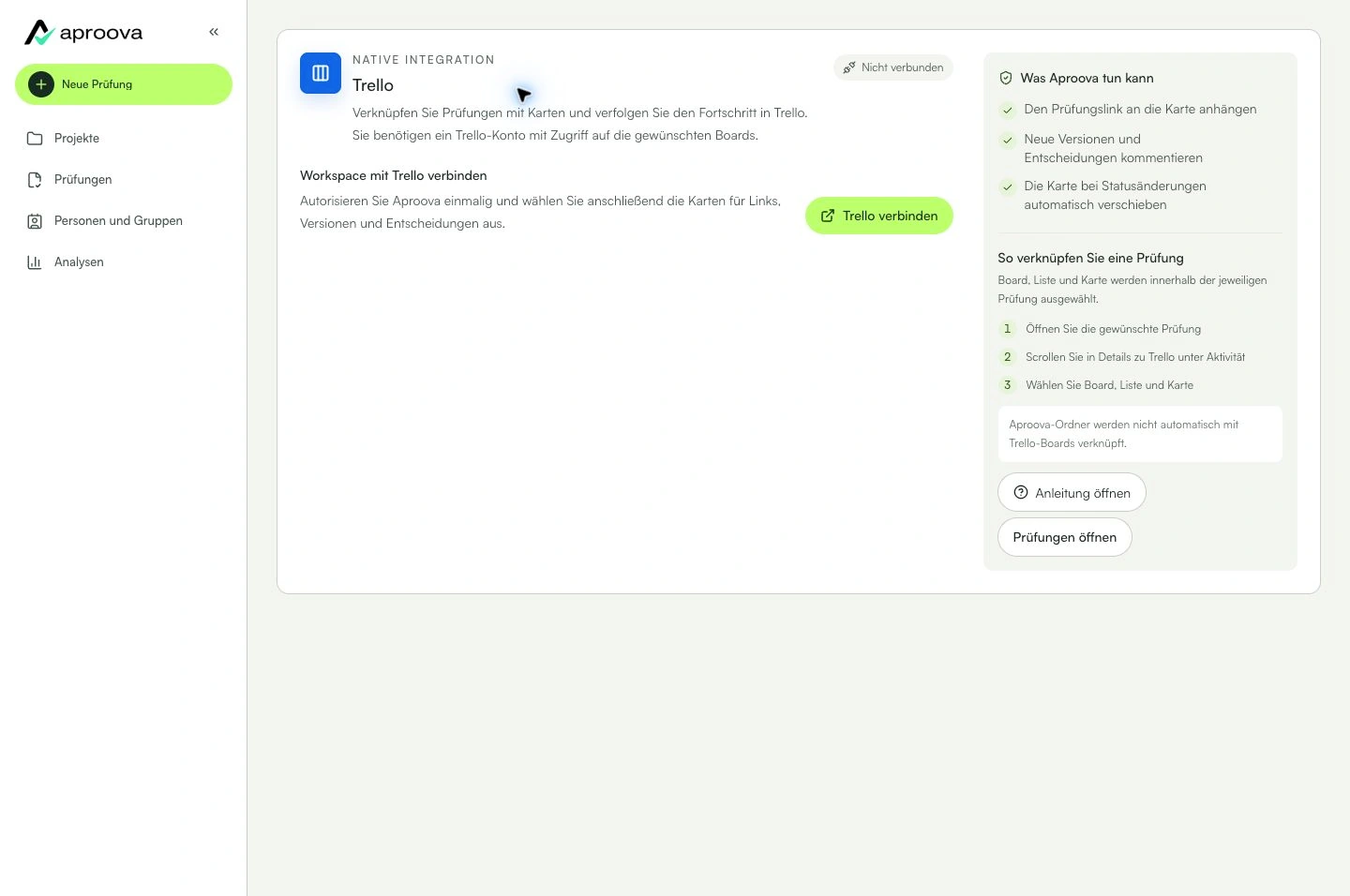
Verbinden Sie den Arbeitsbereich einmalig und wählen Sie anschließend die Karte aus, die den Prüfungslink und Aktualisierungen erhalten soll.
Die Karte zeigt Versionen und Entscheidungen der Prüfung.
An einem Beispiel lernen
Eine Aktion nach der anderen.
Verbinden Sie den Arbeitsbereich einmalig und wählen Sie anschließend die Karte aus, die den Prüfungslink und Aktualisierungen erhalten soll.
Schritt 1
Öffnen Sie als Eigentümer Einstellungen, wechseln Sie zu Integrationen und suchen Sie Trello.
Schritt 2
Wählen Sie „Trello verbinden“ und autorisieren Sie Aproova mit dem Konto, das auf die Karten Ihres Teams zugreifen kann.
Schritt 3
Kehren Sie zu Aproova zurück und prüfen Sie, ob die Integration als „Verbunden“ angezeigt wird. Diese Verbindung gilt für den gesamten Arbeitsbereich.
Schritt 4
Öffnen Sie die Prüfung, die zu einer Aufgabe gehört, öffnen Sie die Prüfungsdetails, wählen Sie „Verlauf“ und scrollen Sie bis zum Ende. Der Trello-Bereich befindet sich direkt unter Aktivität.
Schritt 5
Wählen Sie im Trello-Bereich „Karte auswählen“. Aproova verwendet vorhandene Karten: Falls die Aufgabe noch nicht existiert, erstellen Sie sie zuerst in Trello und kehren Sie zu diesem Schritt zurück.
Schritt 6
Wählen Sie nacheinander Board, Liste und Karte. Prüfen Sie den vollständigen Pfad, bevor Sie die Verknüpfung bestätigen.
Schritt 7
Wählen Sie im selben Trello-Bereich „Nach Status verschieben“ und legen Sie Ziellisten für neue Versionen, angeforderte Änderungen, Genehmigung und Ablehnung fest. Lassen Sie „Nicht automatisch verschieben“ für Ereignisse aktiviert, die die Karte nicht bewegen sollen.
Schritt 8
Als Eigentümer: Um diese Verschiebungen in weiteren Prüfungen desselben Boards zu verwenden, wählen Sie „Als neuen Ablauf speichern“. Wählen Sie danach den gespeicherten Ablauf und „Ablauf anwenden“, um die Prüfung sofort zu aktualisieren.
Schritt 9
Öffnen Sie die Karte in Trello und prüfen Sie den Anhang mit dem Prüfungslink. Neue Versionen und in Aproova erfasste Entscheidungen erscheinen als kurze Kommentare.
Schritt 10
Um das Ziel zu ändern, kehren Sie zum selben Bereich der Prüfung zurück. Um das Konto zu trennen oder erneut zu verbinden, öffnen Sie Einstellungen > Integrationen.
Das können Sie damit tun
Die Karte behält den Prüfungslink, erhält Aktualisierungen ohne private Kommentare zu kopieren und wechselt gemäß den konfigurierten Regeln die Liste.
Prüfen Sie diese Punkte
Was brauche ich, bevor ich beginne?
- Ein Flow-, Operations- oder Individuell-Tarif.
- Der Eigentümer verbindet Trello und gibt Boards frei. Eigentümer, Administratoren und Mitglieder können Karten für Prüfungen auswählen, wechseln oder entfernen, auf die sie Zugriff haben.
- Ein Trello-Konto mit Zugriff auf das ausgewählte Board, die Liste und die Karte.
Woran erkenne ich, dass ich fertig bin?
Die Karte behält den Prüfungslink, erhält Aktualisierungen ohne private Kommentare zu kopieren und wechselt gemäß den konfigurierten Regeln die Liste.
Etwas klappt nicht. Was sollte ich prüfen?
- Die Integration fehlt: Prüfen Sie, ob der Arbeitsbereich den Flow-Tarif oder einen höheren Tarif nutzt. Nur der Eigentümer kann die Verbindung starten.
- Verknüpfen nicht erlaubt: Prüfen Sie, ob Ihre Einladung angenommen wurde, Sie Eigentümer, Administrator oder Mitglied sind und Zugriff auf die Prüfung haben. Kommentatoren und Gäste können Verknüpfungen nicht ändern. Das ist keine Tarifbeschränkung.
- Ein Board, eine Liste oder eine Karte fehlt: Prüfen Sie, ob das Element geöffnet und für das verbundene Trello-Konto zugänglich ist.
- Die Autorisierung ist abgelaufen oder wurde entfernt: Öffnen Sie Einstellungen > Integrationen und wählen Sie „Erneut verbinden“. Bestehende Verknüpfungen setzen ihre Aktualisierungen nach der erneuten Verbindung fort.
- Eine Aktualisierung ist in Trello verzögert oder fehlgeschlagen: Die Version oder Entscheidung bleibt in Aproova gespeichert. Die Integration versucht es erneut, ohne die Arbeit zu blockieren.
- Private Kommentare und noch nicht freigegebene interne Versionen werden nicht an Trello gesendet.
- Die Karte wurde nicht verschoben: Öffnen Sie „Nach Status verschieben“ und prüfen Sie, ob für dieses Ergebnis eine Zielliste konfiguriert ist.
- Wählen Sie das Tool in der Anleitung oben unter Einstellungen → Integrationen. Nutzen Sie Nächster Schritt und Vollständige Hilfe öffnen. Die Anleitung verbindet keine Konten und sendet keine Nachrichten; prüfen Sie das Ergebnis am Ziel vor dem produktiven Einsatz.
Prüfung fortsetzen
Trello
Verbinden Sie den Arbeitsbereich einmalig und wählen Sie anschließend die Karte aus, die den Prüfungslink und Aktualisierungen erhalten soll.