

Versionsverlauf
Aktualisieren Sie das Material in derselben Prüfung und behalten Sie Kommentare und Entscheidungen im Verlauf.
Die neue Datei erscheint als nächste Version in derselben Prüfung; der bisherige Verlauf bleibt erhalten.
An einem Beispiel lernen
Eine Aktion nach der anderen.
Aktualisieren Sie das Material in derselben Prüfung und behalten Sie Kommentare und Entscheidungen im Verlauf.
Schritt 1
Öffnen Sie die Prüfung.
Schritt 2
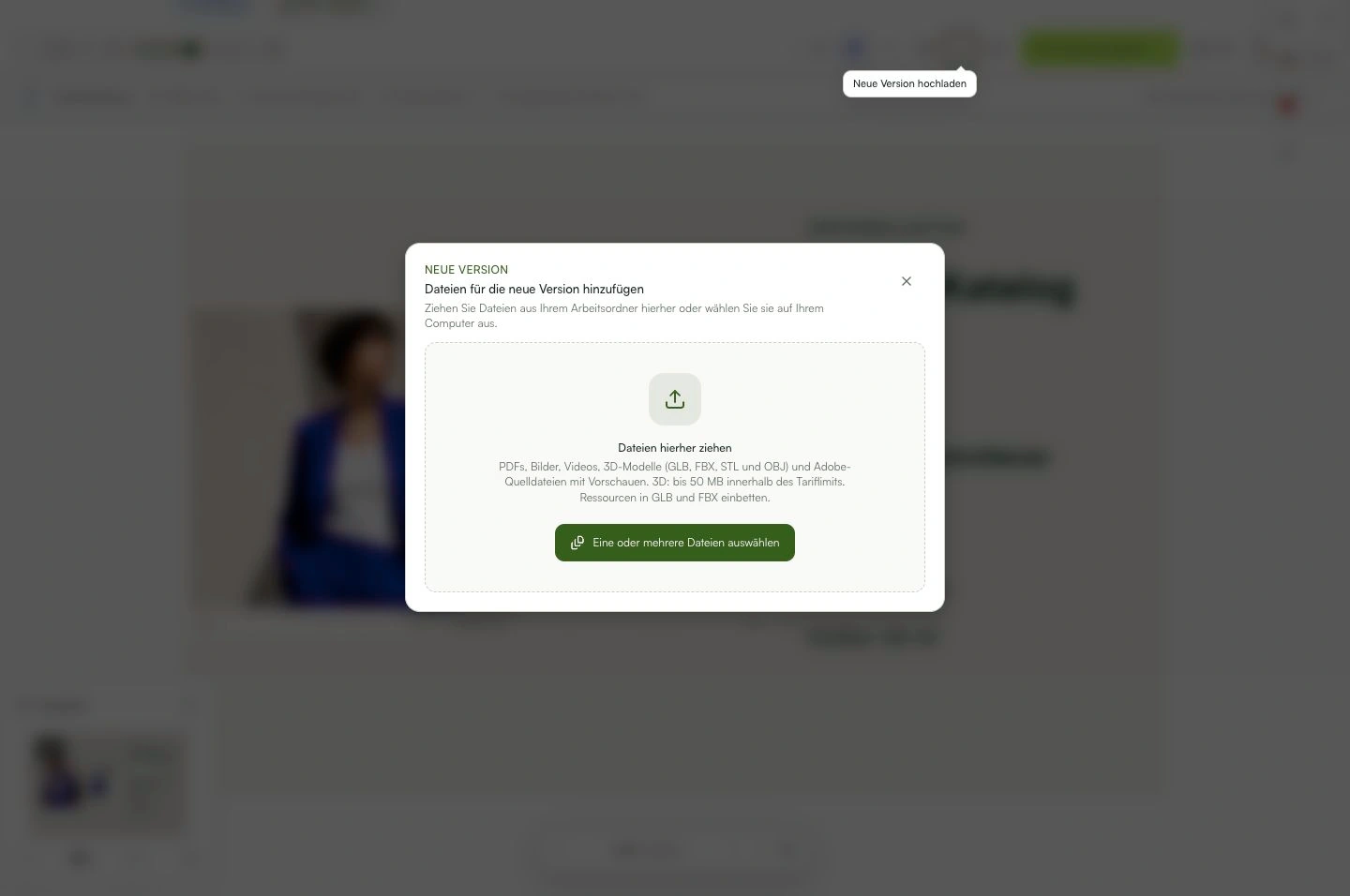
Wählen Sie „Neue Version hochladen“.
Schritt 3
Wählen Sie die korrigierte Datei.
Schritt 4
Legen Sie bei internen Abläufen die richtige Sichtbarkeit fest.
Schritt 5
Warten Sie auf Upload und Verarbeitung.
Schritt 6
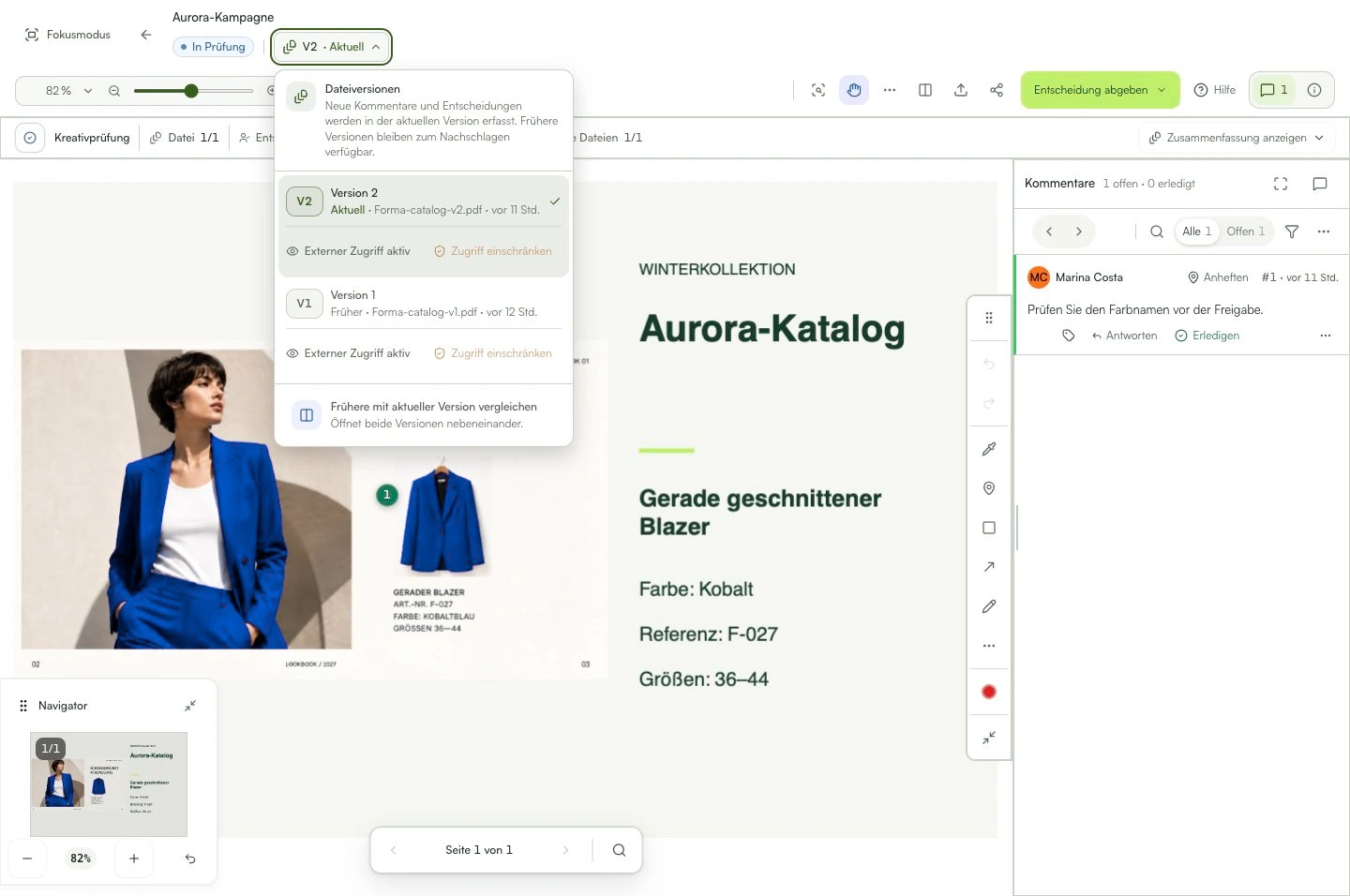
Prüfen Sie Vorschau und Versionsnummer.
Das können Sie damit tun
Die neue Datei erscheint als nächste Version in derselben Prüfung; der bisherige Verlauf bleibt erhalten.
Prüfen Sie diese Punkte
Was brauche ich, bevor ich beginne?
- Eine vorhandene Prüfung.
- Berechtigung zum Hochladen von Versionen.
- Die korrigierte Datei.
Woran erkenne ich, dass ich fertig bin?
Die neue Datei erscheint als nächste Version in derselben Prüfung; der bisherige Verlauf bleibt erhalten.
Etwas klappt nicht. Was sollte ich prüfen?
- Erstellen Sie für eine Korrektur keine neue Prüfung.
- Prüfen Sie bei internen Versionen die Sichtbarkeit vor dem Speichern.
- Teilen Sie die Version erst nach Kontrolle der Vorschau.
Prüfung fortsetzen
Versionsverlauf
Aktualisieren Sie das Material in derselben Prüfung und behalten Sie Kommentare und Entscheidungen im Verlauf.