


Microsoft Teams
Erstellen Sie einen Teams-Workflow, verbinden Sie den Kanal und prüfen Sie den Empfang von Aproova-Benachrichtigungen.
Ihr Team erhält Prüfbenachrichtigungen in Teams.
An einem Beispiel lernen
Eine Aktion nach der anderen.
Erstellen Sie einen Teams-Workflow, verbinden Sie den Kanal und prüfen Sie den Empfang von Aproova-Benachrichtigungen.
Schritt 1
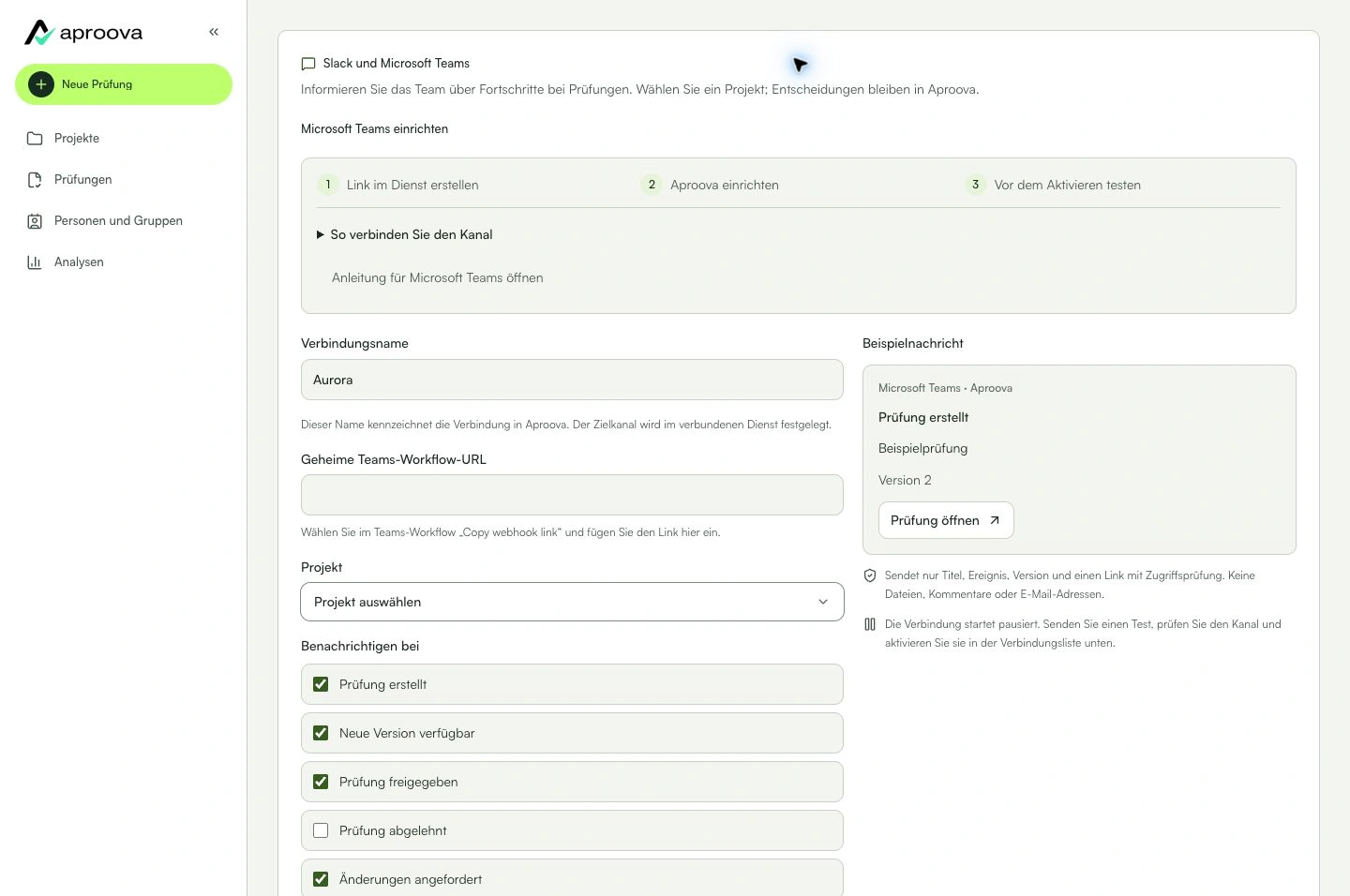
Link im Dienst erstellen. Öffnen Sie im Teams-Kanal das Menü (…) > Workflows. Wählen Sie die Vorlage für Webhook-Benachrichtigungen an einen Kanal (Send webhook alerts to a channel). Bestätigen Sie Konto, Team und Kanal, speichern Sie und kopieren Sie den Webhook-Link. Verwenden Sie einen Workflow, der gemäß Ihrer Organisationsrichtlinie Anfragen über die geheime URL annimmt; ältere Connectors werden nicht unterstützt.
Schritt 2
Aproova einrichten. Wählen Sie unter Einstellungen > Integrationen die Option «Microsoft Teams einrichten». Benennen Sie die Verbindung und fügen Sie den Link unter «Geheime Teams-Workflow-URL» ein. Wählen Sie Projekt und Ereignisse und speichern Sie die Verbindung pausiert. Der Name ist nur eine Bezeichnung: Der Zielkanal wird im jeweiligen Dienst festgelegt.
Schritt 3
Vor dem Aktivieren testen. Senden Sie über die gespeicherte Verbindung einen Test und prüfen Sie die Nachricht im gewählten Kanal. Falls sie fehlt, prüfen Sie den Zustellungsverlauf. Aktivieren Sie die Verbindung erst nach bestätigtem Empfang; Sie können sie jederzeit wieder pausieren.
Das können Sie damit tun
Der Kanal erhält Benachrichtigungen zu den gewählten Ereignissen mit einem Link zur Prüfung in Aproova. Kommentare und Entscheidungen bleiben in Aproova. Dateien, private Kommentare und E-Mail-Adressen der Teilnehmer werden nicht an den Kanal gesendet.
Prüfen Sie diese Punkte
Was brauche ich, bevor ich beginne?
- Sie müssen Eigentümer des Aproova-Workspace sein, einen Tarif mit Webhooks und die Berechtigung zur Einrichtung des Zielkanals haben.
Woran erkenne ich, dass ich fertig bin?
Der Kanal erhält Benachrichtigungen zu den gewählten Ereignissen mit einem Link zur Prüfung in Aproova. Kommentare und Entscheidungen bleiben in Aproova. Dateien, private Kommentare und E-Mail-Adressen der Teilnehmer werden nicht an den Kanal gesendet.
Etwas klappt nicht. Was sollte ich prüfen?
- Keine Einrichtungsoption sichtbar? Prüfen Sie Workspace, Eigentümerrolle und die Webhook-Verfügbarkeit Ihres Tarifs.
- Ungültige URL? Verwenden Sie den Webhook-Link, nicht die Kanaladresse oder das Feld für n8n/generische Webhooks. Der Link ist geheim: Fügen Sie ihn nur im vorgesehenen Feld ein. Falls er offengelegt wurde, ersetzen Sie ihn im Dienst und aktualisieren Sie die Verbindung.
- Der Test kommt an, aber keine Benachrichtigungen? Prüfen Sie, ob die Verbindung aktiv ist und Projekt und Ereignis ausgewählt sind. Ereignisse vor der Aktivierung werden nicht automatisch erneut gesendet.
- Teams hat die Anfrage angenommen, aber keine Nachricht erscheint? Prüfen Sie den Ausführungsverlauf des Workflows und dessen Microsoft-Verbindung. Eine Antwort 202 bestätigt nur den Eingang der Anfrage. Wenn Workflows fehlt oder eine Absenderauthentifizierung verlangt, fragen Sie den Administrator; Aproova sendet keine Microsoft-Tokens. Stellen Sie sicher, dass der Workflow einen aktiven Verantwortlichen hat.
- Wählen Sie das Tool in der Anleitung oben unter Einstellungen → Integrationen. Nutzen Sie Nächster Schritt und Vollständige Hilfe öffnen. Die Anleitung verbindet keine Konten und sendet keine Nachrichten; prüfen Sie das Ergebnis am Ziel vor dem produktiven Einsatz.
Prüfung fortsetzen
Microsoft Teams
Erstellen Sie einen Teams-Workflow, verbinden Sie den Kanal und prüfen Sie den Empfang von Aproova-Benachrichtigungen.