


Webhooks und n8n
Senden Sie Prüfereignisse mit Filtern und eigenen Daten an einen HTTP-Dienst.
Prüfereignisse erreichen Ihre Automatisierung.
An einem Beispiel lernen
Eine Aktion nach der anderen.
Senden Sie Prüfereignisse mit Filtern und eigenen Daten an einen HTTP-Dienst.
Schritt 1
Öffnen Sie unter Einstellungen > Integrationen die Einrichtung eines generischen Webhooks. Für Slack und Teams nutzen Sie die eigenen Formulare.
Schritt 2
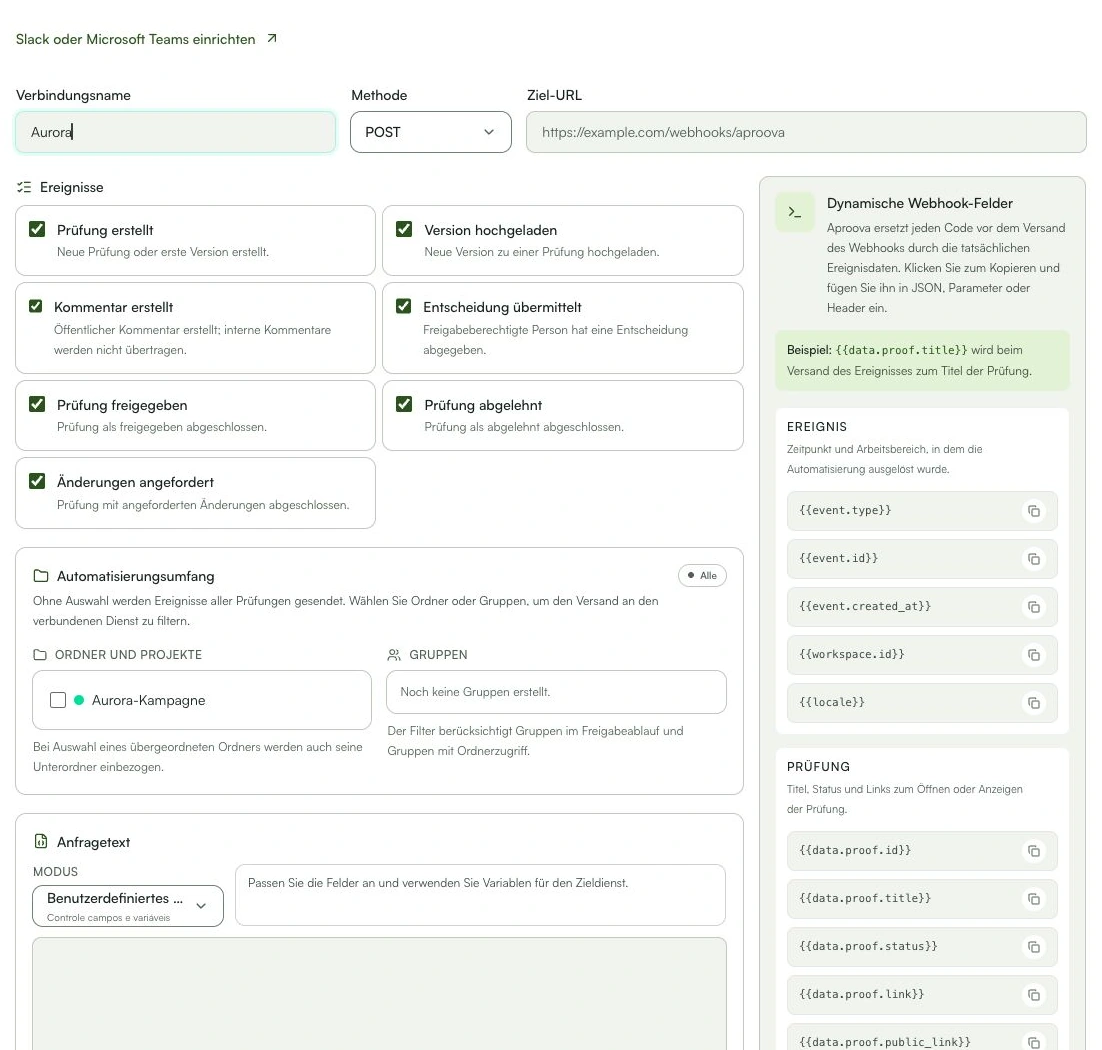
Legen Sie Name, Methode und Ziel-URL fest. Erstellen Sie in n8n einen Webhook, wählen Sie POST, aktivieren Sie den Workflow und kopieren Sie die Production URL.
Schritt 3
Wählen Sie Ereignisse. Markieren Sie im Automationsbereich Ordner oder Gruppen; ohne Auswahl gilt der allgemeine Filter.
Schritt 4
Konfigurieren Sie Inhalt, Parameter und Header mit den dynamischen Feldern des Formulars. Veröffentlichen Sie keine Zugangsdaten in Beispielen.
Schritt 5
Speichern Sie, nutzen Sie Testen und prüfen Sie Zustellverlauf und Ausführung am Ziel. Eine erfolgreiche HTTP-Antwort bestätigt nicht die abschließende Aktion.
Schritt 6
Pausieren stoppt neue Benachrichtigungen. Prüfen Sie vor dem Entfernen den Endpunkt und abhängige Automationen.
Das können Sie damit tun
Das Ereignis erreicht das konfigurierte Ziel; Prüfung und Freigabe bleiben in Aproova.
Prüfen Sie diese Punkte
Was brauche ich, bevor ich beginne?
- Inhaber des Arbeitsbereichs und Tarif mit Webhooks (Flow oder höher). Sie benötigen die Produktions-URL des Empfängers; externe Konten und Kosten sind separat.
Woran erkenne ich, dass ich fertig bin?
Das Ereignis erreicht das konfigurierte Ziel; Prüfung und Freigabe bleiben in Aproova.
Etwas klappt nicht. Was sollte ich prüfen?
- Keine Zustellung: Prüfen Sie URL, Methode, Authentifizierung, Filter und Verlauf. Nutzen Sie die n8n Test URL nicht für aktive Automationen.
- Vermeiden Sie doppelte Aktionen am Ziel: Erkennen Sie wiederholte Versuche anhand der Ereignis-ID.
- n8n wird per Webhook angebunden; Aproova installiert keinen offiziellen Konnektor.
- Wählen Sie das Tool in der Anleitung oben unter Einstellungen → Integrationen. Nutzen Sie Nächster Schritt und Vollständige Hilfe öffnen. Die Anleitung verbindet keine Konten und sendet keine Nachrichten; prüfen Sie das Ergebnis am Ziel vor dem produktiven Einsatz.
Prüfung fortsetzen
Webhooks und n8n
Senden Sie Prüfereignisse mit Filtern und eigenen Daten an einen HTTP-Dienst.