


monday.com
Konto verbinden, Board freigeben und eine Prüfung mit einem monday.com-Element verknüpfen. Für Tarife mit nativen Integrationen verfügbar.
Prüflinks und Entscheidungen im richtigen monday.com-Element.
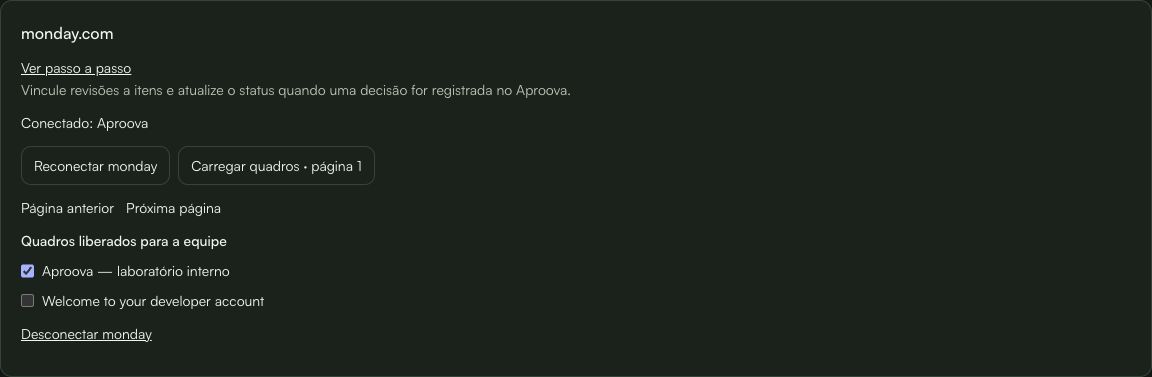
An einem Beispiel lernen
Eine Aktion nach der anderen.
Konto verbinden, Board freigeben und eine Prüfung mit einem monday.com-Element verknüpfen. Für Tarife mit nativen Integrationen verfügbar.
Schritt 1
Öffnen Sie Einstellungen → Integrationen → monday.com. Prüfen Sie, ob Ihr Tarif native Integrationen enthält.
Schritt 2
Verbinden Sie monday, prüfen Sie Konto und Berechtigungen und autorisieren Sie die Verbindung.
Schritt 3
Laden Sie die Boards und geben Sie nur die für Ihr Team vorgesehenen Boards frei.
Schritt 4
Öffnen Sie die Prüfung → Details → Verlauf → monday.com und verknüpfen Sie ein Element.
Schritt 5
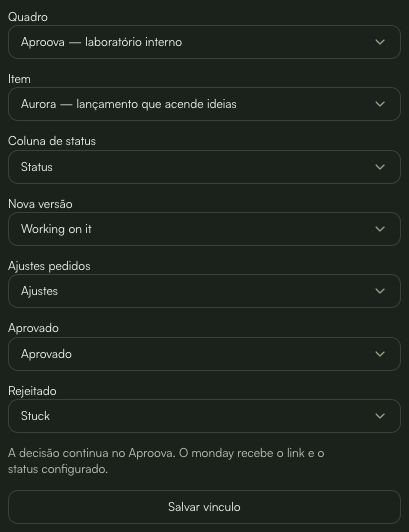
Wählen Sie Board, Element und Statusspalte. Laden Sie weitere Boards und Elemente, um die Liste fortzusetzen.
Schritt 6
Ordnen Sie neue Versionen, Änderungswünsche, Freigaben und Ablehnungen den Statuswerten zu. Für einzelne Ereignisse kann der Status unverändert bleiben. Speichern Sie die Verknüpfung.
Schritt 7
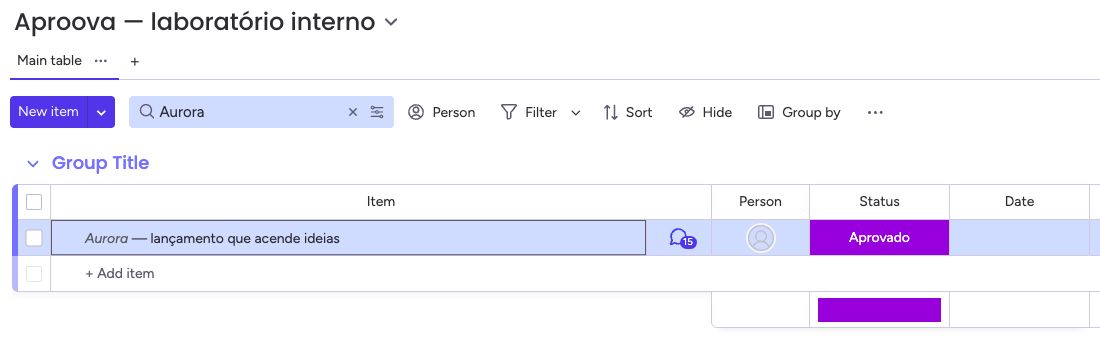
Erfassen Sie eine Entscheidung mit Testmaterial und prüfen Sie das Ergebnis in monday. Der Link erfordert Zugriff und macht die Prüfung nicht öffentlich.
Das können Sie damit tun
Das Element erhält Link, Versions- und Entscheidungsupdates sowie den zugeordneten Status. Eine Statusänderung in monday genehmigt keine Prüfung in Aproova.
Prüfen Sie diese Punkte
Was brauche ich, bevor ich beginne?
- Der Eigentümer verbindet das Konto und gibt Boards frei. Native Integrationen erfordern den Tarif Flow oder höher.
- Zugriff auf ein monday-Board mit Statusspalte. Für die Installation kann ein monday-Administrator erforderlich sein.
Woran erkenne ich, dass ich fertig bin?
Das Element erhält Link, Versions- und Entscheidungsupdates sowie den zugeordneten Status. Eine Statusänderung in monday genehmigt keine Prüfung in Aproova.
Etwas klappt nicht. Was sollte ich prüfen?
- Board oder Element fehlt: Zugriff prüfen und weitere Boards oder Elemente laden. Bei abgelaufener Liste das Board erneut auswählen.
- Status unverändert: Zuordnung prüfen. Nach Änderungen am Board oder Statusnamen die Verknüpfung neu konfigurieren und erneut synchronisieren.
- Bei Bedarf erneut verbinden. Das Aufheben einer Verknüpfung betrifft eine Prüfung; das Trennen von monday betrifft den Arbeitsbereich.
- Interne Versionen erzeugen keine externen Updates. Kurz warten und die letzte Synchronisierung prüfen, bevor Sie es erneut versuchen.
- Die Installation erfolgt direkt außerhalb des Marketplace. Bei der Autorisierung weist monday darauf hin, dass die App noch nicht von monday geprüft oder genehmigt wurde. Prüfen Sie Konto und Berechtigungen vor der Autorisierung. monday-Konten und Gebühren sind separat. Die Screenshots zeigen die portugiesische Oberfläche.
- Wählen Sie das Tool in der Anleitung oben unter Einstellungen → Integrationen. Nutzen Sie Nächster Schritt und Vollständige Hilfe öffnen. Die Anleitung verbindet keine Konten und sendet keine Nachrichten; prüfen Sie das Ergebnis am Ziel vor dem produktiven Einsatz.
Prüfung fortsetzen
monday.com
Konto verbinden, Board freigeben und eine Prüfung mit einem monday.com-Element verknüpfen. Für Tarife mit nativen Integrationen verfügbar.