

O que o Aproova faz: da primeira versão à decisão final
Conheça os recursos do Aproova para comentar imagens, PDFs e vídeos, controlar versões, organizar fases e registrar decisões.

Uma plataforma de aprovação só ajuda quando seus recursos formam um caminho compreensível. Subir o arquivo é o começo. Depois vêm o comentário, a correção, a nova versão e a decisão.
No Aproova, essas etapas ficam na mesma revisão. A pessoa que cria acompanha o trabalho inteiro; quem entra apenas para avaliar encontra o material e a ação que precisa realizar.
Abaixo estão os recursos que sustentam esse caminho e o problema prático que cada um resolve.
Revisar modelos 3D em GLB, FBX, STL e OBJ
Explore modelos, marque pontos, setas e áreas, compare versões e registre a aprovação no piloto 3D.
Arquivo GLB ou FBX com recursos incorporados, STL ou OBJ de até 50 MB, respeitando também o limite do plano, e até 1 milhão de triângulos.
Ajustar iluminação e fundo do modelo 3D
Ajuste intensidade, direção e altura da luz, escolha o fundo e guarde a vista no comentário.
Um modelo 3D aberto no visualizador.
Conectar notificações ao Slack
Crie o link do Slack, conecte um canal e teste os avisos de revisão antes de ativar.
Você precisa ser Proprietário do workspace no Aproova, ter um plano com webhooks e permissão para configurar o canal no serviço de destino.
Conectar notificações ao Microsoft Teams
Crie um workflow no Teams, conecte o canal e confirme a entrega dos avisos do Aproova.
Você precisa ser Proprietário do workspace no Aproova, ter um plano com webhooks e permissão para configurar o canal no serviço de destino.
Configurar webhooks e n8n
Envie eventos de revisão a um serviço HTTP, com filtros e dados personalizados.
Proprietário do espaço e plano com webhooks (Fluxo ou superior). Tenha uma URL de produção do serviço receptor; contas e custos externos são separados.
Configurar avisos no WhatsApp
Conecte um provedor compatível e escolha destinatários e eventos.
Proprietário do espaço e plano Fluxo ou superior. Conta e credenciais próprias em Evolution API, Z-API, WhatsApp Cloud API, Twilio ou WATI; custos e regras do provedor são separados.
Comentários no ponto, na página ou no momento certo
Em uma imagem, o comentário pode ficar ligado à área marcada. No PDF, ele pertence à página. No vídeo, guarda o ponto da reprodução. A pessoa que fará o ajuste recebe o pedido junto do conteúdo, sem traduzir uma descrição vaga enviada por mensagem.
Texto formatado, anexos, respostas, reações e filtros ajudam quando a rodada cresce. Comentários obrigatórios continuam visíveis até serem tratados; dúvidas simples podem ser respondidas e resolvidas sem gerar outra versão.
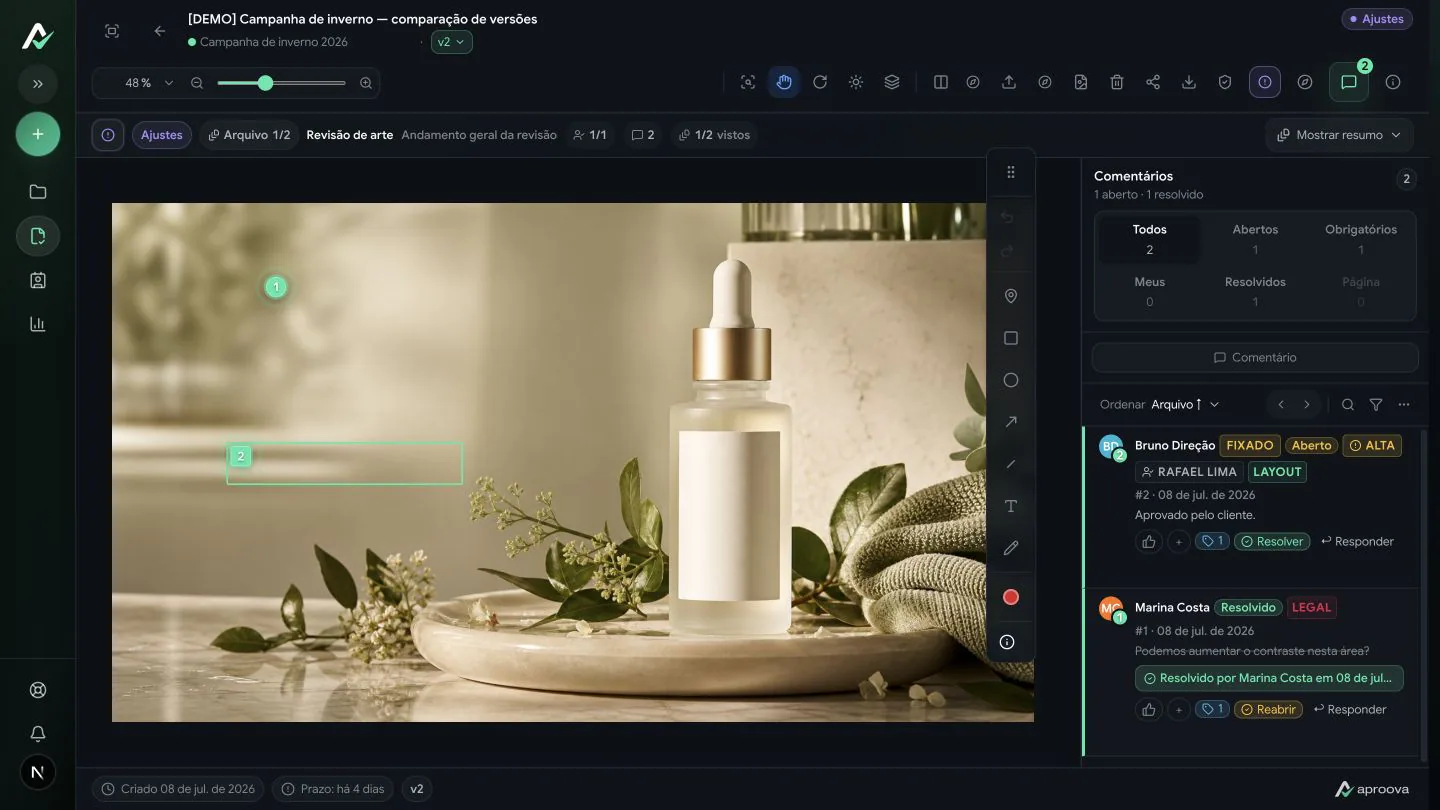
Versões novas sem criar outro histórico
A correção entra na revisão existente. Os comentários anteriores continuam disponíveis e a equipe consegue comparar o que mudou antes de decidir.
Em um pacote com várias peças, cada arquivo mantém sua própria versão e seu status. Um story pode voltar para ajuste enquanto o post e o PDF já estão aprovados.
Fases, papéis e revisão interna
Comentador e decisor não precisam ter a mesma permissão. A fase pode exigir uma pessoa, todos os decisores ou uma regra definida pela equipe. O status mostra quem ainda precisa agir.
Uma agência também pode revisar uma versão internamente antes de liberá-la ao cliente. Comentários privados e versões internas permanecem restritos às pessoas autorizadas.
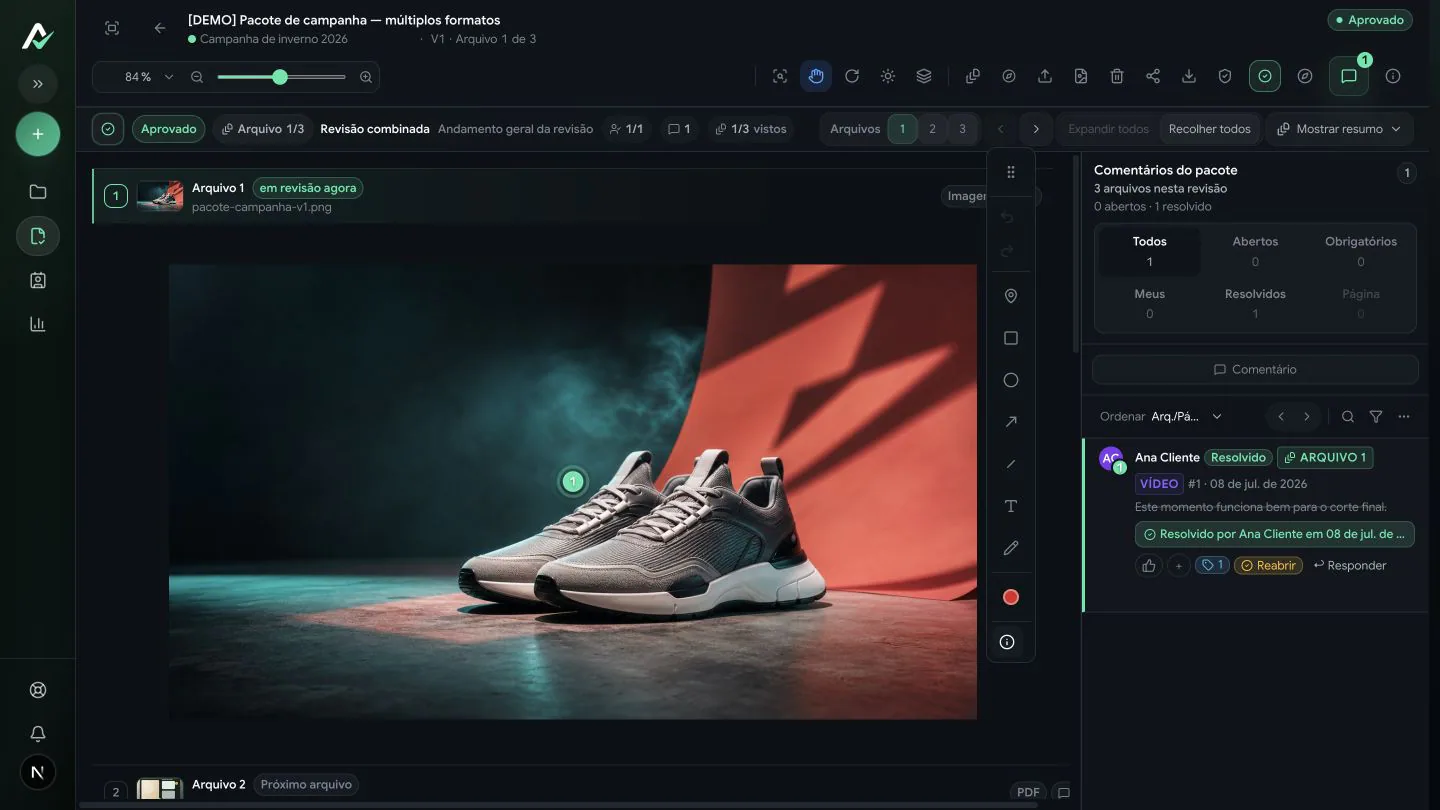
Link de cliente com a revisão certa
O link leva o revisor externo ao arquivo e à versão liberados para ele. A interface mostra o que está em análise e se a pessoa deve comentar ou registrar uma decisão.
Quando o acesso não deve mais existir, o link pode ser revogado. A equipe não precisa manter um anexo antigo circulando só porque ele já foi enviado.
Decisão registrada na versão avaliada
Aprovar, aprovar com ajustes, pedir mudanças ou rejeitar são ações diferentes de comentar. A decisão fica associada à pessoa, à rodada e à versão que estava aberta.
O histórico ajuda quando a campanha volta meses depois. Em vez de procurar um “pode seguir” no grupo, a equipe consulta o registro da revisão.
Trello, webhooks e automações
A integração com Trello liga a revisão a um card existente. O card recebe o link, atualizações de versão e decisões; também pode mudar de lista conforme o status configurado.
Webhooks enviam eventos do Aproova para n8n ou outro serviço HTTP. Assim, a operação pode avisar um canal, alimentar uma rotina própria ou preparar uma mensagem de WhatsApp sem tirar o histórico do lugar onde a aprovação aconteceu.
Dúvidas comuns sobre recursos do aproova
Quais arquivos podem ser revisados no Aproova?
O Aproova permite revisar imagens, PDFs e vídeos no navegador. Arquivos de criação também podem acompanhar a prova para download, enquanto a revisão visual usa uma prévia compatível.
Clientes precisam entrar no workspace?
Não. Um link controlado pode abrir apenas a revisão liberada para o cliente, com as ações permitidas para aquele participante.
Uma campanha com várias peças precisa de vários links?
Não. Os arquivos podem formar um pacote na mesma revisão, mantendo versão, comentários e status por peça.
O Aproova substitui Trello ou n8n?
Não. O Aproova cuida da revisão e da decisão sobre o conteúdo. Trello pode continuar organizando a pauta, e o n8n pode receber eventos para executar automações.
O que testar em uma primeira revisão
- Envie uma imagem, um PDF ou um vídeo real.
- Convide alguém de fora da equipe.
- Crie um comentário no conteúdo.
- Publique uma correção como nova versão.
- Compare a versão anterior com a atual.
- Confira quem pode comentar e quem pode decidir.
- Registre a decisão na versão correta.
- Abra o histórico e confirme o que ficou salvo.
Teste o fluxo inteiro, não apenas a tela de upload.
Crie uma revisão no Aproova e acompanhe o material até a decisão final.
Começar grátis