

Como revisar PDF com cliente sem transformar tudo em reunião
Um jeito mais organizado de revisar PDFs com cliente, usando comentários por página e decisão registrada.

PDF engana. Parece finalizado, mas muitas vezes é onde o ajuste mais chato aparece.
Pode ser uma vírgula em proposta, uma imagem errada em apresentação, um preço desatualizado ou uma página que o cliente não quer mais. Se o feedback chega por e-mail, alguém precisa descobrir a qual página ele pertence.
Leve o comentário para a página certa
A melhor forma de reduzir reunião é tirar ambiguidade. O cliente deve comentar olhando para a página, não descrevendo a página.
Quando a observação nasce no ponto certo, o time entende o ajuste sem pedir print, print do print ou explicação extra.
Separe opinião de pendência
Nem todo comentário precisa virar nova versão. Alguns são dúvidas. Outros são ajustes obrigatórios.
Um fluxo bom deixa isso explícito. O time precisa saber o que deve mudar antes de subir a próxima versão.
Registre o final da revisão
Quando o PDF for aprovado, registre a decisão junto da versão. Isso evita que a proposta volte semanas depois com a pergunta: "essa era a final?"
A resposta deve estar no histórico, não na memória de alguém.
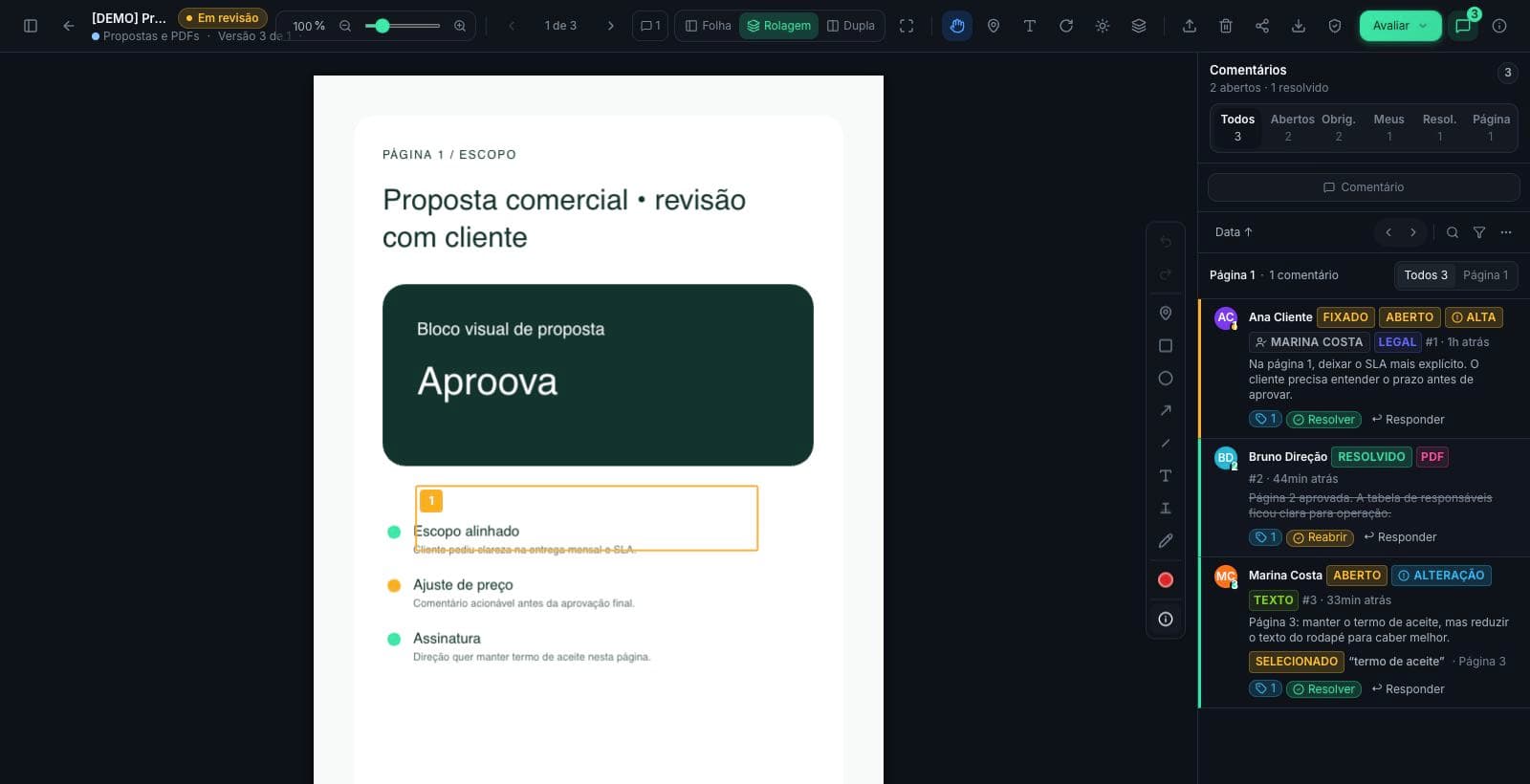
Escreva um comentário que outra pessoa consiga executar
“Ajustar página 14” ainda obriga alguém a perguntar o quê. Um pedido claro diz onde está o problema e qual resultado se espera: “Na tabela azul da página 14, trocar o preço de 49 por 59”. A marcação visual elimina a dúvida sobre o local.
Feedback preciso costuma ser mais curto. Ele só não pode ser vago.
PDF longo precisa manter a posição
Catálogo, apresentação e manual podem ter dezenas de páginas. Quem revisa precisa ampliar, avançar e abrir o próximo comentário sem voltar ao início. Quando a navegação pula, a pessoa perde o ponto e passa a conferir com menos atenção.
Divida o documento apenas quando partes diferentes realmente têm responsáveis diferentes. Nos outros casos, um único PDF preserva a ordem e facilita identificar o arquivo final.
Quando a reunião ainda é melhor
Revisão assíncrona funciona muito bem para correções objetivas. Se o grupo precisa escolher entre caminhos completamente diferentes ou resolver uma decisão comercial antes de mexer no layout, uma conversa pode ser mais rápida.
Use a reunião para decidir. Depois, registre o pedido e a aprovação no PDF. Assim o resultado não desaparece junto com a chamada.
Dúvidas comuns sobre pdf
Todo comentário exige uma nova versão do PDF?
Não. Uma dúvida pode ser respondida no próprio comentário. A nova versão é necessária quando o arquivo muda ou quando começa uma nova rodada de verificação.
Como evitar comentários em um PDF antigo?
Mantenha as versões na mesma revisão, deixe a atual bem identificada e use um link que abra o arquivo certo. Revogue acessos antigos quando eles não forem mais necessários.
O cliente consegue comentar sem baixar o PDF?
Sim, quando as páginas são exibidas no navegador. A permissão de download pode ser liberada ou bloqueada conforme o projeto.
Para revisar PDF sem reunião extra
- Envie o PDF por link de revisão.
- Peça comentário na página, não por mensagem solta.
- Marque pendências que exigem nova versão.
- Suba a nova versão no mesmo histórico.
- Registre aprovação ou ajustes pedidos.
PDF revisado precisa de página, versão e decisão.
O Aproova junta essas três coisas em um fluxo simples para cliente.
Começar grátis