

Como comparar versões de arte e PDF antes de aprovar
Aprenda a comparar versões de arte e PDF no Aproova: lado a lado, diferenças visuais e um exemplo de catálogo com captura real e checklist.

A memória visual é convincente e pouco confiável. Depois de algumas horas, uma pessoa lembra que o logo estava maior, mas não sabe quanto. Outra percebe o texto novo e deixa passar uma imagem que voltou para a versão antiga.
Comparar versões não é procurar defeito por esporte. É confirmar que o pedido foi atendido sem perder algo que já estava correto.
Como comparar duas versões no Aproova
1. Abra a revisão e confirme qual arquivo será conferido. Em uma revisão com várias peças, selecione primeiro o PDF ou a imagem correspondente. Leia o pedido de ajuste e identifique a versão que o recebeu. O número da versão é uma referência mais segura do que nomes como final, final-2 ou agora-vai.
2. Use Comparar versões e escolha a visualização lado a lado. No painel Antes, selecione a versão de referência; no painel Depois, a versão que deseja avaliar. Mantenha a navegação sincronizada para examinar a mesma região com escala equivalente. Confira os dois números de versão antes de começar.
3. Percorra o documento. Em PDFs, compare a página e seu conteúdo, não apenas a posição na sequência: a inclusão de uma página pode deslocar as seguintes. Se os documentos tiverem formatos diferentes, comece pela leitura lado a lado e encontre um ponto comum de referência.
4. Ao encontrar um problema, volte à versão atual para registrar o comentário. Descreva o que precisa mudar e onde. Depois da correção, confira novamente o trecho antes de resolver o pedido e registrar a decisão. Comparar, comentar e aprovar são ações separadas.
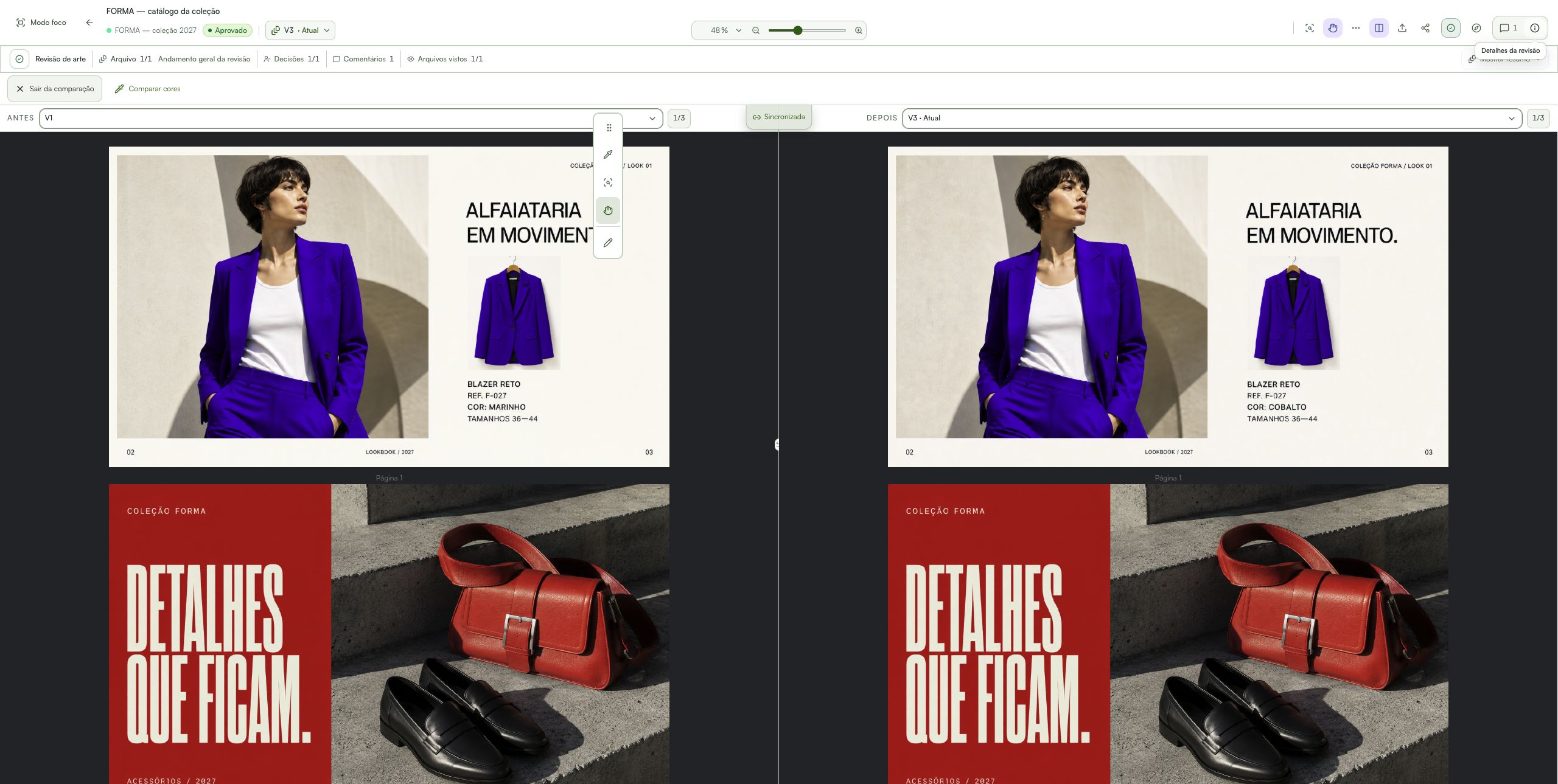
Exemplo preenchido: Marinho virou Cobalto no catálogo
No catálogo fictício FORMA da captura, o pedido é trocar a descrição da cor do blazer de Marinho para Cobalto. O teste tem um resultado observável: a versão anterior mantém Marinho; a versão atual apresenta Cobalto. A referência F-027 e a faixa de tamanhos 36–44 devem continuar iguais.
A conferência não termina ao encontrar Cobalto. Leia a referência, confira a fotografia, veja se a linha cabe no bloco e percorra as outras páginas. Uma versão pode atender ao pedido e trazer uma mudança não solicitada em outra área. Esse roteiro serve também para preço, validade de oferta e nome de produto.
Um comentário útil seria: “Na descrição do blazer, substituir Marinho por Cobalto e manter referência e tamanhos”. Uma resposta de conferência pode registrar o que foi verificado. Evite “agora está certo” quando ainda faltam páginas ou quando a pessoa não tem responsabilidade para aprovar a peça inteira.
Diferenças visuais em PDF: como interpretar o resultado
O Aproova oferece uma visualização de diferenças nas prévias das páginas do PDF. Escolha a versão de referência e a versão analisada, confira a página indicada e ajuste a sensibilidade. Maior sensibilidade pode mostrar alterações menores, inclusive variações de renderização que precisam ser interpretadas.
“Nenhuma diferença detectada” vale para a resolução e a sensibilidade analisadas. Não significa que os arquivos são idênticos, que todos os textos foram conferidos ou que o PDF está pronto para impressão. Verifique o trecho solicitado no original quando a prévia não tiver definição suficiente.
Para conferir uma frase, leia as duas versões; para conferir composição, use lado a lado; para localizar uma pequena alteração visual, experimente sobreposição ou diferenças quando disponíveis para o formato. A comparação visual não verifica requisitos gráficos como sangria, separação de cores ou perfil de impressão.
Comece pelo pedido que gerou a nova versão
Antes de abrir a comparação, leia os comentários que motivaram a correção. Isso dá uma lista curta do que precisa ter mudado. Sem esse contexto, a análise vira uma caça aleatória a diferenças.
Depois, observe a peça inteira. Uma alteração localizada pode mudar equilíbrio, quebra de texto ou hierarquia em outra área.
Use lado a lado para entender a composição
A visualização lado a lado funciona bem para mudanças grandes: troca de foto, nova distribuição de blocos, corte diferente ou outra direção de layout. As duas artes precisam acompanhar o mesmo zoom e a mesma região para que a comparação não engane.
Se uma versão está ampliada e a outra mostra a peça inteira, o olho compara enquadramentos, não o conteúdo.
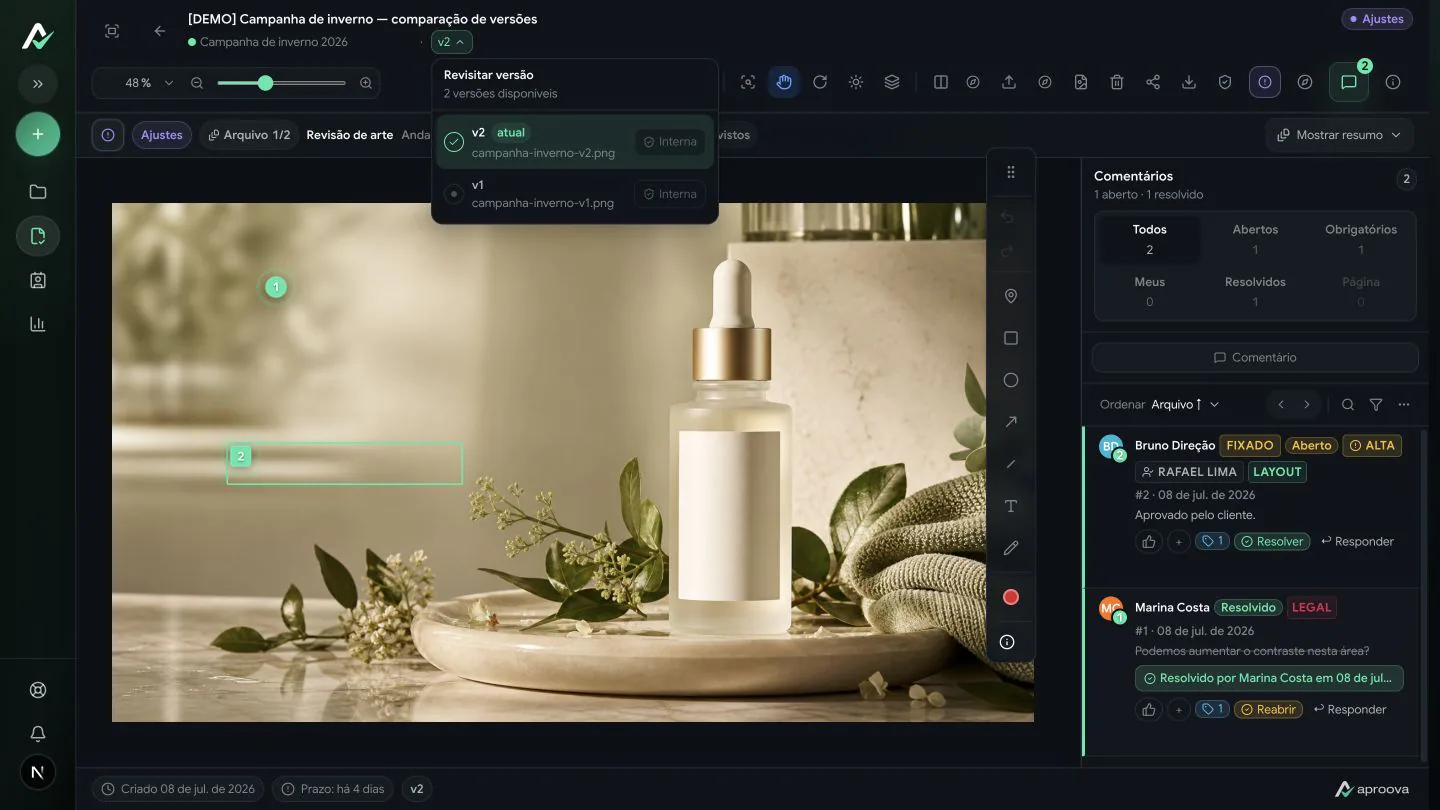
Use sobreposição para encontrar diferenças pequenas
Sobrepor as versões ajuda a conferir alinhamento, margem, posição de logo, tamanho de elemento e alterações sutis de imagem. Ajuste a transparência até as duas composições continuarem legíveis.
A ferramenta perde valor se o usuário precisa reposicionar uma versão a cada mudança de zoom. A navegação sincronizada mantém o mesmo ponto de referência.
Confira o que não deveria ter mudado
Toda correção tem um risco lateral. Ao trocar o preço, alguém pode usar uma exportação antiga e recuperar um texto já corrigido. Ao substituir a foto, a resolução ou o tratamento de cor pode mudar.
Faça duas perguntas: o pedido foi atendido? O restante continua correto? Essa segunda pergunta encontra boa parte das regressões.
Registre comentários na versão atual
Um comentário novo deve pertencer à versão que está sendo avaliada. O histórico anterior continua disponível como referência, mas não deve confundir quem precisa agir agora.
Se o ajuste ficou incompleto, peça outra versão e diga exatamente o que permanece errado. Se ficou correto, resolva o pedido anterior antes de decidir.
Aprove o arquivo que será entregue
Abra a versão atual uma última vez sem o modo de comparação. Confira nome, dimensões, páginas ou duração e registre a decisão nela.
A comparação ajuda a conferir a mudança. A decisão registra a avaliação de uma versão específica. Antes de decidir, verifique se todos os pedidos e páginas foram analisados.
Dúvidas comuns sobre comparação de versões
A comparação visual garante que o PDF está pronto para impressão?
Não. A comparação de prévias ajuda a localizar mudanças visuais. Ela não substitui a leitura do conteúdo, a conferência do arquivo original nem a validação técnica exigida para impressão.
Qual é a diferença entre lado a lado e sobreposição?
Lado a lado ajuda a entender mudanças de composição. A sobreposição revela deslocamentos e diferenças pequenas entre elementos que ocupam regiões semelhantes.
As duas versões devem usar o mesmo zoom?
Sim. Escala e posição sincronizadas evitam que a comparação seja distorcida por enquadramentos diferentes.
Posso comparar versões com dimensões diferentes?
Pode, mas primeiro defina o ponto de referência. Se o formato mudou, compare conteúdo e composição; a sobreposição pode exigir alinhamento manual.
Comentários antigos devem aparecer na nova versão?
Eles devem continuar no histórico e podem servir de referência. Novos pedidos precisam ficar ligados à versão atual para não misturar rodadas.
Checklist para comparar duas versões
- Leia os pedidos da rodada anterior.
- Compare a composição inteira lado a lado.
- Sincronize zoom e posição.
- Use sobreposição para diferenças pequenas.
- Confirme o que deveria permanecer igual.
- Registre novos comentários na versão atual.
- Resolva os pedidos atendidos.
- Aprove apenas o arquivo final conferido.
Pare de alternar abas tentando lembrar o que mudou.
Compare versões no Aproova e mantenha cada correção ligada à decisão final.
Começar grátis