

Feedback visual: exemplos de comentários que ajudam a corrigir
Veja exemplos de feedback visual para artes, moda e vídeos. Marque o detalhe, explique o ajuste e use referências para evitar pedidos ambíguos.
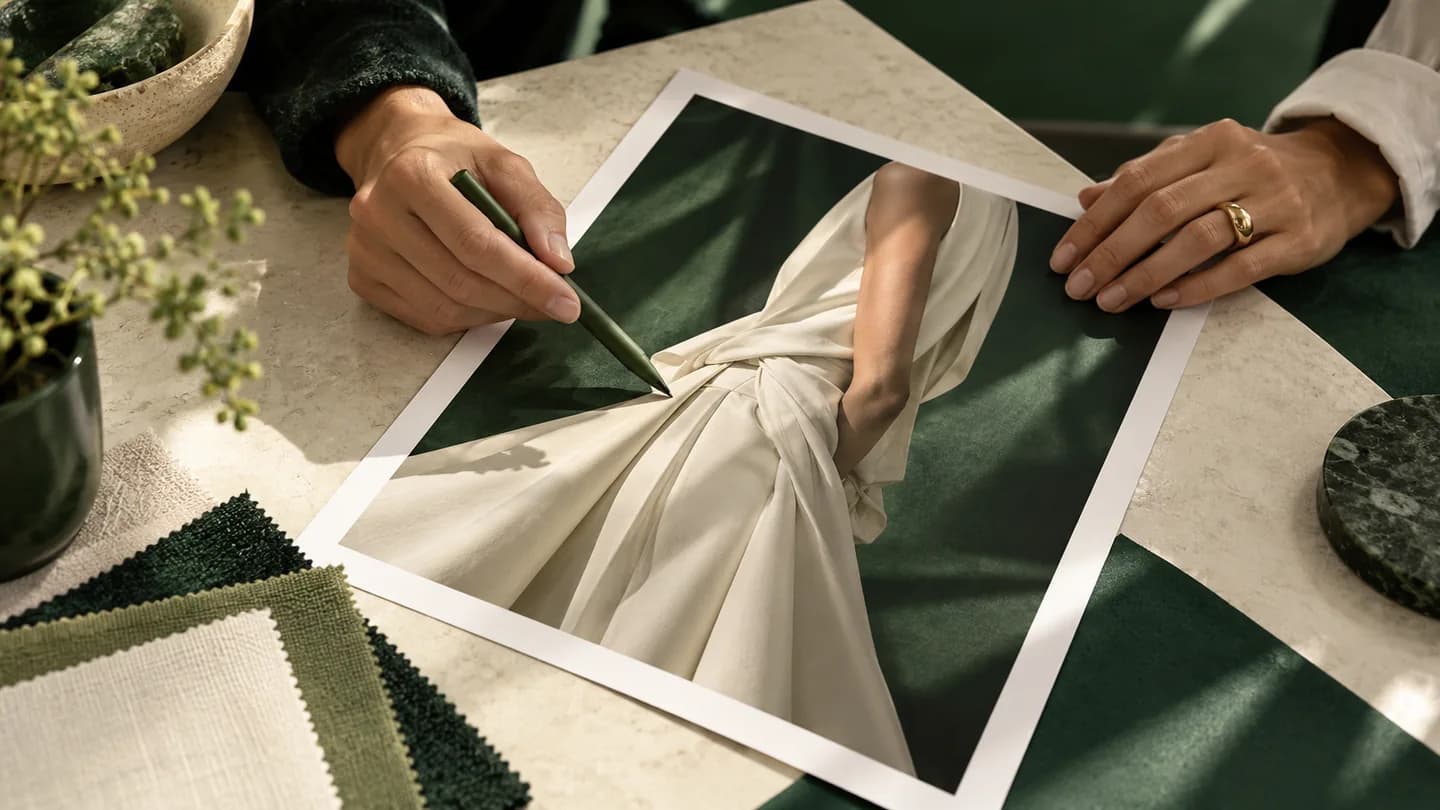
“Troca essa foto.” Quem escreveu está olhando para uma delas. Quem abriu o pedido depois encontra uma capa, três fotos de produto e um detalhe do tecido. A correção ainda nem começou e já precisa de outra conversa.
Um bom comentário não precisa virar um briefing inteiro. Em muitos casos, uma marcação e uma frase resolvem. O cuidado é deixar informação suficiente para que outra pessoa entenda o pedido sem precisar adivinhar.
O que escrever junto da marcação
Comece pelo local, descreva o problema e informe o resultado esperado. Se houver uma regra de marca, um dado aprovado ou uma referência, acrescente o contexto que muda a decisão.
Não é obrigatório escolher a solução visual. “O preço está difícil de ler sobre esta foto” já descreve algo que a criação pode resolver. “Aumenta tudo” prescreve uma mudança sem explicar por quê.
O que aparece no vídeo
Na campanha fictícia FORMA, a pessoa alterna entre dois comentários existentes. O retângulo destaca o título; o ponto indica a margem. Cada pedido permanece ligado à marcação correspondente. Gravação do aplicativo publicado em 28 de setembro de 2026.
Oito exemplos para a rotina de criação
Os exemplos abaixo são modelos de escrita, não relatos de clientes.
1. “Diminui a flor.” Marque o motivo: “Reduzir esta flor do ombro para ela não encostar na costura. Manter as folhas.”
2. “Troca essa foto.” Marque a imagem: “Na página 8, substituir esta foto pela frente da referência CAM-014. Anexei a imagem aprovada.”
3. “Deixa mais forte.” Explique o problema: “O preço está se perdendo sobre o fundo. Precisa continuar legível no celular.”
4. “Tem uma informação errada.” Identifique a correção: “No quadro de tamanhos da página 12, o comprimento do tamanho M é 68 cm. Conferir pela ficha anexada.”
5. “O vídeo está rápido.” Aponte o momento: “No trecho de 00:07, a referência sai antes de dar tempo de ler. Manter o texto visível por mais tempo.”
6. “Usa a referência.” Limite o pedido: “A referência anexada é só para o enquadramento. Manter nossa tipografia e nossa paleta.”
7. “Volta como estava.” Identifique a versão: “Retomar o enquadramento da versão 2, mantendo a correção do preço feita na versão 3.”
8. “Agora ficou bom.” Se a intenção for liberar a entrega, registre a decisão sobre a versão conferida. Um elogio no comentário pode não deixar claro se a revisão terminou.
O que aparece no vídeo
O filme de acessórios FORMA é reproduzido. A pessoa clica no tempo do comentário Deixar a bolsa em cena por mais um segundo. O player volta para 00:00:02:20 e mostra a marcação sobre a cena. O comentário já existia antes desta gravação.
Quando uma imagem explica melhor
Às vezes, o cliente consegue desenhar a posição que quer, mas não sabe descrevê-la. Uma imagem anotada pode mostrar onde o motivo deve ficar ou qual enquadramento está sendo pedido.
No Aproova, é possível acrescentar uma imagem ao comentário. Use a referência junto de uma frase curta: “É esta posição, mantendo nosso desenho.” Assim, o anexo esclarece o pedido sem introduzir uma segunda interpretação.
Para uma dúvida sobre a própria arte, marque o ponto no arquivo em revisão. Isso mantém o comentário junto do contexto original.
Um assunto por comentário
Um pedido que mistura preço, fotografia e texto pode exigir três pessoas diferentes. Separe as observações quando elas precisam ser executadas e conferidas de forma independente.
Isso facilita acompanhar o que falta. A foto pode estar corrigida enquanto o preço ainda depende do comercial. Resolver uma dessas observações não deve esconder a outra.
Separe erro, preferência e dúvida
“O código está incorreto” pede uma correção objetiva. “Prefiro a foto de perfil” registra uma preferência. “Esta foto é da versão atual do produto?” exige confirmação antes de qualquer troca.
Se esses três tipos de comentário chegam como ordens igualmente urgentes, a equipe pode corrigir algo que precisava apenas de uma resposta. Escreva a intenção no próprio pedido e defina quais pendências impedem o encerramento da rodada.
Confira o que aconteceu na próxima versão
O comentário descreve o pedido. A nova versão mostra o resultado. Reabra o ponto marcado e confira se a correção preservou o restante da composição.
O Aproova reúne comentários, versões e decisões para essa conferência. A ferramenta ajuda a localizar o pedido; quem revisa continua responsável por avaliar se a alteração está correta. Comentário resolvido e aprovação final são ações diferentes.
O que aparece no vídeo
As versões 1 e 3 do catálogo FORMA aparecem lado a lado. A pessoa amplia as duas páginas e volta ao enquadramento que permite compará-las. A primeira versão mostra COR: MARINHO; a versão atual mostra COR: COBALTO.
Modelo para copiar
Local: [elemento, página ou segundo do vídeo]
Pedido ou problema: [o que precisa de atenção]
Resultado esperado: [como saberemos que foi resolvido]
Referência: [arquivo e detalhe que deve orientar a mudança]
Nesta rodada: [correção necessária, sugestão ou dúvida]
Dúvidas comuns sobre feedback visual
Preciso preencher todos esses campos?
Não. Use o que for necessário para que o pedido seja compreendido. Uma marcação com “corrigir o código para CAM-014” pode bastar.
E se eu não souber qual solução visual funciona?
Descreva o problema e o objetivo. A criação pode propor a solução sem perder o contexto da revisão.
Posso comentar em um momento do vídeo?
Sim. No Aproova, o comentário pode ficar ligado ao tempo do vídeo, evitando pedidos que dependem de procurar a cena depois.
Antes de enviar o comentário
- Marque o ponto ou a área correta.
- Descreva o problema ou o resultado esperado.
- Explique o que deve ser usado da referência.
- Separe pedidos que precisam de conferências diferentes.
- Confira a correção na nova versão.
Leve um pedido real à revisão
Abra um material no Aproova e marque o ponto que precisa mudar. Se a frase ainda exigir uma conversa para localizar o problema, acrescente esse contexto antes de enviar.
Começar grátis