
La revisión termina. El trabajo sigue conectado.
Lleva la nueva versión, los cambios solicitados y la aprobación al tablero, al canal o a la automatización que tu equipo ya usa. El archivo, los comentarios y la decisión siguen en Aproova.
- 2 conectores nativos
- 3 canales de aviso
- Webhooks para todo lo demás
Integraciones en los planes Flujo, Operación y A medida. Prueba de 14 días, sin tarjeta.
Equipos en Brasil ya revisan con Aproova:








 monday.com
 Trello
 Slack
 Microsoft Teams
 WhatsApp
 n8n
En palabras de quienes usan Aproova.
Testimonios traducidos del portugués.
Elige dónde aparece la revisión.
Siete conexiones en tres lugares de la rutina. Todas parten de los eventos de la revisión y ninguna saca la decisión de Aproova.
En el tablero de tareas
La pauta sigue en el tablero. El enlace de la revisión y la decisión llegan al elemento o tarjeta correctos.
- monday.comConector nativo
Vincula la revisión a un elemento y elige el estado que aplica cada evento: nueva versión, cambios, aprobado o rechazado.
- TrelloConector nativo
Adjunta el enlace a la tarjeta, comenta nuevas versiones y decisiones y mueve la tarjeta a la lista que elijas para cada evento.
En el canal del equipo
Quien sigue la campaña recibe el aviso donde ya conversa, con un enlace de vuelta al material.
- SlackAvisos por webhook
Mensajes en el canal elegido para revisión creada, nueva versión y decisiones, con filtros por proyecto o equipo.
- Microsoft TeamsAvisos con Workflows
Avisos en el canal de Teams mediante un flujo de Workflows, con el contexto del evento y el enlace de la revisión.
- WhatsAppProveedor propio
Avisos para los destinatarios configurados mediante tu proveedor: Evolution API, Z-API, WhatsApp Cloud API, Twilio o WATI.
En tu propio sistema
Un evento de la revisión inicia el siguiente paso que tu operación ya definió.
- n8nAutomatización por webhook
El nodo Webhook recibe el evento y tu workflow decide el resto: hoja de cálculo, tarea de publicación o aviso.
- Webhooks HTTPPara sistemas propios
Eventos para cualquier endpoint HTTPS, con método, encabezados y cuerpo configurables e historial de entregas.
Los eventos que salen de la revisión.
Eliges cuáles generan un aviso, un cambio de estado o una llamada HTTP. WhatsApp usa los eventos elegidos en la configuración del canal.
| Evento | monday.com | Trello | Slack y Teams | n8n y webhooks |
|---|---|---|---|---|
| Revisión creadaUn material entró en revisión. | No | No | Sí | Sí |
| Nueva versión enviadaLa corrección está lista para revisar. | Sí | Sí | Sí | Sí |
| Comentario creadoAlguien marcó un punto en el archivo. | No | No | No | Sí |
| Decisión enviadaUn participante registró su decisión. | No | No | No | Sí |
| Cambios solicitadosLa pieza vuelve a creación. | Sí | Sí | Sí | Sí |
| Revisión aprobadaLa versión está liberada. | Sí | Sí | Sí | Sí |
| Revisión rechazadaLa pieza no sigue adelante. | Sí | Sí | Sí | Sí |
| Aprobación reabiertaUna aprobación registrada vuelve a estar abierta. | No | No | Sí | Sí |
| Revisión desbloqueadaLa revisión vuelve a aceptar cambios. | No | No | Sí | Sí |
Aprobación reabierta y revisión desbloqueada solo se envían a los destinos que marquen esos eventos. En Trello, el enlace entra en la tarjeta cuando vinculas la revisión.
Un ejemplo real con monday.com.
En la revisión, cada evento recibe un estado del tablero. Cuando el cliente aprueba la colección, el elemento cambia solo y el equipo ve en monday lo que ya está liberado.
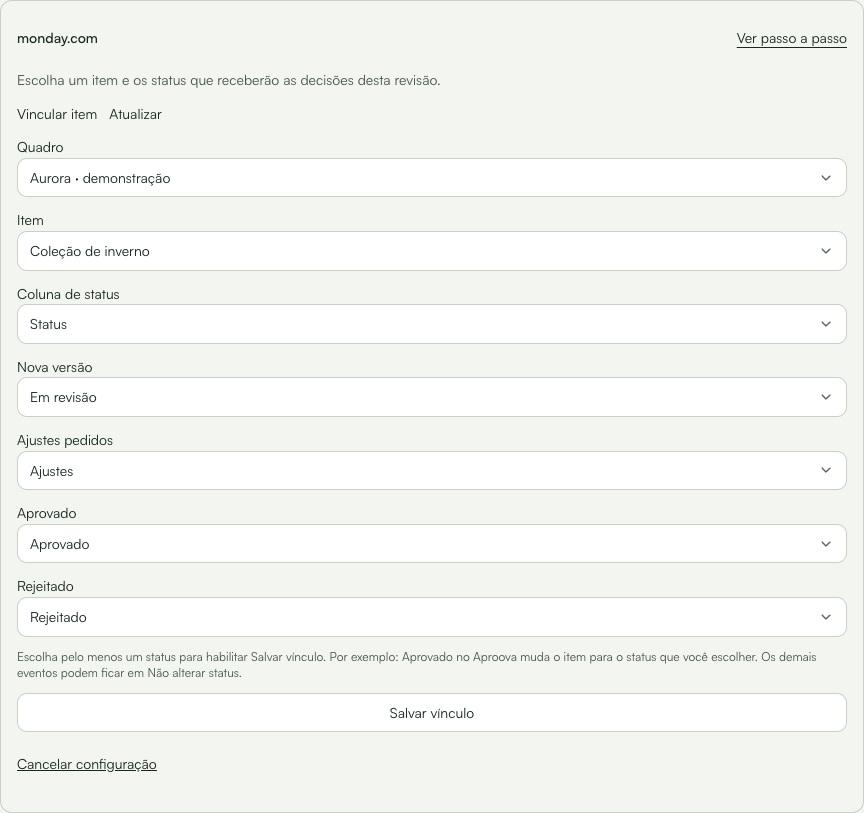
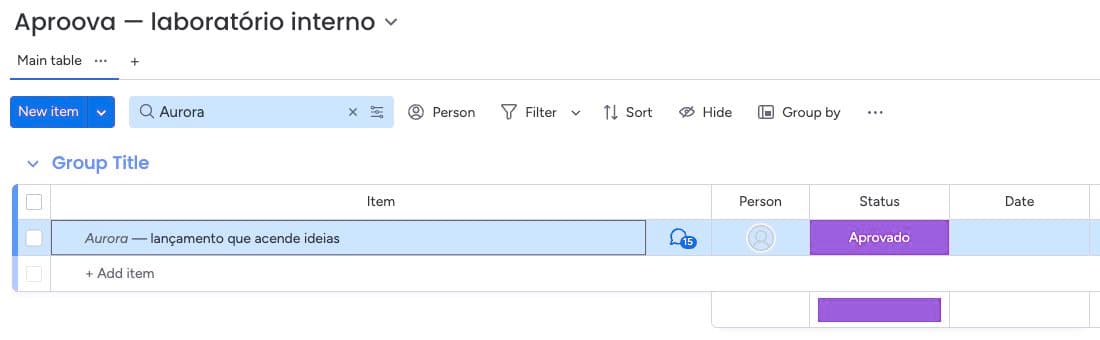
- Conecta la cuenta y habilita los tableros.
- En la revisión, abre Detalles → Historial → monday.com.
- Elige el elemento y guarda el vínculo.
Pantallas reales de Aproova y monday.com con datos de demostración. Las capturas muestran la interfaz en portugués.
Configúralo en cuatro pasos.
El mismo camino para cualquier destino, en Configuración → Integraciones.
- Elige el destino
El propietario del espacio abre Configuración → Integraciones y elige el tablero, el canal o el endpoint.
- Autoriza o pega la dirección
monday.com y Trello piden la cuenta y los tableros habilitados. Slack, Teams, n8n y webhooks usan la URL del destino.
- Selecciona eventos y filtros
Define qué eventos generan aviso o movimiento y limita por proyecto o equipo cuando tenga sentido.
- Prueba antes de activar
Envía una prueba, comprueba el resultado en el destino y sigue el historial de entregas en Aproova.
- La decisión sigue en Aproova
Responder “aprobado” en Slack, Teams o WhatsApp no aprueba la pieza. La aprobación vale cuando se registra en la revisión.
- Los permisos no cambian
Recibir un aviso no da acceso al material. Quien abre el enlace pasa por las mismas reglas de la revisión.
- Cada entrega queda registrada
El historial muestra los intentos y los fallos de envío para comprobar por qué no llegó un aviso.
Integraciones en los planes Flujo, Operación y A medida. Empieza con la prueba de Flujo y conecta tu primer tablero o canal.
Preguntas sobre las integraciones.
¿Qué planes incluyen integraciones?
Flujo, Operación y A medida, con la función habilitada. La cuenta y los costes del servicio externo (monday.com, Trello, Slack, proveedor de WhatsApp) son independientes de Aproova.
¿Quién puede configurarlas?
El propietario del espacio autoriza las cuentas y crea los destinos. En Trello, propietarios, administradores y miembros con acceso a la revisión pueden gestionar el vínculo en los tableros habilitados.
¿Mover la tarjeta o el elemento en el tablero aprueba la pieza?
No. La sincronización va de los eventos de la revisión al tablero. Cambiar la tarjeta o el estado allí no registra una decisión en Aproova.
¿Puedo usar Zapier, Make u otra plataforma?
Sí, cuando la plataforma acepta solicitudes HTTP en el formato que configures en el webhook. Prueba la recepción en el destino antes de depender del flujo.
¿Existe un nodo de Aproova en n8n?
La conexión usa el nodo Webhook de n8n y solicitudes HTTP. Usa la URL de producción del webhook, no la de prueba.
¿El plan incluye un número de WhatsApp?
No. Configuras un proveedor y un número propios, con las reglas y la facturación de ese servicio.
Conecta la primera revisión a la rutina del equipo.
Crea el espacio, envía un material y elige adónde va la decisión después del visto bueno.
¿Necesitas un flujo propio? Conoce los webhooks.
Equipos en Brasil ya revisan con Aproova: