


monday.com
Conecta la cuenta, habilita un tablero y vincula una revisión a un elemento de monday.com. Disponible en planes con integraciones nativas.
Revisiones y decisiones en el elemento correcto de monday.com.
Aprende con un ejemplo
Una acción a la vez.
Conecta la cuenta, habilita un tablero y vincula una revisión a un elemento de monday.com. Disponible en planes con integraciones nativas.
Paso 1
Abre Configuración → Integraciones y busca monday.com. Comprueba que el plan incluya integraciones nativas.
Paso 2
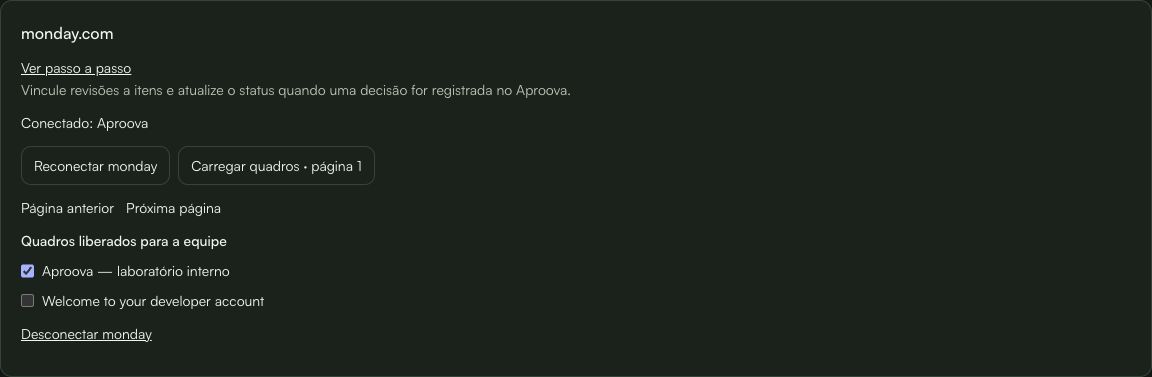
Selecciona Conectar monday. Comprueba la cuenta y los permisos antes de autorizar.
Paso 3
Carga los tableros y marca solo los que podrá usar el equipo.
Paso 4
Abre la revisión → Detalles → Historial → monday.com. Selecciona Vincular elemento o Configurar vínculo.
Paso 5
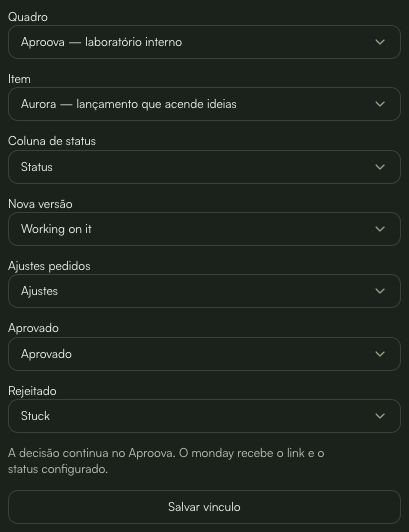
Elige tablero, elemento y columna de estado. Usa Cargar más tableros y Cargar más elementos para continuar la lista.
Paso 6
Asigna estados para nueva versión, ajustes solicitados, aprobado y rechazado. Puedes conservar el estado actual para un evento. Guarda el vínculo.
Paso 7
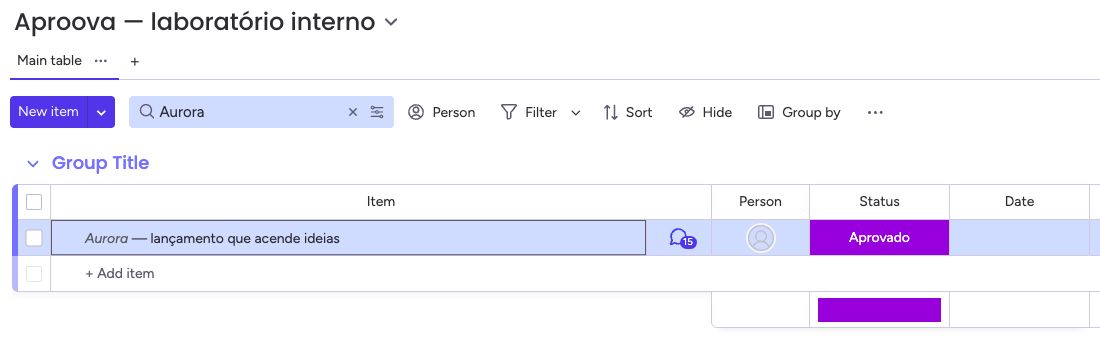
Registra una decisión con material de prueba y comprueba la actualización en monday. El enlace requiere acceso; no hace pública la revisión.
Lo que puedes hacer
El elemento recibe el enlace, las nuevas versiones, las decisiones y el estado configurado. Cambiar el estado en monday no aprueba la revisión en Aproova.
Revisa estos detalles
¿Qué necesito antes de empezar?
- El propietario conecta la cuenta y habilita tableros. Se requiere un plan con integraciones nativas (Flujo o superior).
- Acceso al tablero y a una columna de estado. La instalación puede requerir un administrador de monday.
¿Cómo sé que he terminado?
El elemento recibe el enlace, las nuevas versiones, las decisiones y el estado configurado. Cambiar el estado en monday no aprueba la revisión en Aproova.
Algo no funcionó. ¿Qué compruebo?
- Falta un tablero o elemento: comprueba el acceso y carga más tableros o elementos. Si la lista caduca, selecciona el tablero otra vez.
- El estado no cambia: revisa el mapeo. Si cambió el tablero o la etiqueta, configura el vínculo otra vez y reintenta.
- Reconecta cuando se solicite. Desvincular detiene una revisión; desconectar detiene la conexión del espacio.
- Las versiones solo internas no generan actualizaciones externas. Espera unos instantes y comprueba la última sincronización antes de reintentar.
- Instalación directa fuera de la marketplace. Al autorizar, monday indica que todavía no ha revisado ni aprobado la aplicación. Comprueba la cuenta y los permisos antes de autorizar. Las cuentas y los costes de monday son independientes. Las capturas están en portugués.
- Para seguir en la app, elige la herramienta en la guía al inicio de Configuración → Integraciones. Usa Siguiente paso y Abrir ayuda completa. Avanzar no conecta cuentas ni envía mensajes; comprueba el resultado en el destino antes de usarlo en producción.
Continúa la revisión
monday.com
Conecta la cuenta, habilita un tablero y vincula una revisión a un elemento de monday.com. Disponible en planes con integraciones nativas.