

Aproova
Historial de versiones
Actualiza el material sin perder comentarios, decisiones ni historial.
En la práctica
La nueva versión aparece en la misma revisión y el historial permanece disponible.
Ve el contexto en la aplicación
Aprende con un ejemplo
Una acción a la vez.
Actualiza el material sin perder comentarios, decisiones ni historial.
Paso 1
Abre la revisión correcta.
Paso 2
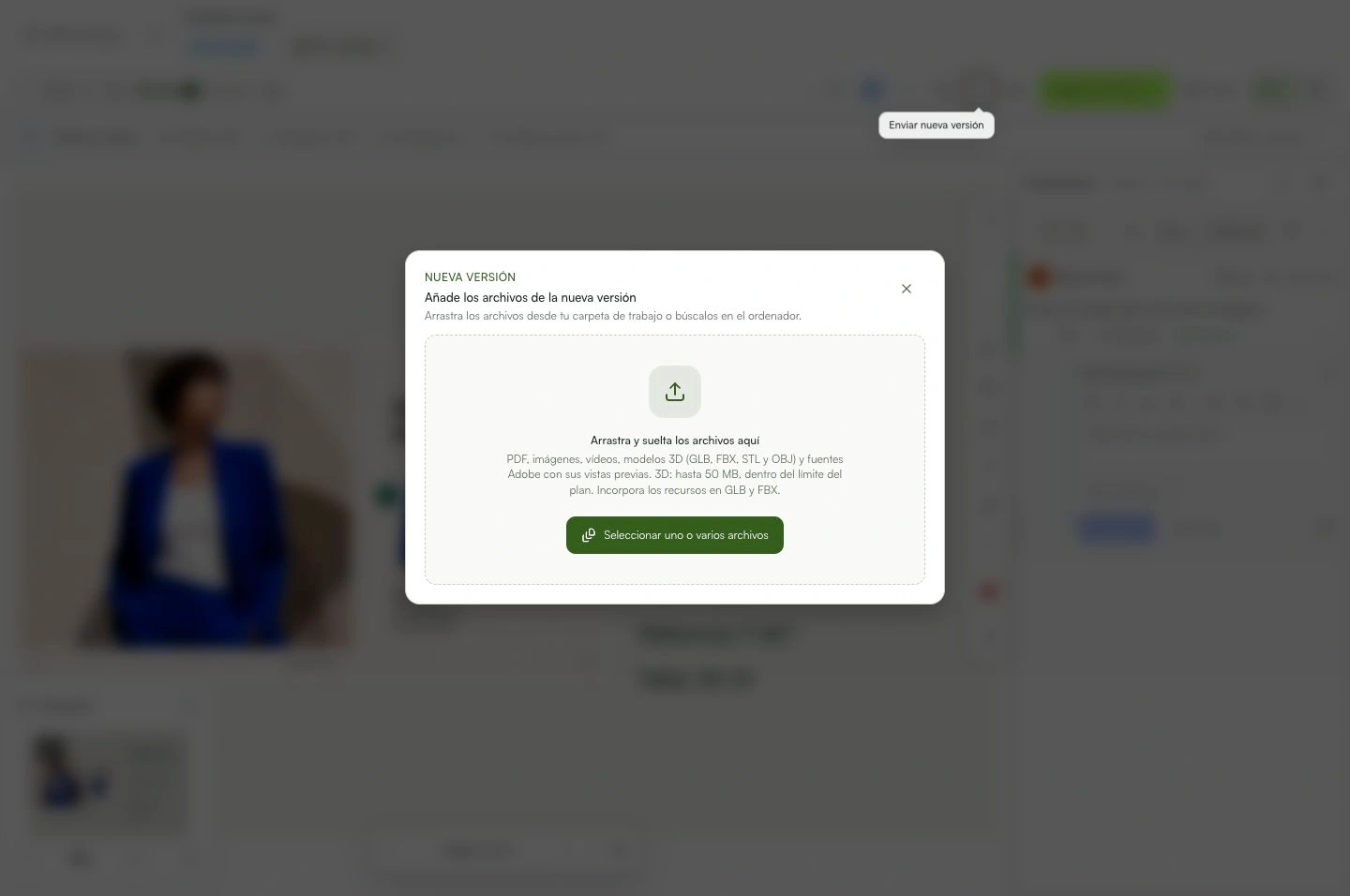
Elige “Enviar nueva versión”.
Paso 3
Selecciona el archivo actualizado.
Paso 4
Comprueba el nombre y la vista previa.
Paso 5
Espera a que termine la carga.
Paso 6
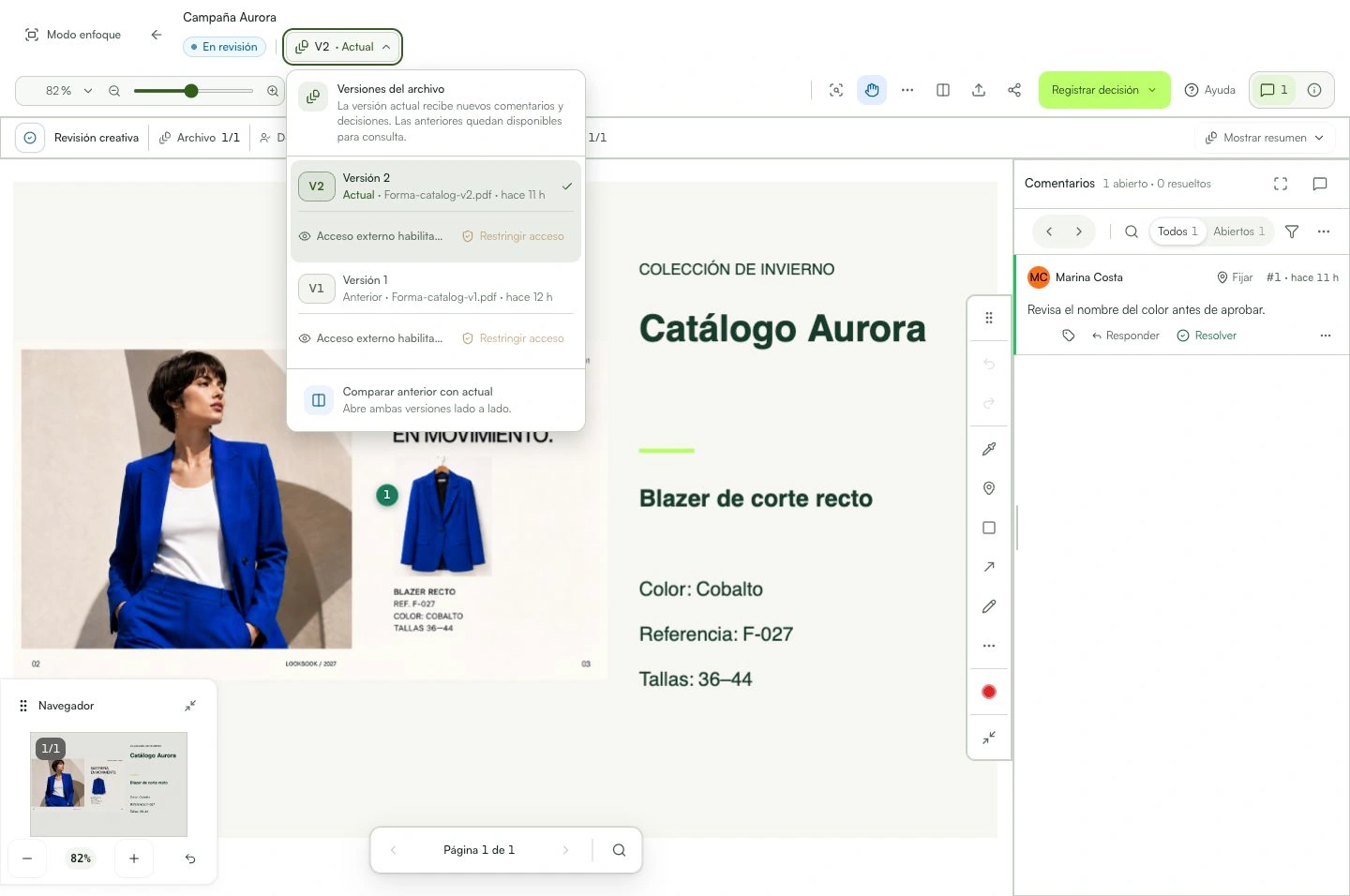
Confirma qué versión quedó como actual.
Lo que puedes hacer
La nueva versión aparece en la misma revisión y el historial permanece disponible.
Revisa estos detalles
¿Qué necesito antes de empezar?
- Una revisión existente.
- Permiso para enviar versiones.
- El archivo actualizado.
¿Cómo sé que he terminado?
La nueva versión aparece en la misma revisión y el historial permanece disponible.
Algo no funcionó. ¿Qué compruebo?
- Si creaste otra revisión, vuelve al elemento original y usa una nueva versión.
- Reintenta la carga sin borrar la versión anterior.
- No compartas hasta confirmar el archivo correcto.
Continúa la revisión
Historial de versiones
Actualiza el material sin perder comentarios, decisiones ni historial.