

Cómo enviar un diseño al cliente para su aprobación
Prepara la pieza, explica qué debe revisarse, acuerda un plazo y registra la decisión en la versión correcta. Guía práctica para enviar un enlace de revisión al cliente.
Escrito por el equipo de producto de Aproova a partir de los flujos que diseñamos y probamos en la aplicación.
El diseño se envía por mensaje; el cliente responde con un audio, dos capturas marcadas y una petición de hacer el cambio que se comentó antes. Tras varias versiones, el equipo puede perder de vista qué archivo se aprobó y enviar el equivocado a producción.
Una conversación ayuda a resolver dudas, pero los mensajes por sí solos no vinculan de forma fiable los comentarios a un archivo y una versión. Una imagen enviada como foto puede perder calidad, y la aprobación puede quedar lejos de la pieza a la que se refiere.
Esta guía cubre todo el envío: qué compartir, cómo pedir comentarios y cómo registrar la decisión. Comprueba el enlace y el acceso, además del archivo.
Prepara el contexto antes de enviar el archivo
Identifica la pieza, el canal y el objetivo. Indica exactamente qué debe revisar el cliente: el texto, la foto, el precio o la composición completa. Incluye el plazo de respuesta para que sepa qué decisión necesitas y para cuándo.
Por ejemplo: ‘Aprueba esta versión del post del Día de la Madre antes del jueves, comprobando sobre todo el precio y el texto obligatorio’. Es más concreto que ‘Aquí está el diseño’. Acuerda qué hacer si el cliente no llega al plazo, sin interpretar el silencio como aprobación.
Comparte un enlace de revisión y comprueba el acceso
Un enlace de revisión reúne el archivo y los comentarios en el navegador, tanto en el ordenador como en el móvil. El acceso depende de cómo se haya compartido la revisión: el cliente puede necesitar iniciar sesión o completar la confirmación de identidad solicitada. No prometas que todas las revisiones se abren sin cuenta.
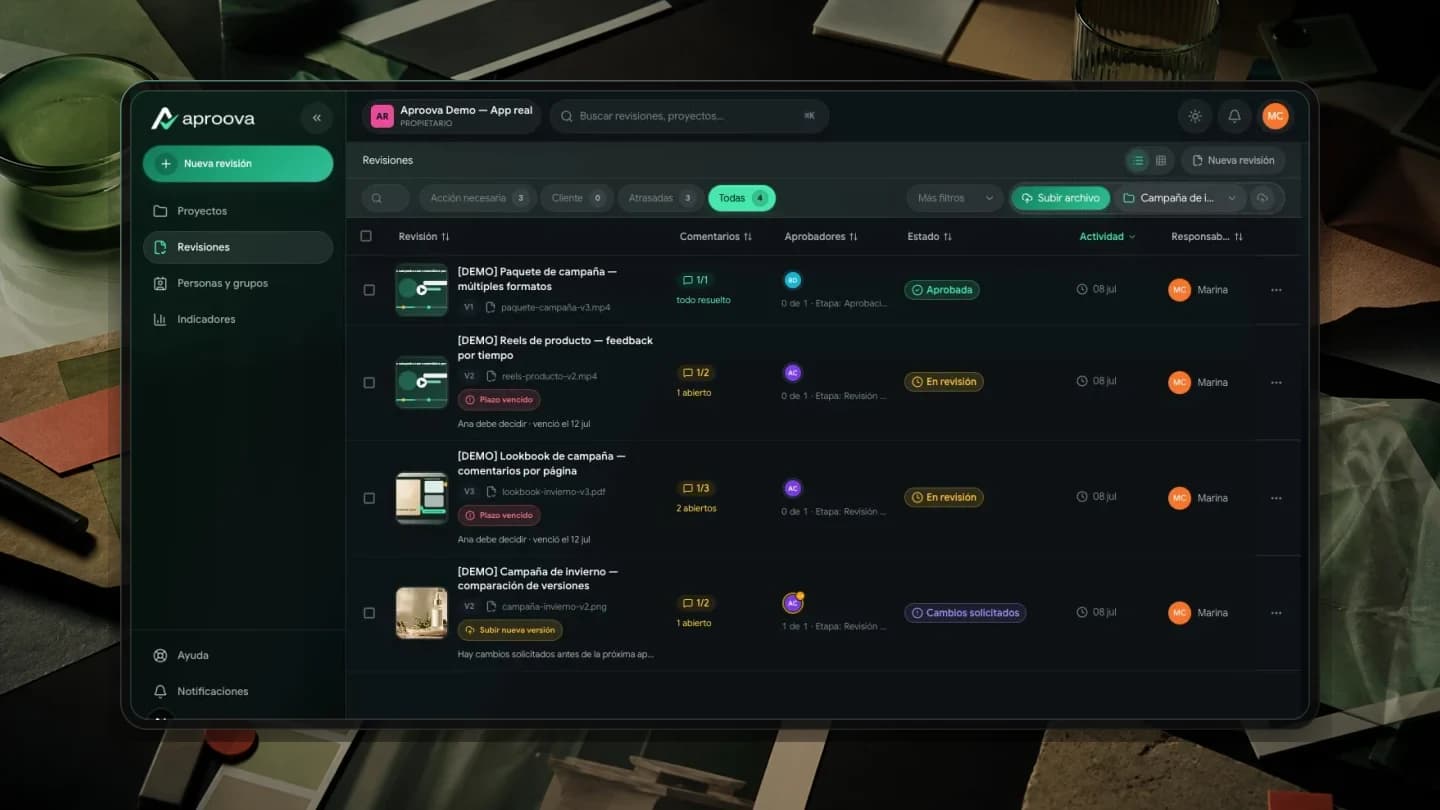
En Aproova, comparte la revisión con el acceso y los permisos adecuados. Un enlace de invitado no concede acceso a todo el espacio de trabajo. La revisión reúne la pieza, los comentarios y las acciones de decisión permitidas, tanto si contiene un PDF de 40 páginas como un vídeo. Comprueba el enlace desde la perspectiva del destinatario antes de enviarlo.
Pide comentarios en el punto correspondiente
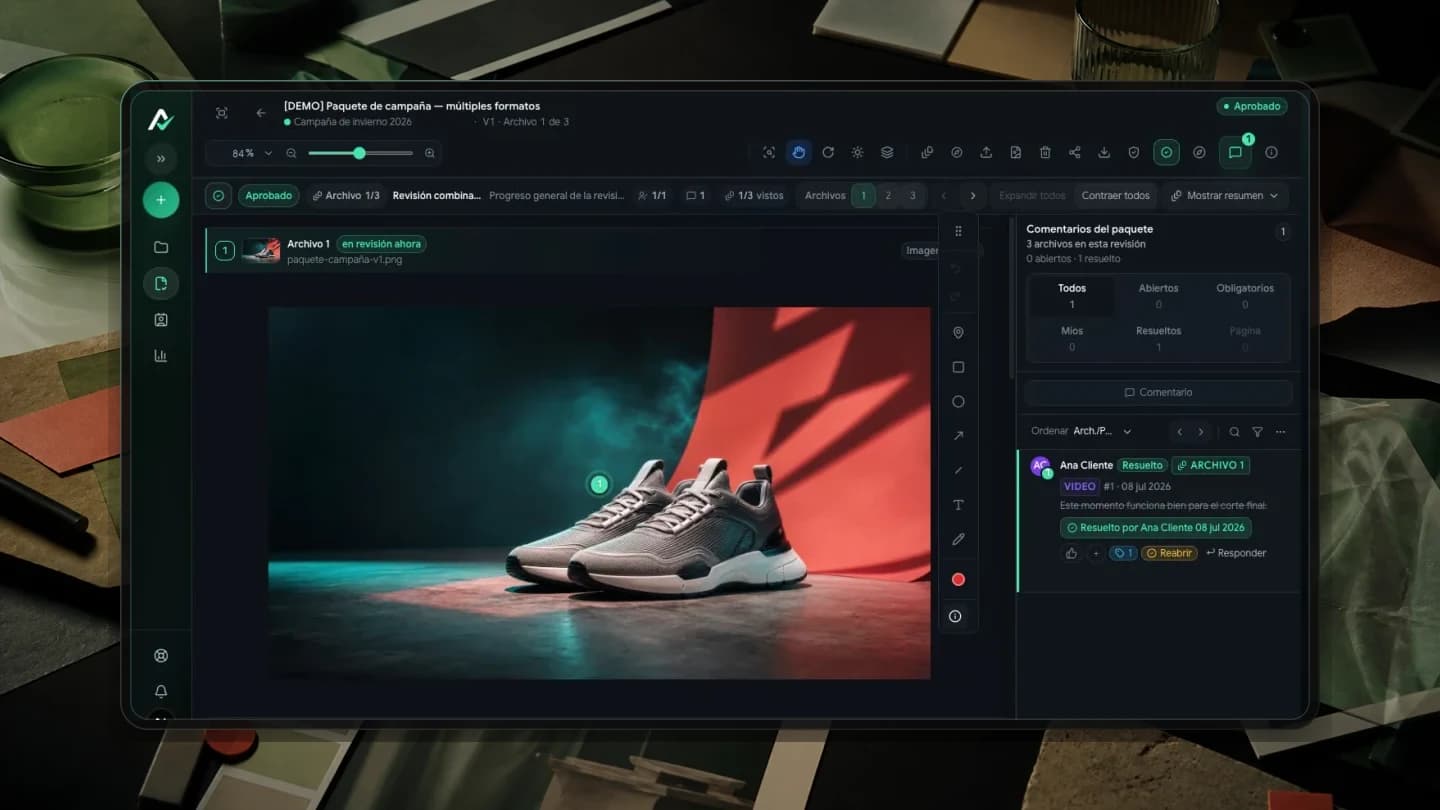
‘Cambia el azul’ resulta ambiguo si la pieza tiene tres azules. Un comentario vinculado a un área de la imagen, una página del PDF o un momento del vídeo muestra al diseñador qué quiere decir el cliente y reduce las preguntas sobre qué elemento modificar.
Muestra al cliente cómo seleccionar un área y escribir allí el cambio solicitado. Pídele que pruebe un comentario y comprueba si le resultó difícil. Las instrucciones claras ayudan a adoptar el proceso, pero no existe un número fijo de revisiones tras el cual todo el mundo adquiere el hábito.
Añade la siguiente versión a la misma revisión
Cuando los cambios estén listos, añade la versión 2 al mismo proceso. Deja claro qué versión necesita una decisión y conserva los comentarios y versiones anteriores para compararlos. Si el enlace abre una versión antigua, pasa a la actual antes de decidir.
Las versiones numeradas y un historial visible ayudan a evitar que alguien apruebe la v2 pensando que es la v3. Antes de enviar el recordatorio, comprueba que el archivo actual contiene las correcciones solicitadas y que el enlace lleva a la revisión prevista.
Registra la decisión con autor, fecha y versión
El envío debe terminar con una decisión registrada sobre una versión concreta, utilizando las opciones disponibles en la revisión. Un mensaje que diga ‘se ve bien’ puede dejar dudas sobre si el cliente autorizó la producción o todavía está pidiendo cambios.
El registro ayuda a ambas partes a entender qué se autorizó. Aproova vincula las decisiones al historial de revisión; consulta ese historial y sus permisos cuando surja una duda. No interpretes el producto como una promesa de conservación permanente ni supongas que aprobar una versión autoriza cambios posteriores.
Preguntas habituales antes de organizar el flujo
¿Mi cliente necesita una cuenta para aprobar un diseño?
Depende del acceso compartido. Las revisiones privadas requieren iniciar sesión; el acceso de invitado puede pedir confirmación de identidad con el correo invitado. Comprueba la invitación, los permisos del cliente y el aviso de acceso antes de prometer una experiencia sin cuenta.
¿Y si el cliente sigue respondiendo por WhatsApp?
Mantén la conversación donde resulte útil, pero pide al cliente que registre el comentario o la decisión en la revisión. Puedes responder con el enlace y una petición concreta: ‘¿Puedes marcar ese punto aquí para que sepamos exactamente qué cambiar?’. Ayuda en el primer uso y comprueba qué dificulta la revisión.
¿Cómo establezco un plazo de respuesta?
Acuerda el plazo al enviar la revisión y organiza los recordatorios. Indica qué necesita una decisión y quién es responsable. Si pasa la fecha, confirma si el cliente necesita más tiempo o información; el silencio no significa aprobación.
Continúa con estas guías
El cliente no aprueba el diseño: qué comprobar antes de otra revisión
Revisa los criterios poco claros, la autoridad para decidir y las preguntas pendientes antes de rehacer. Define responsables, rondas de ajustes y comentarios sobre la pieza.
Leer guía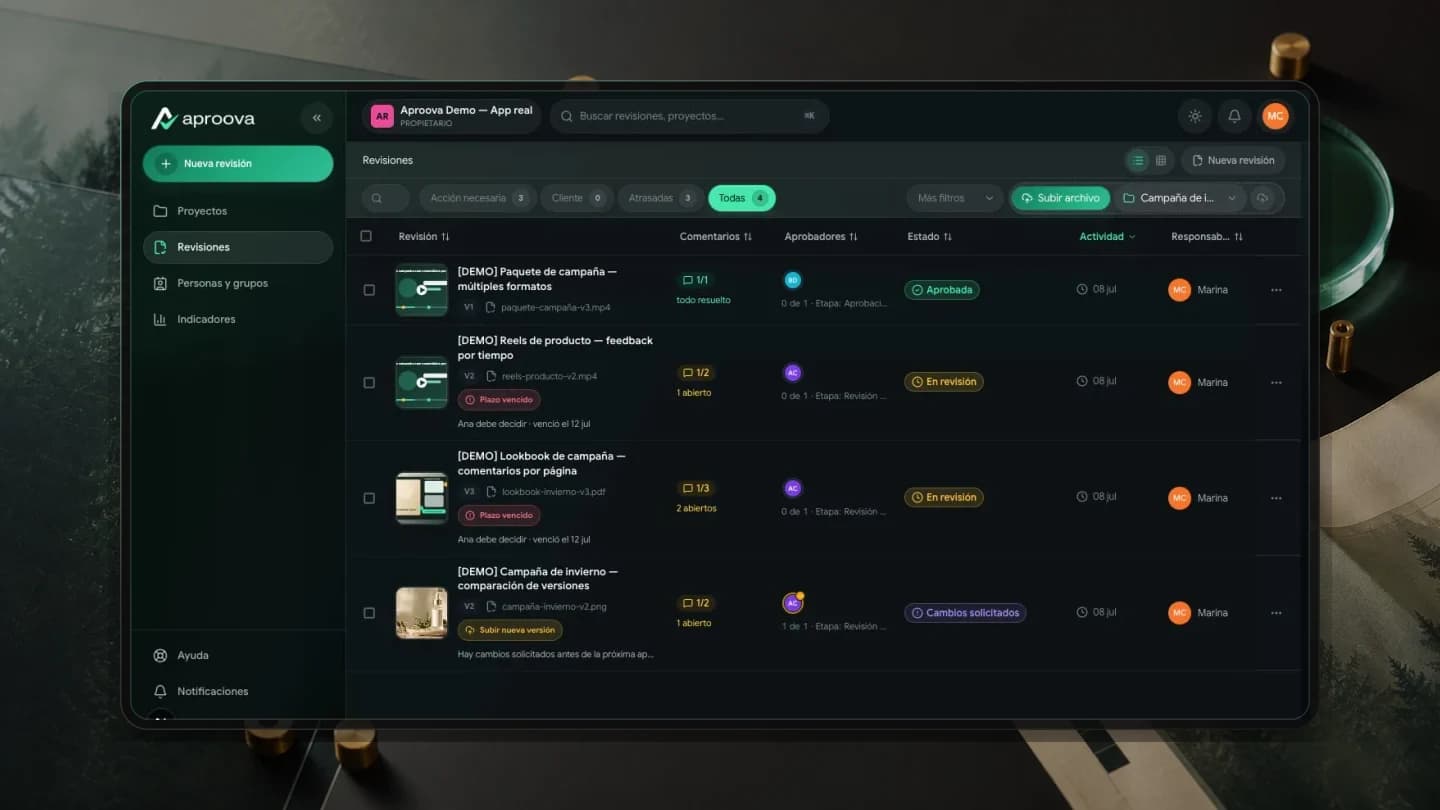
Online proofing para agencias: cómo funciona y cuándo resulta útil
Descubre cómo la revisión online conecta comentarios, versiones y aprobación de campañas entre diseño, cuentas y cliente.
Leer guía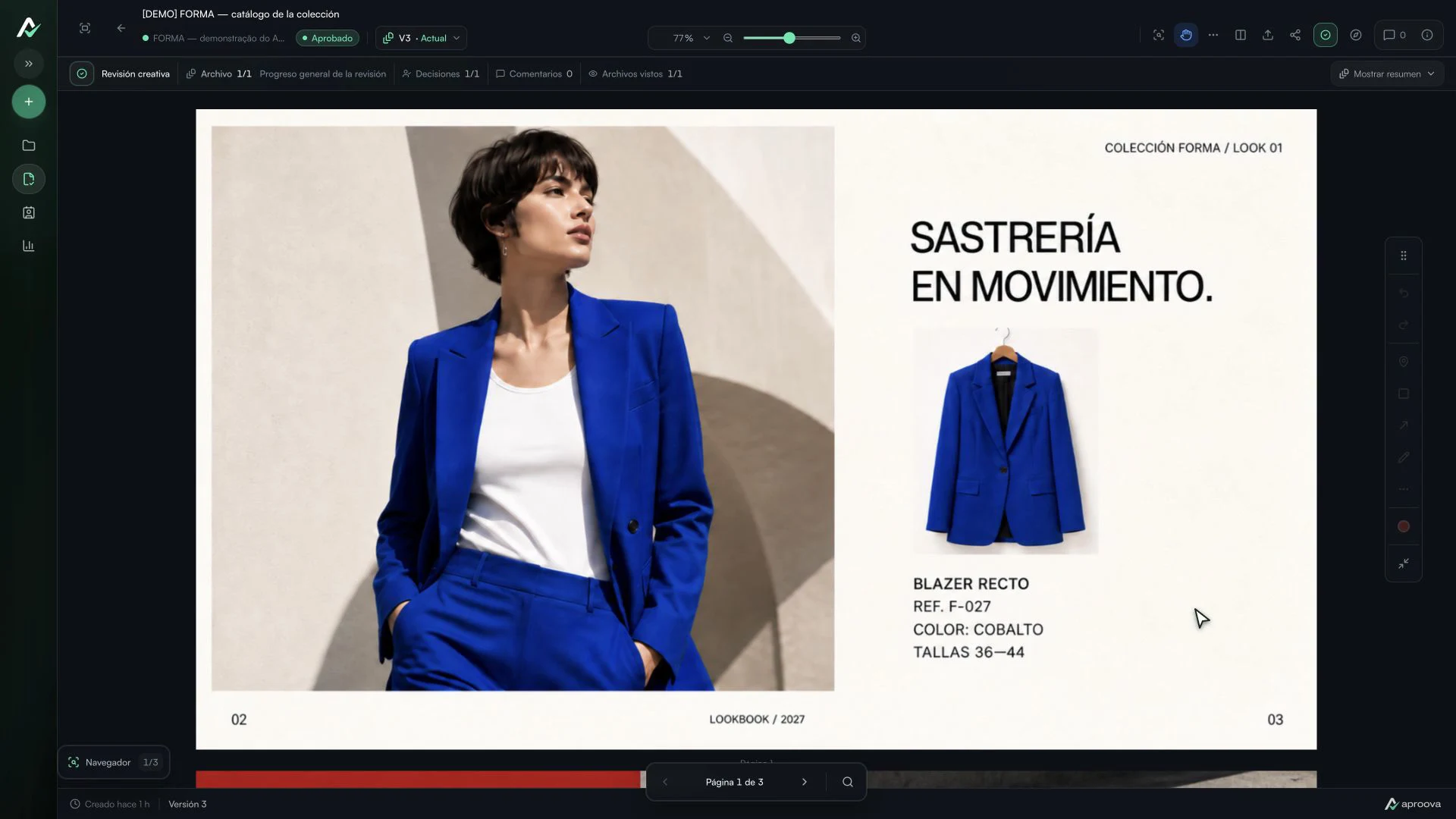
El cliente aprobó el diseño y pidió otro cambio. ¿Qué decisión vale?
Gestiona un cambio solicitado después de la aprobación, identifica la versión autorizada y registra una nueva decisión sin perder el historial.
Leer guía