

Kundenerlebnis
Erfahren Sie, wie Sie eine Einladung öffnen, kommentieren und gemäß Ihren Rechten entscheiden.
Sie nehmen an der geteilten Prüfung teil, ohne den Workspace zu verwalten.
An einem Beispiel lernen
Eine Aktion nach der anderen.
Erfahren Sie, wie Sie eine Einladung öffnen, kommentieren und gemäß Ihren Rechten entscheiden.
Schritt 1
Öffnen Sie die ursprüngliche Einladung. Bestätigen Sie bei Bedarf den Zugang mit dem per E-Mail erhaltenen Code.
Schritt 2
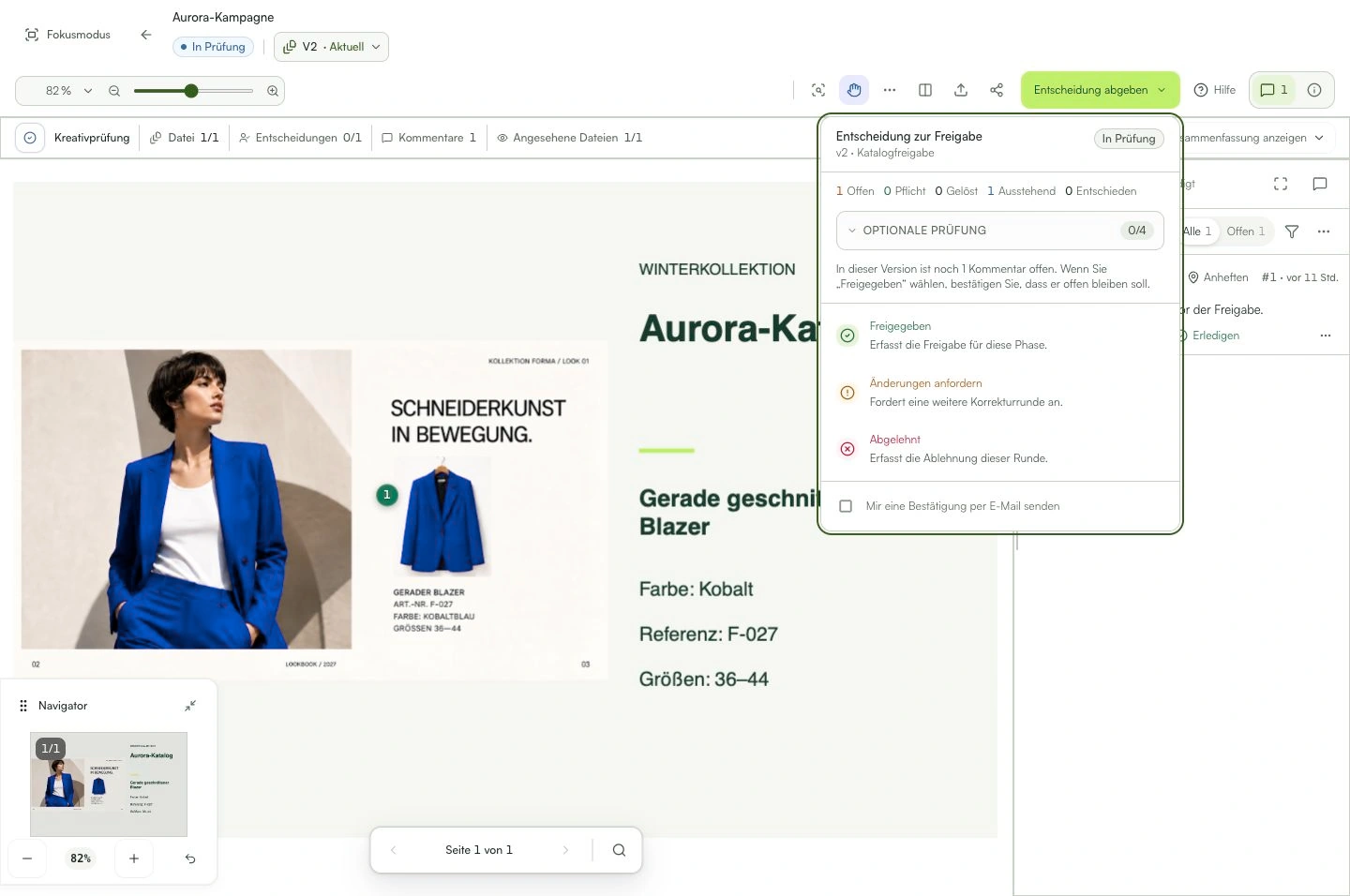
Prüfen Sie Datei, Version und Phase, bevor Sie kommentieren.
Schritt 3
Markieren Sie mit Kommentaren, was geändert werden soll. Verfügbare Aktionen hängen von Ihrer Rolle ab.
Schritt 4
Falls Sie entscheiden dürfen, geben Sie die aktuelle Version frei oder fordern Sie Änderungen an.
Schritt 5
Sie sehen nur zugängliche Inhalte; die Einladung gewährt keinen Zugriff auf interne Workspace-Bereiche.
Das können Sie damit tun
Sie nehmen an der geteilten Prüfung teil, ohne den Workspace zu verwalten.
Prüfen Sie diese Punkte
Was brauche ich, bevor ich beginne?
- Eine Prüfungseinladung an Ihre E-Mail-Adresse.
Woran erkenne ich, dass ich fertig bin?
Sie nehmen an der geteilten Prüfung teil, ohne den Workspace zu verwalten.
Etwas klappt nicht. Was sollte ich prüfen?
- Falls eine erneute Bestätigung nötig ist, öffnen Sie die ursprüngliche Einladung und verwenden Sie den neuesten Code.
- Falls Sie nicht entscheiden können, fragen Sie nach, ob Ihre Rolle Kommentare oder Freigaben erlaubt.
- Ältere Versionen können angesehen werden; Kommentare und Entscheidungen erfolgen auf der aktuellen Version.
Prüfung fortsetzen
Kundenerlebnis
Erfahren Sie, wie Sie eine Einladung öffnen, kommentieren und gemäß Ihren Rechten entscheiden.