

Bilder, PDFs und Videos
Laden Sie das Ausgangsmaterial hoch und prüfen Sie die Version, bevor Sie sie teilen.
Die Datei ist verarbeitet und erscheint als aktuelle Version der Prüfung.
An einem Beispiel lernen
Eine Aktion nach der anderen.
Laden Sie das Ausgangsmaterial hoch und prüfen Sie die Version, bevor Sie sie teilen.
Schritt 1
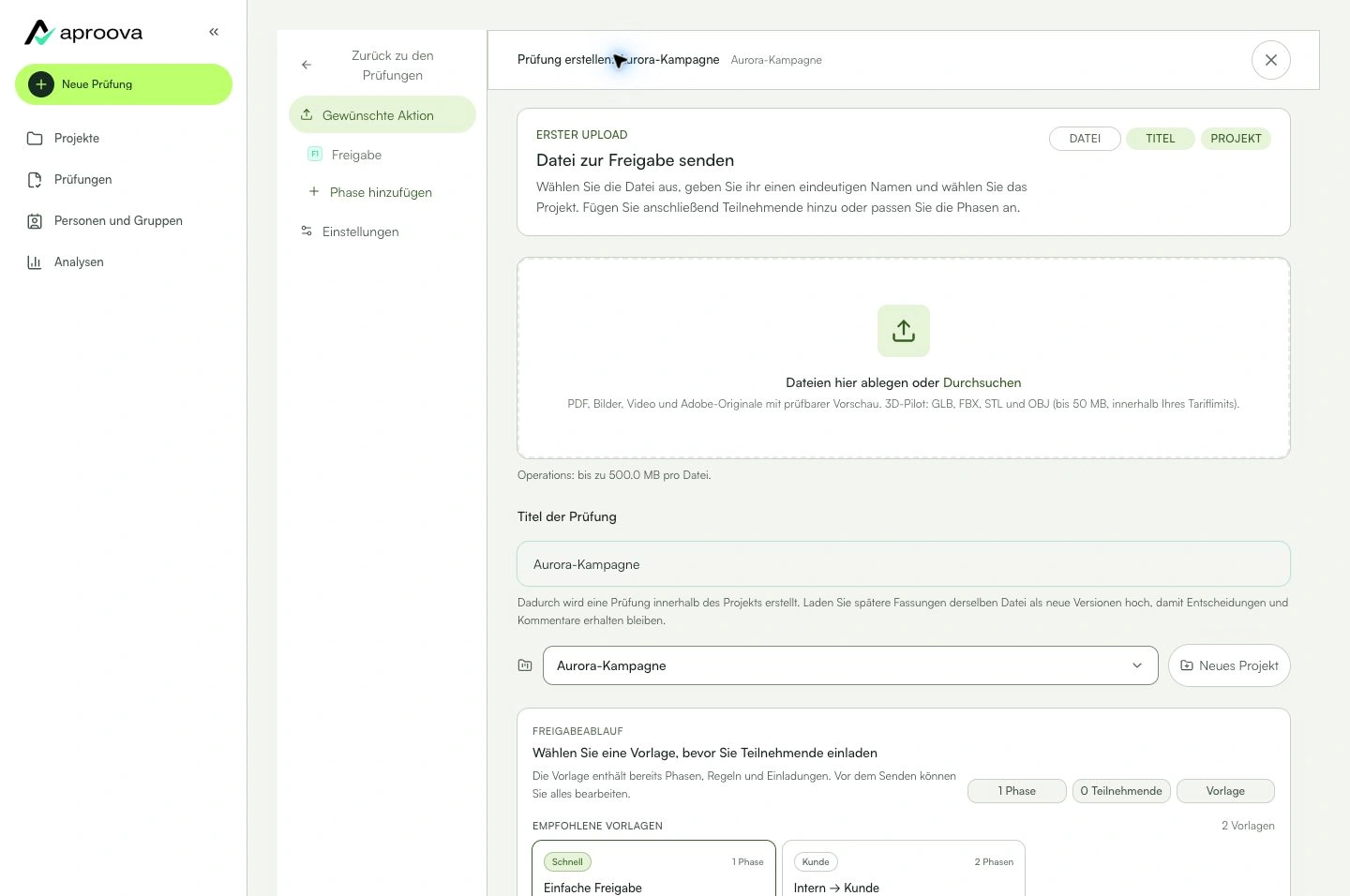
Öffnen Sie die Erstellung einer neuen Prüfung.
Schritt 2
Ziehen Sie die Datei in den Upload-Bereich oder verwenden Sie die Dateiauswahl.
Schritt 3
Prüfen Sie Dateiname, Typ und Vorschau.
Schritt 4
Warten Sie, bis Upload und Verarbeitung abgeschlossen sind.
Schritt 5
Kontrollieren Sie Projekt und Prüfungsname.
Schritt 6
Bestätigen Sie die Erstellung.
Das können Sie damit tun
Die Datei ist verarbeitet und erscheint als aktuelle Version der Prüfung.
Prüfen Sie diese Punkte
Was brauche ich, bevor ich beginne?
- Ein ausgewähltes Projekt.
- Ein unterstütztes Dateiformat.
- Eine stabile Verbindung, besonders bei großen Dateien.
Woran erkenne ich, dass ich fertig bin?
Die Datei ist verarbeitet und erscheint als aktuelle Version der Prüfung.
Etwas klappt nicht. Was sollte ich prüfen?
- Nicht unterstütztes Format: Exportieren Sie die Datei in ein angegebenes Format.
- Abgebrochener Upload: Versuchen Sie es erneut über eine stabile Verbindung.
- Leere Vorschau: Warten Sie auf das Ende der Verarbeitung.
Prüfung fortsetzen
Bilder, PDFs und Videos
Laden Sie das Ausgangsmaterial hoch und prüfen Sie die Version, bevor Sie sie teilen.