
La révision se termine. Le travail reste connecté.
Envoyez la nouvelle version, les modifications demandées et la validation vers le tableau, le canal ou l’automatisation que votre équipe utilise déjà. Le fichier, les commentaires et la décision restent dans Aproova.
- 2 connecteurs natifs
- 3 canaux de notification
- Des webhooks pour le reste
Intégrations dans les offres Flux, Opération et Sur mesure. Essai de 14 jours, sans carte bancaire.
Des équipes au Brésil révisent déjà avec Aproova :








 monday.com
 Trello
 Slack
 Microsoft Teams
 WhatsApp
 n8n
Avec les mots des équipes qui utilisent Aproova.
Témoignages traduits du portugais.
Choisissez où la révision apparaît.
Sept connexions, à trois endroits de votre routine. Toutes partent des événements de la révision, et aucune ne sort la décision d’Aproova.
Dans le tableau de tâches
Le brief reste dans le tableau. Le lien de la révision et la décision arrivent sur le bon élément ou la bonne carte.
- monday.comConnecteur natif
Liez la révision à un élément et choisissez le statut appliqué par chaque événement : nouvelle version, modifications demandées, validée ou rejetée.
- TrelloConnecteur natif
Ajoute le lien à la carte, commente les nouvelles versions et les décisions et déplace la carte vers la liste choisie pour chaque événement.
Dans le canal de l’équipe
Les personnes qui suivent la campagne reçoivent la notification là où elles échangent déjà, avec un lien vers le contenu.
- SlackNotifications par webhook
Des messages dans le canal choisi pour la révision créée, la nouvelle version et les décisions, avec des filtres par projet ou par équipe.
- Microsoft TeamsNotifications via Workflows
Des notifications dans le canal Teams grâce à un flux Workflows, avec le contexte de l’événement et le lien de la révision.
- WhatsAppVotre propre fournisseur
Des notifications aux destinataires configurés, via votre fournisseur : Evolution API, Z-API, WhatsApp Cloud API, Twilio ou WATI.
Dans votre propre système
Un événement de la révision lance l’étape suivante que votre organisation a déjà définie.
- n8nAutomatisation par webhook
Le nœud Webhook reçoit l’événement et votre workflow décide du reste : tableur, tâche de publication ou notification.
- Webhooks HTTPPour vos propres systèmes
Des événements vers n’importe quel endpoint HTTPS, avec méthode, en-têtes et corps configurables, et l’historique des envois.
Les événements qui sortent de la révision.
Vous choisissez ceux qui déclenchent une notification, un changement de statut ou un appel HTTP. WhatsApp utilise les événements choisis dans les réglages du canal.
| Événement | monday.com | Trello | Slack et Teams | n8n et webhooks |
|---|---|---|---|---|
| Révision crééeUn contenu est entré en révision. | Non | Non | Oui | Oui |
| Nouvelle version envoyéeLa correction est prête à être vérifiée. | Oui | Oui | Oui | Oui |
| Commentaire crééQuelqu’un a marqué un point sur le fichier. | Non | Non | Non | Oui |
| Décision envoyéeUn participant a enregistré sa décision. | Non | Non | Non | Oui |
| Modifications demandéesLe contenu retourne à l’équipe créative. | Oui | Oui | Oui | Oui |
| Révision validéeLa version peut partir. | Oui | Oui | Oui | Oui |
| Révision rejetéeLe contenu ne va pas plus loin. | Oui | Oui | Oui | Oui |
| Validation rouverteUne validation enregistrée est de nouveau ouverte. | Non | Non | Oui | Oui |
| Révision déverrouilléeLa révision accepte de nouveau des modifications. | Non | Non | Oui | Oui |
« Validation rouverte » et « Révision déverrouillée » ne sont envoyés qu’aux destinations qui cochent ces événements. Dans Trello, le lien est ajouté à la carte lorsque vous liez la révision.
Un exemple réel avec monday.com.
Dans la révision, chaque événement reçoit un statut du tableau. Quand le client valide la collection, l’élément change tout seul et l’équipe voit dans monday ce qui est déjà validé.
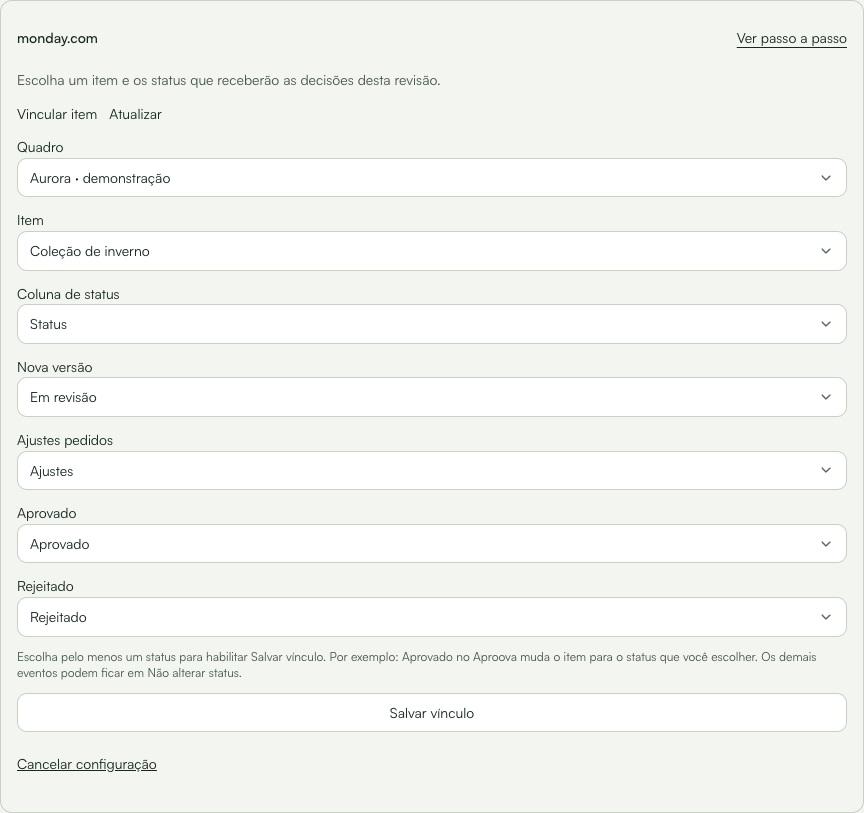
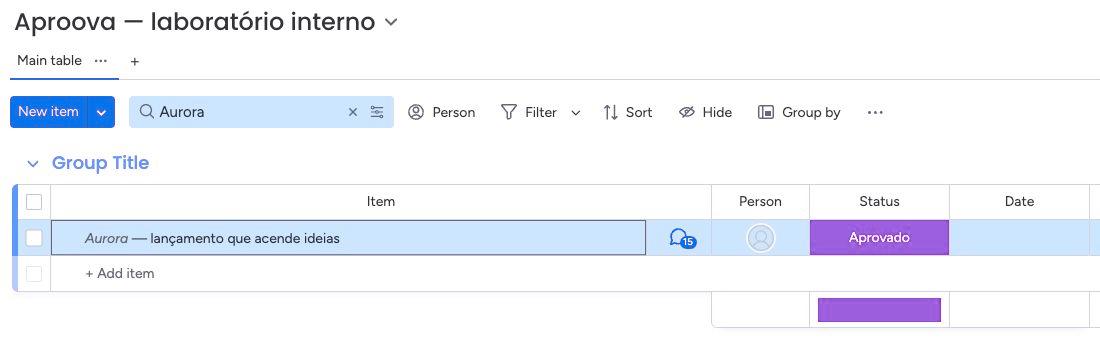
- Connectez le compte et autorisez les tableaux.
- Dans la révision, ouvrez Détails de la révision → Historique → monday.com.
- Choisissez l’élément et enregistrez le lien.
Configurez-la en quatre étapes.
Le même chemin pour chaque destination, dans Paramètres → Intégrations.
- Choisissez la destination
Le propriétaire de l’espace ouvre Paramètres → Intégrations et choisit le tableau, le canal ou l’endpoint.
- Autorisez ou collez l’adresse
monday.com et Trello demandent le compte et les tableaux autorisés. Slack, Teams, n8n et les webhooks utilisent l’URL de destination.
- Sélectionnez les événements et les filtres
Définissez les événements qui déclenchent une notification ou un déplacement, et limitez par projet ou par équipe quand c’est utile.
- Testez avant d’activer
Envoyez un test, vérifiez le résultat à destination et suivez l’historique des envois dans Aproova.
- La décision reste dans Aproova
Répondre « validé » dans Slack, Teams ou WhatsApp ne valide pas le contenu. La validation compte quand elle est enregistrée dans la révision.
- Les droits ne changent pas
Recevoir une notification ne donne pas accès au contenu. La personne qui ouvre le lien passe par les mêmes règles que dans la révision.
- Chaque envoi est enregistré
L’historique montre les tentatives et les envois en échec, pour comprendre pourquoi une notification n’est pas arrivée.
Intégrations dans les offres Flux, Opération et Sur mesure. Commencez par l’essai de l’offre Flux et connectez votre premier tableau ou canal.
Questions sur les intégrations.
Quelles offres incluent les intégrations ?
Flux, Opération et Sur mesure, avec la fonctionnalité activée. Le compte et les coûts du service externe (monday.com, Trello, Slack, fournisseur WhatsApp) sont indépendants d’Aproova.
Qui peut les configurer ?
Le propriétaire de l’espace autorise les comptes et crée les destinations. Dans Trello, les propriétaires, les administrateurs et les membres ayant accès à la révision peuvent gérer le lien sur les tableaux autorisés.
Déplacer la carte ou l’élément dans le tableau valide-t-il le contenu ?
Non. La synchronisation va des événements de la révision vers le tableau. Modifier la carte ou le statut dans le tableau n’enregistre aucune décision dans Aproova.
Puis-je utiliser Zapier, Make ou une autre plateforme ?
Oui, si la plateforme accepte des requêtes HTTP au format que vous configurez dans le webhook. Testez la réception à destination avant de dépendre du flux.
Existe-t-il un nœud Aproova dans n8n ?
La connexion utilise le nœud Webhook de n8n et des requêtes HTTP. Utilisez l’URL de production du webhook, pas l’URL de test.
L’offre inclut-elle un numéro WhatsApp ?
Non. Vous configurez votre propre fournisseur et votre propre numéro, selon les règles et la facturation de ce service.
Connectez votre première révision à la routine de l’équipe.
Créez l’espace, envoyez un contenu et choisissez où va la décision après la validation.
Besoin d’un flux à vous ? Découvrir les webhooks.
Des équipes au Brésil révisent déjà avec Aproova :