

Checklist de aprobación de arte antes de enviar a impresión
Comprueba contenido, versiones y responsables antes de autorizar el arte. Separa la aprobación visual de la validación técnica de la imprenta.
Escrito por el equipo de producto de Aproova a partir de los flujos que diseñamos y probamos en la aplicación.
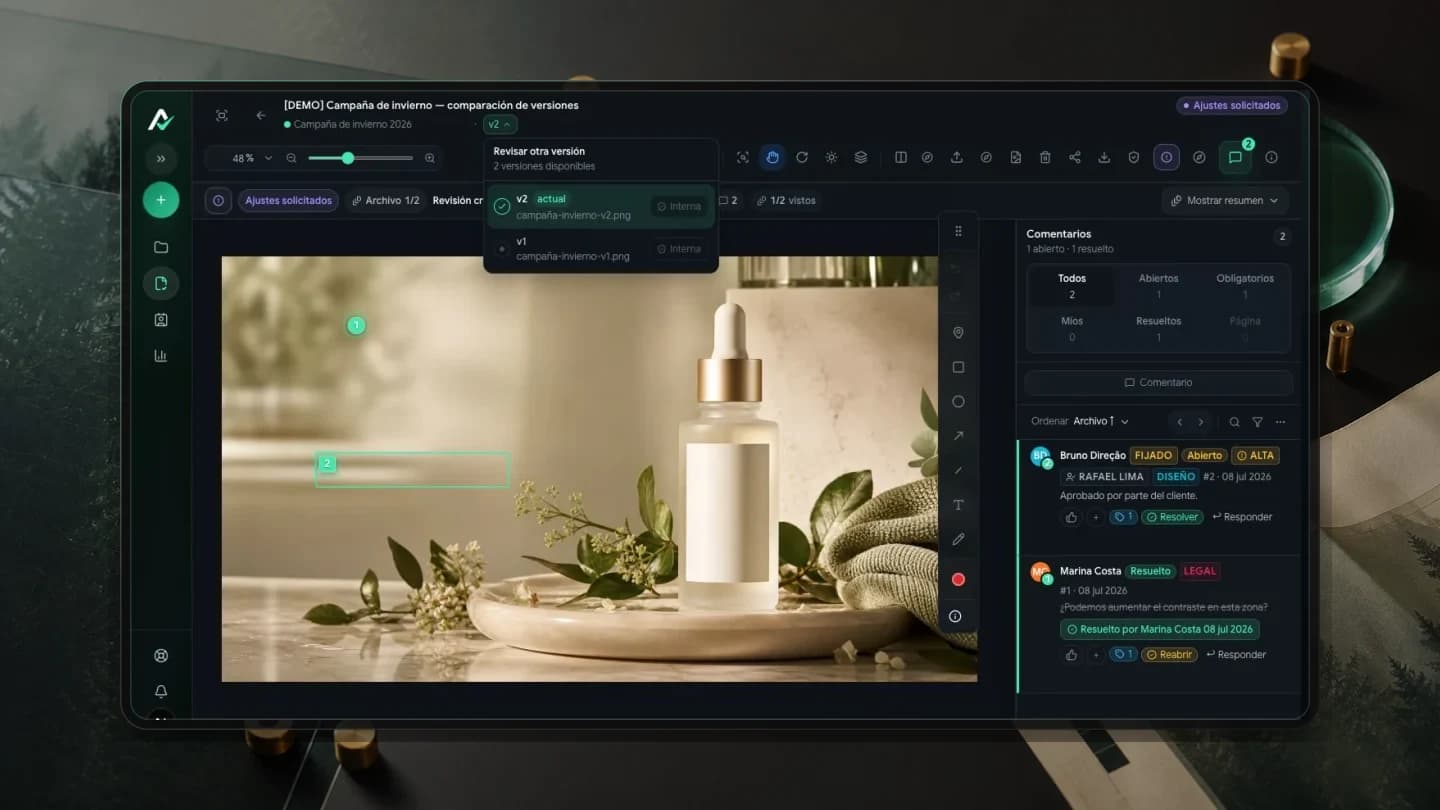
El cliente mira un PDF y lo aprueba. La imprenta recibe otro archivo, exportado después de una pequeña corrección. Al final nadie sabe si la versión de producción es la que comprobó el cliente.
Un checklist útil conecta ese traspaso. Organiza la revisión del contenido y vincula la decisión al archivo correcto. La parte técnica sigue en manos de quienes preparan y producen el material; el cliente confirma los datos que conoce.
Identifica el archivo y el alcance de la aprobación
Registra material, versión y finalidad. ‘Folleto de productos, versión 3, anverso y reverso’ es más claro que ‘PDF final’. Enumera adaptaciones por tiendas, idiomas o medidas. No supongas que aprobar una variante cubre las demás.
Indica quién decide por el cliente y quién recibe la autorización. Pueden revisar varias personas, pero el equipo necesita saber cuándo acaba la ronda y qué pendientes impiden el envío. Mantén esa información con el archivo revisado.
Descargar el checklist editable de aprobación gráfica (CSV)
Comprueba el contenido antes de hablar de acabados
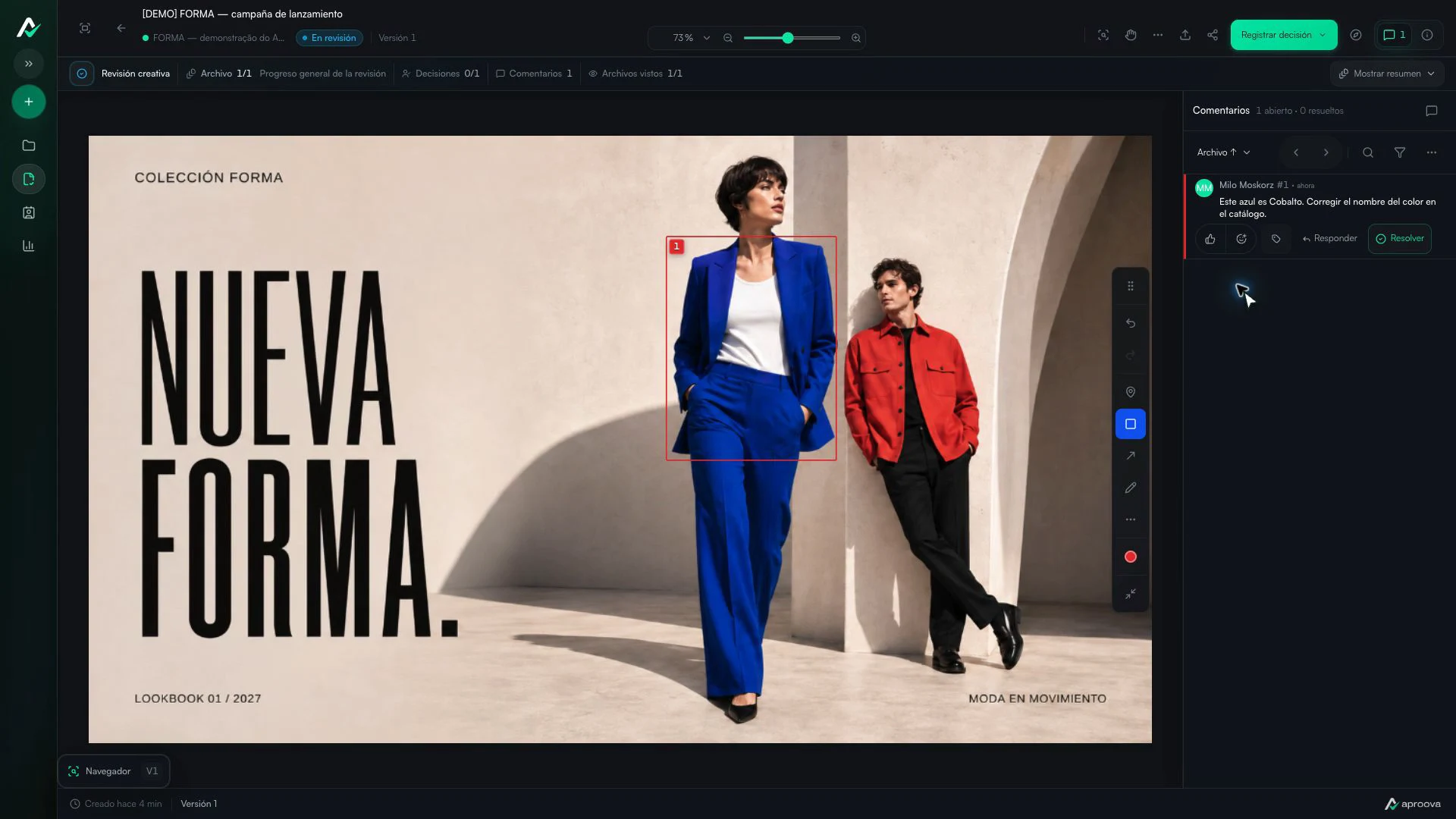
Lee nombres, descripciones, precios, fechas, referencias y contactos contrastándolos con la fuente aprobada por el cliente. En un catálogo, comprueba que cada imagen corresponda a su referencia. En un folleto, revisa que las condiciones de la oferta estén completas. El responsable del dato debe confirmarlo.
Haz peticiones específicas. ‘Página 4: sustituir ABC-10 por ABC-12, según la lista de productos validada’ es un ejemplo ficticio de comentario ejecutable. ‘Revisar códigos’ devuelve a la agencia una decisión que puede depender del cliente. Comprueba destinos de enlaces y QR; su lectura en la aplicación final puede requerir una prueba.
Confirma las especificaciones con la imprenta
Acuerda tamaño abierto y cerrado, soporte, acabado y entrega. Pide los requisitos de corte y sangrado, perfil de color, resolución, fuentes y estándar PDF. Dependen del proceso y del proveedor; un valor fijo en un checklist no sustituye la especificación del trabajo.
Las herramientas de preimpresión inspeccionan propiedades que una revisión visual puede pasar por alto. Acrobat Pro ofrece, por ejemplo, Preflight y Output Preview. Revisar comentarios en Aproova no sustituye estas comprobaciones técnicas.
Separa la revisión visual de la aprobación de color
La vista del navegador ayuda a discutir diseño, contenido y ubicación de los cambios. No garantiza el aspecto final en un papel o material concreto. Si el color es decisivo, acuerda con el proveedor la referencia y la prueba que se usarán para aprobarlo.
La simulación de salida depende de la configuración de producción. La previsualización de sobreimpresión de Acrobat Pro ayuda a examinar la superposición de tintas. Acuerda referencias y pruebas con la imprenta y aclara qué decisiones pueden tomarse en pantalla y cuáles necesitan otra comprobación.
Compara la corrección y cierra la ronda
Tras los ajustes, comprueba cada petición en la nueva versión y observa su entorno. Un texto más largo puede desplazar un bloque; una imagen nueva puede afectar al pie de foto. Comparar versiones ayuda a localizar diferencias, pero el revisor aún debe valorar si se cumple la petición.
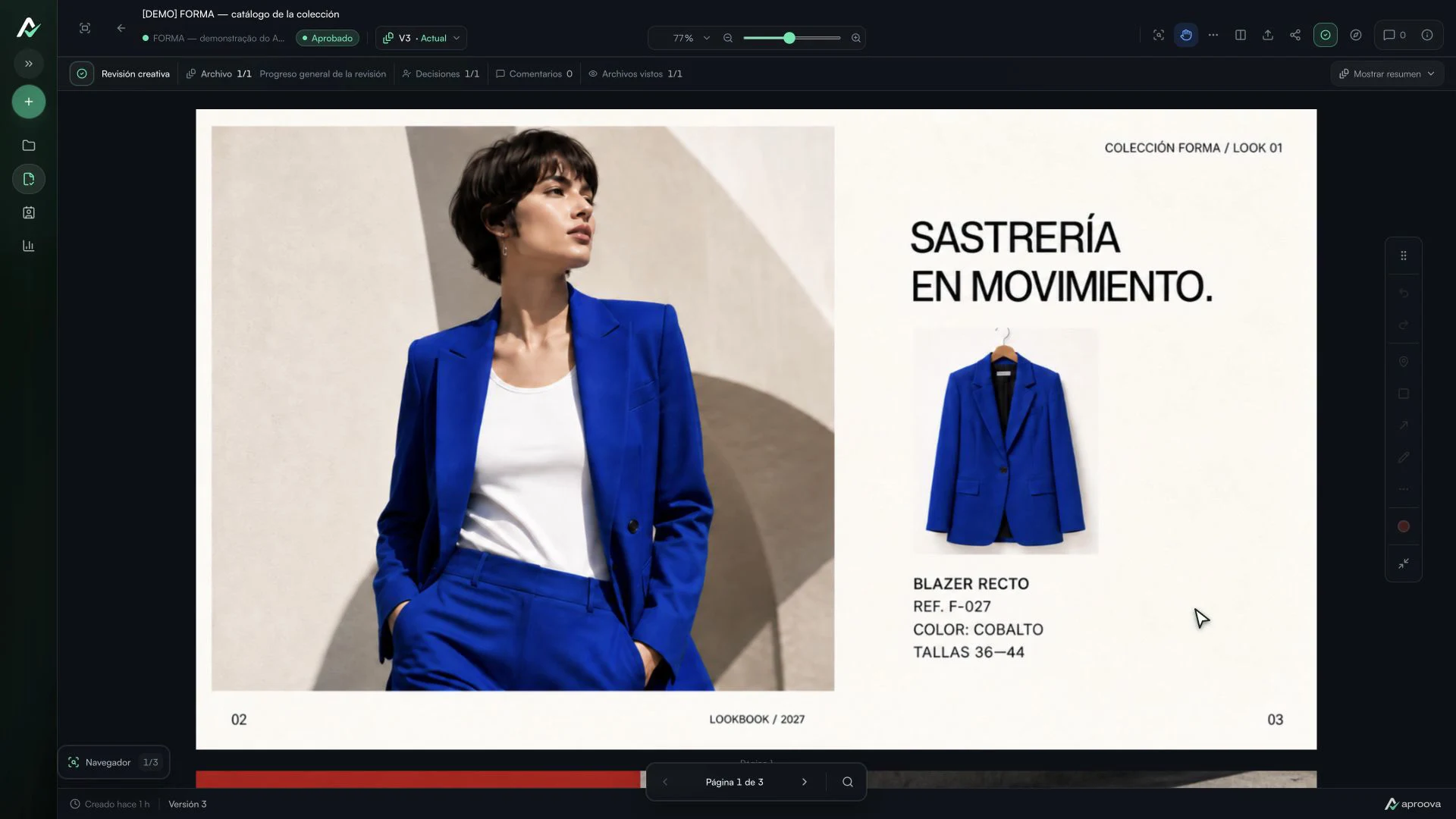
Al autorizar, identifica la versión aprobada y confirma el archivo de producción correspondiente. Si el proveedor necesita un cambio de contenido o apariencia, acuerda otra comprobación. El historial debe explicar la secuencia sin buscar adjuntos en varias conversaciones.
Qué muestra el vídeo
Se marcan los cuatro puntos de la lista, se elige Aprobado y se confirma la decisión. La versión 3 muestra una decisión registrada de una necesaria. Grabación realizada en Aproova con una colección de moda ficticia y comentarios de prueba.
Preguntas habituales antes de organizar el flujo
¿El cliente debe comprobar sangrado y perfil de color?
La revisión técnica corresponde a una persona cualificada de diseño o del proveedor. El cliente debe comprender la aplicación y confirmar los datos y decisiones bajo su responsabilidad.
¿Todas las imprentas piden la misma configuración PDF?
No. Confirma el estándar del proveedor para el material y proceso elegidos. No apliques configuraciones universales sin comprobar la especificación.
¿Puedo cambiar información después de aprobar?
Sí, pero identifica el cambio y somételo a la comprobación correspondiente antes de producir. No trates la aprobación anterior como si cubriera el cambio.
¿Aproova corrige automáticamente problemas técnicos del PDF?
Este proceso usa Aproova para comentarios, versiones y decisiones. No presupone corrección automática ni certificación de preimpresión. La validación técnica sigue el proceso de la imprenta.
Continúa con estas guías
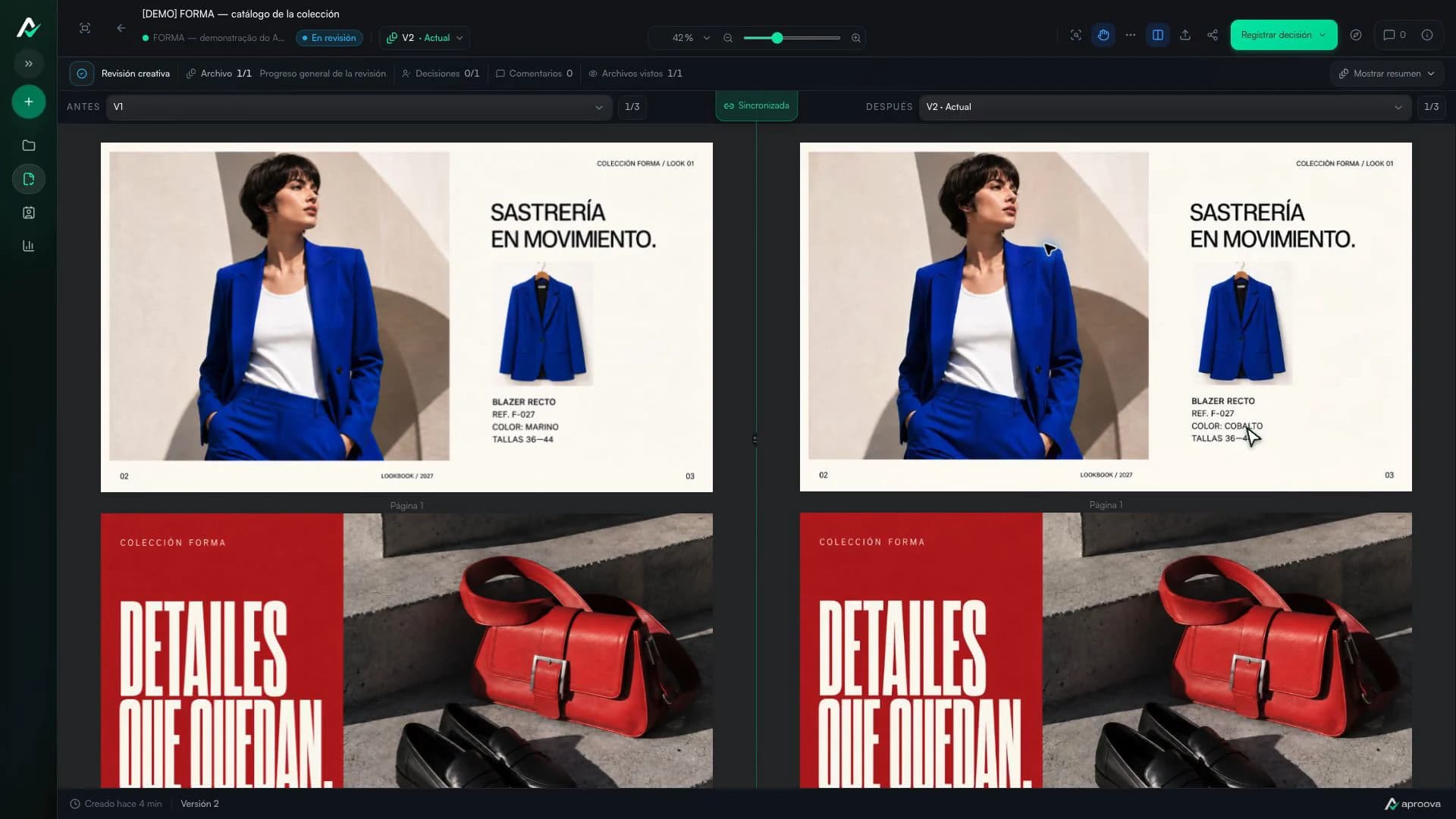
Cómo comparar versiones de una pieza sin confiar en la memoria
Compara versiones lado a lado y por superposición antes de aprobar el archivo final.
Leer guía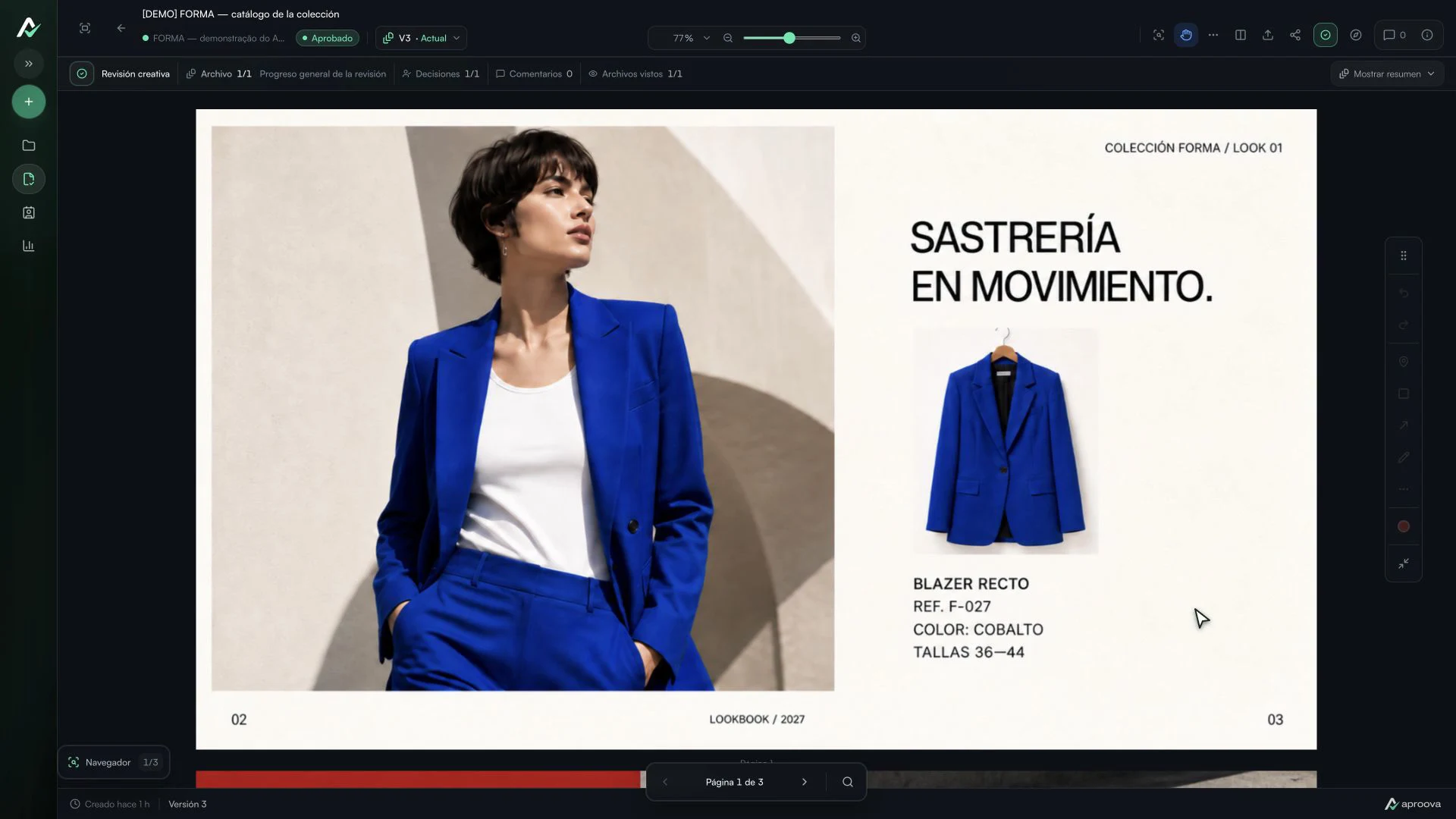
El cliente aprobó el diseño y pidió otro cambio. ¿Qué decisión vale?
Gestiona un cambio solicitado después de la aprobación, identifica la versión autorizada y registra una nueva decisión sin perder el historial.
Leer guíaCómo revisar un PDF con clientes sin agendar otra reunión
Usa comentarios por página, versiones claras y un único enlace para revisar PDFs de forma asíncrona.
Leer guía