

Anmerkungen am Entwurf
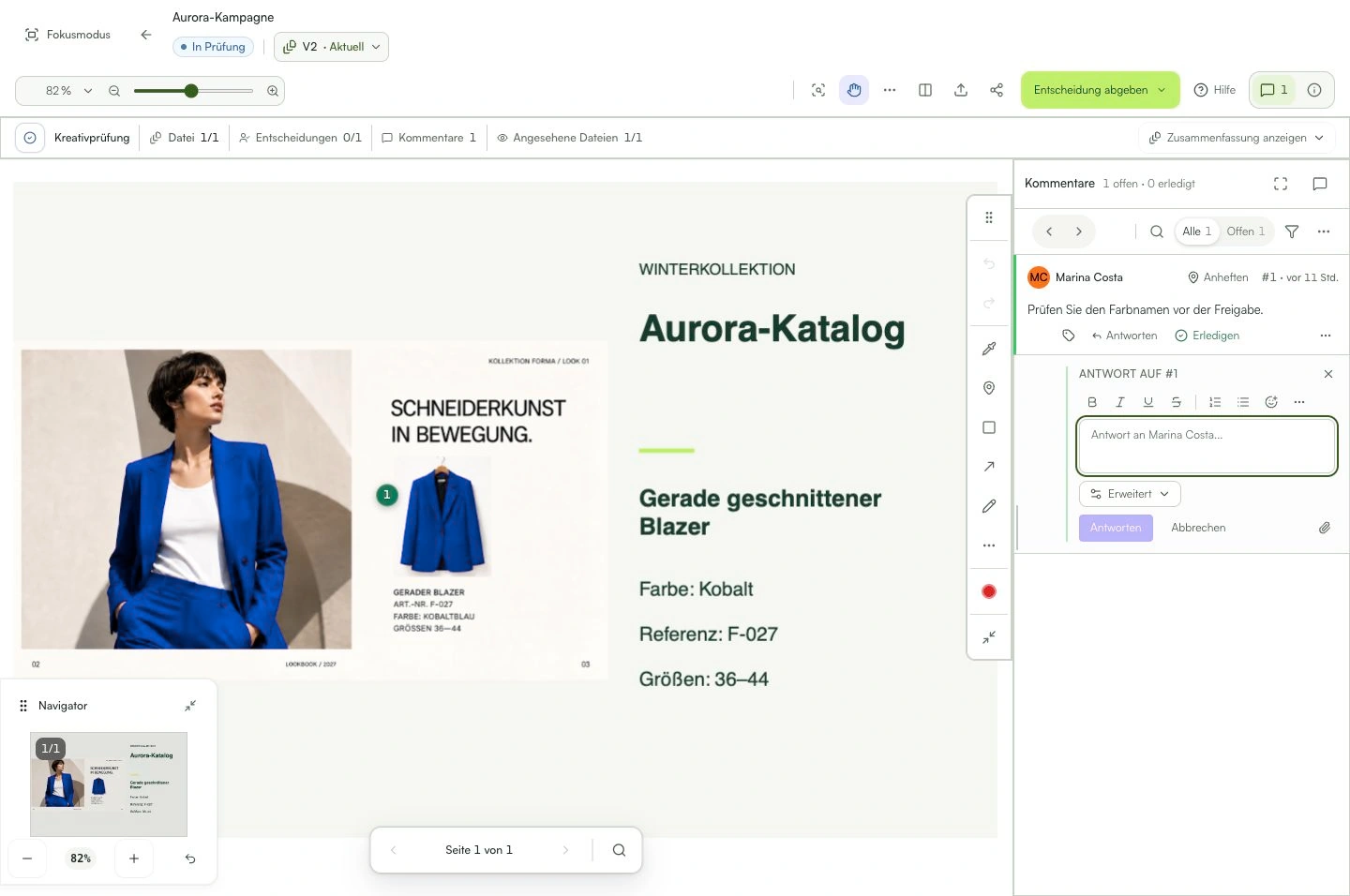
Verbinden Sie einen Kommentar mit der exakten Stelle im Material.
Die Markierung zeigt allen Beteiligten eindeutig, auf welche Stelle sich das Feedback bezieht.
An einem Beispiel lernen
Eine Aktion nach der anderen.
Verbinden Sie einen Kommentar mit der exakten Stelle im Material.
Schritt 1
Öffnen Sie die richtige Version und vergrößern Sie das Detail vor dem Markieren.
Schritt 2
Wählen Sie Punkt. Die Auswahl des Werkzeugs setzt noch keine Markierung.
Schritt 3
Klicken oder tippen Sie auf die genaue Stelle für den Kommentar.
Schritt 4
Wählen Sie Pfeil und ziehen Sie bis zum Ziel: Die Spitze liegt dort, wo Sie loslassen. Verwenden Sie Rechteck, um einen Bereich einzugrenzen.
Schritt 5
Beschreiben Sie die gewünschte Änderung. Senden Sie den Kommentar und prüfen Sie die Markierung.
Das können Sie damit tun
Die Markierung zeigt allen Beteiligten eindeutig, auf welche Stelle sich das Feedback bezieht.
Prüfen Sie diese Punkte
Was brauche ich, bevor ich beginne?
- Eine geöffnete Bild- oder PDF-Prüfung.
- Berechtigung zum Kommentieren.
Woran erkenne ich, dass ich fertig bin?
Die Markierung zeigt allen Beteiligten eindeutig, auf welche Stelle sich das Feedback bezieht.
Etwas klappt nicht. Was sollte ich prüfen?
- Zoomen Sie bei kleinen Details vor dem Setzen der Markierung.
- Setzen Sie pro Thema eine eigene Markierung.
- Wählen Sie bei PDFs zuerst die richtige Seite.
Prüfung fortsetzen
Anmerkungen am Entwurf
Verbinden Sie einen Kommentar mit der exakten Stelle im Material.