

Kommentare und Antworten
Hinterlassen Sie Rückmeldung direkt in der Prüfung und behalten Sie den Zusammenhang.
Der Kommentar erscheint im Verlauf und ist mit Datei, Version und Position verknüpft.
An einem Beispiel lernen
Eine Aktion nach der anderen.
Hinterlassen Sie Rückmeldung direkt in der Prüfung und behalten Sie den Zusammenhang.
Schritt 1
Öffnen Sie die Prüfung und navigieren Sie zur richtigen Datei oder Seite.
Schritt 2
Wählen Sie die Kommentarfunktion.
Schritt 3
Schreiben Sie eine klare und umsetzbare Rückmeldung.
Schritt 4
Setzen Sie bei Bedarf eine Markierung auf die genaue Stelle.
Schritt 5
Senden Sie den Kommentar.
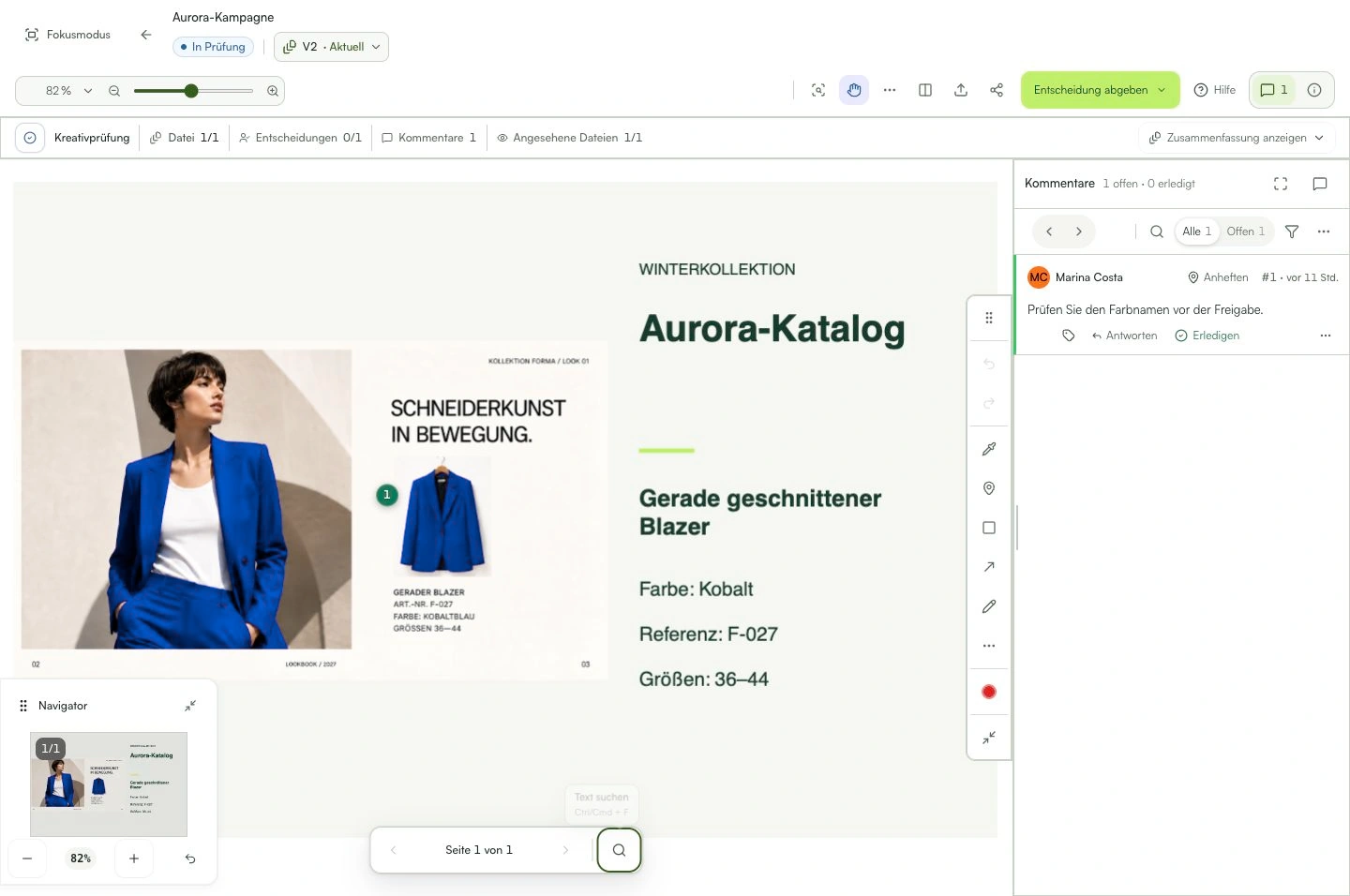
Das können Sie damit tun
Der Kommentar erscheint im Verlauf und ist mit Datei, Version und Position verknüpft.
Prüfen Sie diese Punkte
Was brauche ich, bevor ich beginne?
- Zugriff auf die Prüfung.
- Eine sichtbare und kommentierbare Version.
Woran erkenne ich, dass ich fertig bin?
Der Kommentar erscheint im Verlauf und ist mit Datei, Version und Position verknüpft.
Etwas klappt nicht. Was sollte ich prüfen?
- Prüfen Sie vor dem Kommentieren Datei, Seite und Version.
- Ein allgemeiner Kommentar hat keine Markierung auf der Datei.
- Interne Kommentare sind für externe Personen nicht sichtbar.
Prüfung fortsetzen
Kommentare und Antworten
Hinterlassen Sie Rückmeldung direkt in der Prüfung und behalten Sie den Zusammenhang.