

Mitgliederverwaltung
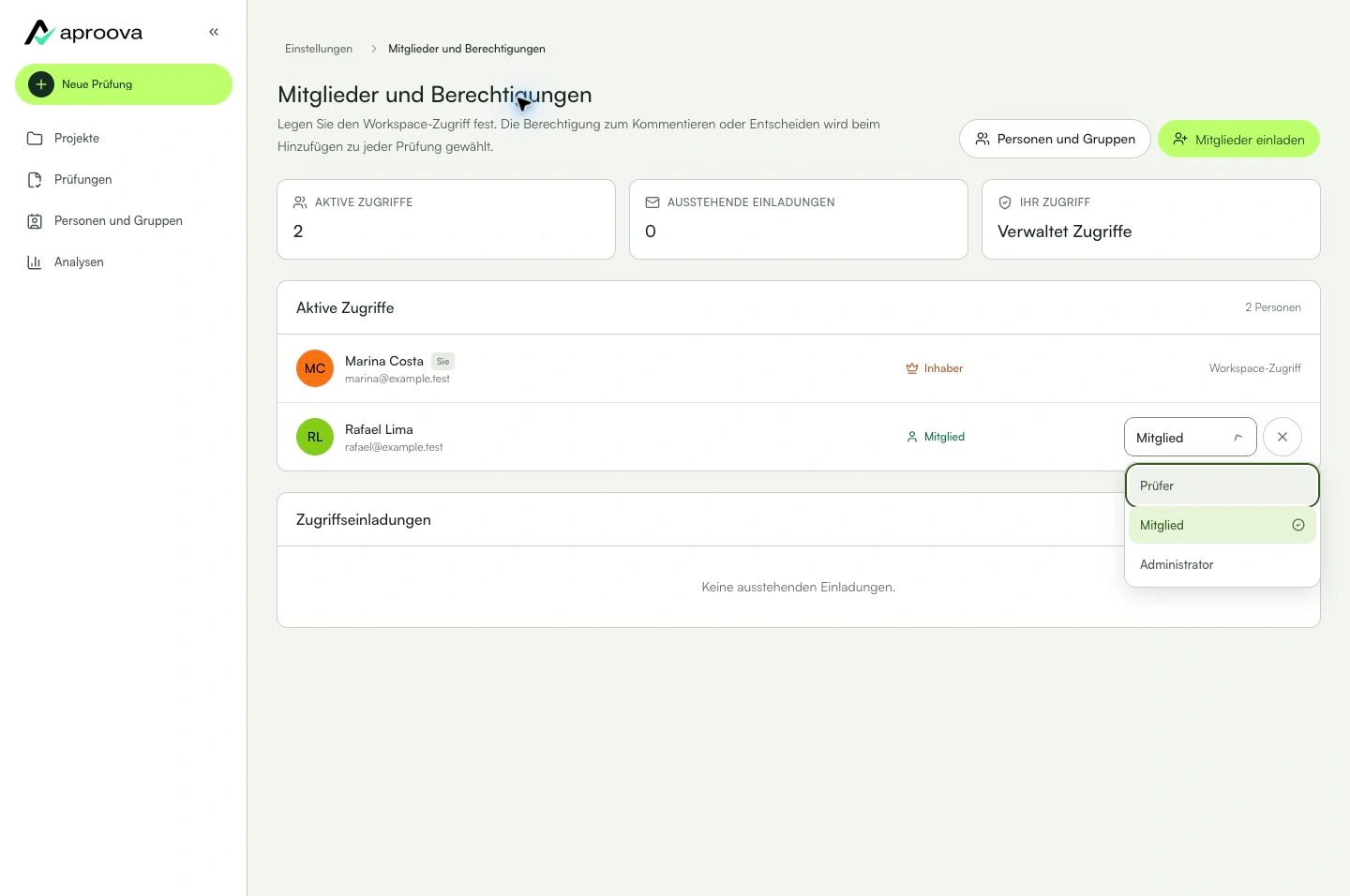
Passen Sie Rollen und Zugriffe an, wenn sich die Verantwortung einer Person ändert.
Die neuen Berechtigungen gelten für zukünftige Zugriffe; vorhandene Zuständigkeiten sollten anschließend geprüft werden.
An einem Beispiel lernen
Eine Aktion nach der anderen.
Passen Sie Rollen und Zugriffe an, wenn sich die Verantwortung einer Person ändert.
Schritt 1
Öffnen Sie „Mitglieder und Berechtigungen“.
Schritt 2
Suchen Sie die betreffende Person.
Schritt 3
Öffnen Sie deren Rollen- oder Berechtigungsmenü.
Schritt 4
Wählen Sie die neue Rolle oder entfernen Sie den Zugriff.
Schritt 5
Bestätigen Sie die Änderung.
Das können Sie damit tun
Die neuen Berechtigungen gelten für zukünftige Zugriffe; vorhandene Zuständigkeiten sollten anschließend geprüft werden.
Prüfen Sie diese Punkte
Was brauche ich, bevor ich beginne?
- Sie sind Eigentümer oder Administrator.
- Die Person ist Mitglied des Arbeitsbereichs.
Woran erkenne ich, dass ich fertig bin?
Die neuen Berechtigungen gelten für zukünftige Zugriffe; vorhandene Zuständigkeiten sollten anschließend geprüft werden.
Etwas klappt nicht. Was sollte ich prüfen?
- Prüfen Sie offene Prüfungen, bevor Sie eine Person entfernen.
- Nur berechtigte Administratoren können Rollen ändern.
- Eine geänderte Arbeitsbereichsrolle ersetzt nicht automatisch jede Prüfungsrolle.
Prüfung fortsetzen
Mitgliederverwaltung
Passen Sie Rollen und Zugriffe an, wenn sich die Verantwortung einer Person ändert.