

3D-Prüfung · Pilot
Modelle erkunden, Punkte, Pfeile und Flächen markieren, Versionen vergleichen und im 3D-Pilot freigeben.
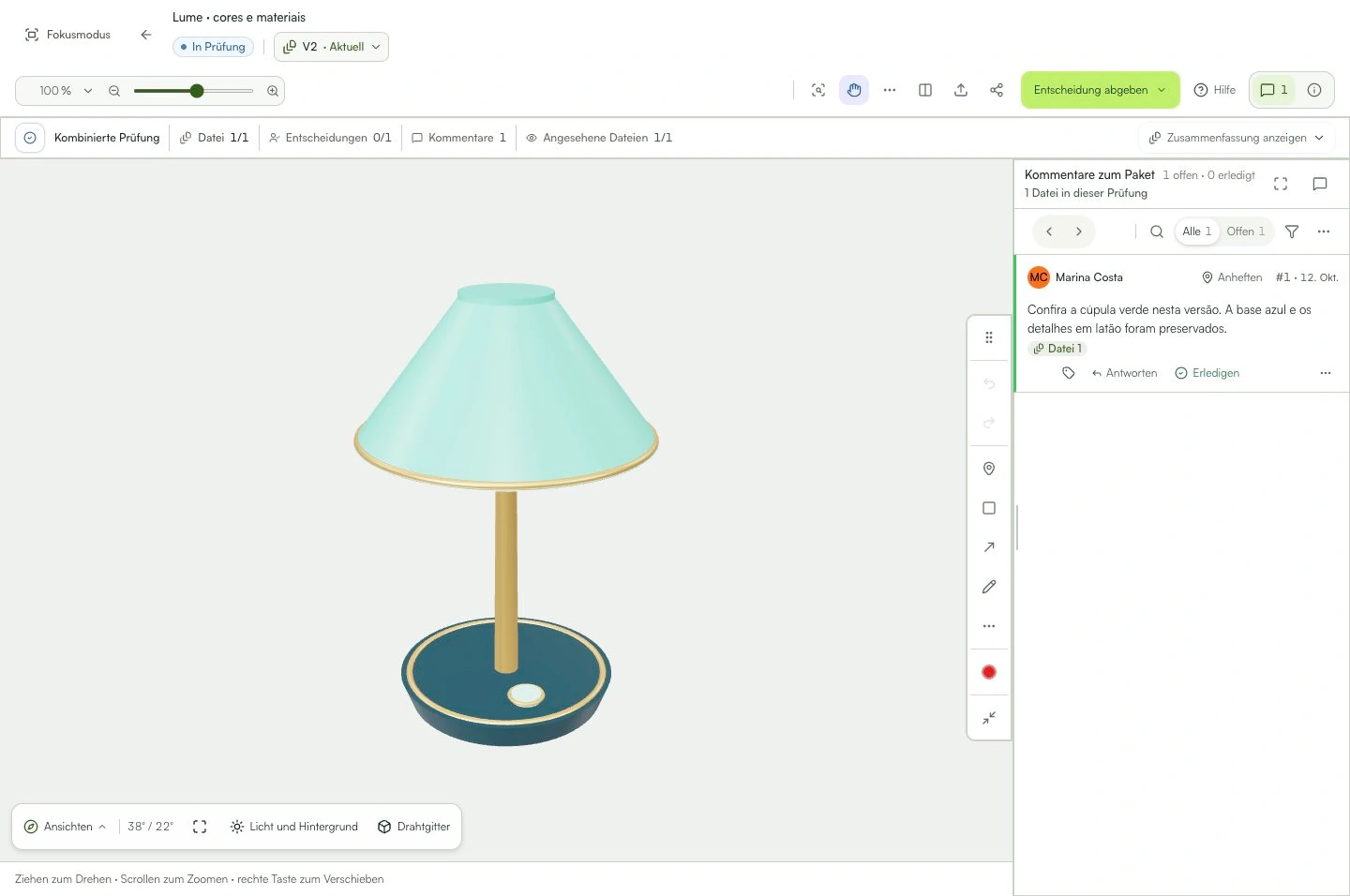
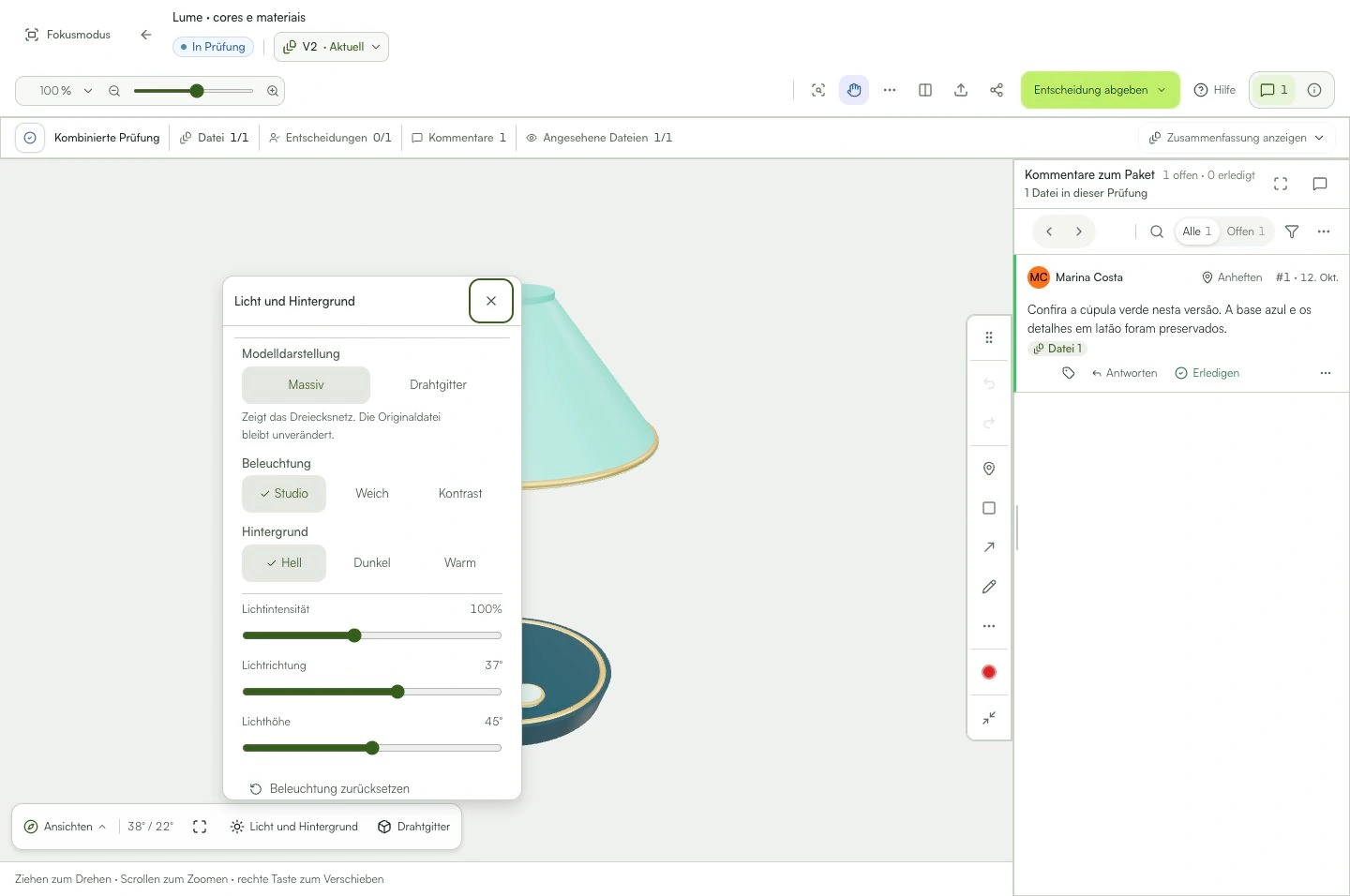
Der Kommentar speichert Position, Ansicht und Darstellung des Modells.
An einem Beispiel lernen
Eine Aktion nach der anderen.
Modelle erkunden, Punkte, Pfeile und Flächen markieren, Versionen vergleichen und im 3D-Pilot freigeben.
Schritt 1
Erstellen Sie eine Prüfung oder ergänzen Sie eine vorhandene um eine Version. Laden Sie das Modell über den üblichen Dateiablauf hoch.
Schritt 2
Wählen Sie Datei und Version. Ziehen Sie zum Drehen, scrollen Sie zum Zoomen und nutzen Sie die Ansichten des 3D-Navigators, um das Detail zu finden.
Schritt 3
Nutzen Sie die Markierungswerkzeuge: Punkt, Pfeil, Rechteck, Ellipse, Linie oder Freihand. Beginnen Sie auf der Oberfläche und schreiben Sie den Kommentar im Seitenbereich.
Schritt 4
Öffnen Sie die Bearbeitung Ihrer eigenen Markierung. Verschieben, zeichnen oder ändern Sie die Fläche und speichern Sie. Rückgängig und Wiederholen betreffen den aktuellen Entwurf.
Schritt 5
Laden Sie die Änderung als neue Version hoch. Vergleichen Sie nebeneinander, per Überlagerung oder visueller Differenz und drehen Sie für weitere Ansichten.
Schritt 6
Auf der aktuellen, entsperrten Version können berechtigte Personen freigeben oder Änderungen anfordern. Exportieren Sie den Kommentarbericht für die ausgewählte Datei und Version.
Das können Sie damit tun
Der Kommentar speichert Position, Ansicht und Darstellung des Modells. Der Bericht enthält eine 3D-Aufnahme der exportierten Markierungen.
Prüfen Sie diese Punkte
Was brauche ich, bevor ich beginne?
- Eine GLB- oder FBX-Datei mit eingebetteten Ressourcen, STL oder OBJ bis 50 MB innerhalb des Tariflimits und bis zu 1 Million Dreiecken.
- Ein WebGL-fähiger Browser und die Berechtigung für die gewünschte Aktion.
- Binäres oder ASCII-FBX 7.0–7.7: PNG-, JPEG- oder WebP-Texturen einbetten. Die Ansicht zeigt die Ausgangspose ohne Animationen; rendererspezifische Materialien können anders aussehen.
Woran erkenne ich, dass ich fertig bin?
Der Kommentar speichert Position, Ansicht und Darstellung des Modells. Der Bericht enthält eine 3D-Aufnahme der exportierten Markierungen.
Etwas klappt nicht. Was sollte ich prüfen?
- Modell öffnet nicht: Prüfen Sie Dateigröße, Dreiecke und WebGL. GLB mit Draco, KTX2 oder externen Referenzen wird im Pilot nicht unterstützt.
- STL und OBJ verwenden neutrales Material. Für Farben und Texturen exportieren Sie GLB mit eingebetteten Ressourcen.
- Kommentieren oder Entscheiden fehlt: Prüfen Sie Rolle, aktuelle Version und Sperrstatus. Ein Gastlink erlaubt nicht automatisch jede Aktion.
- Der Vergleich ist visuell und misst keine Fertigungsmaße oder Toleranzen. Exportieren Sie BLEND und native CAD-Dateien in ein unterstütztes Format.
Prüfung fortsetzen
3D-Prüfung · Pilot
Modelle erkunden, Punkte, Pfeile und Flächen markieren, Versionen vergleichen und im 3D-Pilot freigeben.