
Produktfotos vor dem Aufbau des Katalogs freigeben
Bei Produktfotos Auswahl, Retusche und Zuschnitt getrennt prüfen. Anpassungen markieren, Referenzen beifügen und die endgültige Version kontrollieren.
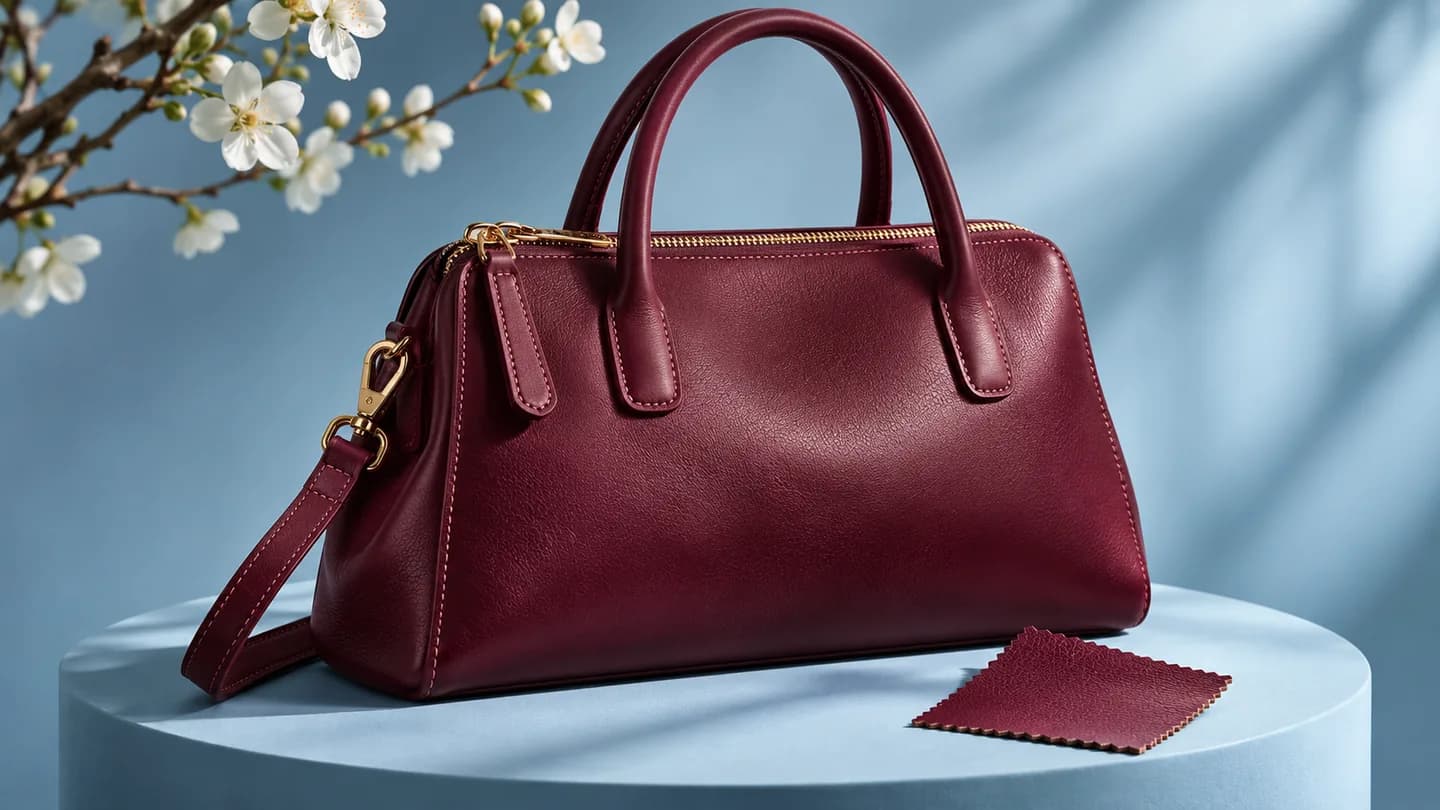
„Das Foto sieht gut aus. Aber das ist nicht das Kleidungsstück, das wir verkaufen werden.“ Gutes Licht und gelungener Bildaufbau können trotzdem eine falsche Verarbeitung, eine frühere Farbe oder ein nach dem Shooting geändertes Detail zeigen.
Die Freigabe einer Modemarke muss zwei Fragen beantworten: Zeigt das Foto das richtige Produkt, und ist es für den vorgesehenen Einsatz fertig? Warten bis zum Layout kann bedeuten, Bilder auf mehreren Katalogseiten austauschen zu müssen.
Mit der Artikelreferenz beginnen
Prüfen Sie vor der Auswahl Code, Variante und Ansicht. Vorderseite, Rückseite und Detail mögen für Shootingteilnehmer klar sein. Wer den Ordner später erhält, erkennt diese Zusammenhänge nicht an Namen wie IMG_4821.
Geben Sie der Prüfung eine kurze Kennzeichnung mit: „CAM-014, Sand, Vorderseite, Katalogauswahl“. Hat die Arbeitsdatei einen anderen Namen, erhalten Sie eine Zuordnung zum Originalfoto.
Prüfen Sie, was sichtbar sein muss. Ein gelungenes Frontfoto bestätigt keinen Rückenaufdruck. Für eine Naht kann eine weitere Ansicht nötig sein. Nehmen Sie die für die Entscheidung benötigten Bilder auf.
Ausgewählte und fertige Fotos unterscheiden
Die Auswahl bestätigt Bildausschnitt oder Pose für den Auftrag. Retusche kann noch ausstehen. Werden beide Entscheidungen als „freigegeben“ übermittelt, verwendet jemand womöglich ein Bild im Layout oder veröffentlicht es, obwohl es sich noch ändern wird.
Schreiben Sie ausdrücklich: „Für die Einstiegsseite ausgewählt; endgültiger Zuschnitt noch zu prüfen“. Die verantwortliche Person kontrolliert die bearbeitete Datei in der nächsten Version. Die Entscheidung sollte benennen, was tatsächlich geprüft wurde.
Nennen Sie bei mehreren Einsätzen die eingeschlossenen Platzierungen. Die Auswahl eines Katalogfotos bestätigt nicht automatisch den Hochformatzuschnitt einer Kampagne.
Das zu retuschierende Detail zeigen
„Zuschnitt korrigieren“ kann Leerraum entfernen, Produkt vergrößern oder Proportionen ändern bedeuten. Markieren Sie den Bereich und beschreiben Sie, was sichtbar bleiben muss. Im Beispiel verdeckt der Ausschnitt den oberen Teil eines Taschenhenkels.
In Aproova bleibt der Kommentar mit dem Bildbereich verbunden. Fügen Sie das vollständige Foto mit einer Anweisung bei: „Den ganzen Henkel im Katalogzuschnitt erhalten. Die beigefügte Referenz zeigt das gesamte Produkt“. Die empfangende Person sieht Problem und Referenz zusammen.
Retusche muss das Produkt respektieren. Eine vorübergehende Markierung im Hintergrund zu entfernen ist etwas anderes, als ein Kleidungsmerkmal zu löschen. Klären Sie mit der Marke, was das Foto darstellen muss, bevor ein für Käufer sichtbares Detail verändert wird.
Was das Video zeigt
Der Zuschnitt verdeckt den oberen Teil des Taschenhenkels. Der Kommentar markiert die Anpassung und enthält das vollständige Foto, um das ganze Produkt zu zeigen.
Den Ausschnitt im vorgesehenen Einsatz prüfen
Das vollständige Foto kann funktionieren, während der Ausschnitt das Wesentliche verbirgt. Prüfen Sie, ob Stickerei, Muster, Verarbeitung oder die für die Auswahl entscheidende Information sichtbar bleiben.
Reichen Sie auch die Anwendung im fertigen Layout ein. Das Team kann das Verhältnis zwischen Foto, Überschrift und Beschreibung beurteilen. Ein neuer Ausschnitt kann die Seite verbessern, ohne das Original erneut zu bearbeiten.
Ist Farbe entscheidend, vereinbaren Sie mit der Marke eine Referenz und ein Prüfverfahren. Das Bild am Bildschirm hilft bei der Beurteilung der Darstellung; allein bestätigt es nicht die physische Produktfarbe.
Die Korrektur vor dem nächsten Schritt kontrollieren
Kehren Sie in der neuen Version zur markierten Stelle zurück. Prüfen Sie beim Taschenbeispiel, ob Henkel, Boden und Produktform sichtbar bleiben. Erledigen Sie die Bitte erst nach der Ergebniskontrolle.
Erhalten Sie im Verlauf den Zusammenhang zwischen Kommentar, Datei und Entscheidung. War das Foto bereits im Layout, aktualisieren Sie auch den Katalog und prüfen Sie dort den Ausschnitt. Die Korrektur muss die tatsächlich gelieferte Datei erreichen.
Häufige Fragen vor dem Aufbau des Ablaufs
Kann ich die Auswahl vor der Retusche freigeben?
Ja. Halten Sie fest, dass die Entscheidung nur die Auswahl betrifft und Bearbeitung oder endgültiger Zuschnitt noch offen sind. Prüfen Sie anschließend die bearbeitete Version.
Kann ich eine Referenz an den Kommentar anhängen?
Ja. Fügen Sie das Bild bei und erklären Sie, was betrachtet werden soll, etwa der vollständige Henkel oder der gewünschte Ausschnitt.
Gibt eine Fotofreigabe alle Verwendungen frei?
Das hängt vom dokumentierten Umfang ab. Eine Katalogauswahl bestätigt nicht automatisch einen anderen Zuschnitt und ersetzt keine erforderlichen technischen Prüfungen.
Mit diesen Leitfäden weiterlesen
Zwei Freigebende widersprechen sich beim selben Design. So geht die Prüfung weiter
Eine Person verlangt eine Änderung, eine andere das Gegenteil. Halten Sie den Konflikt fest, bestimmen Sie die Entscheidungsbefugnis und vermeiden Sie eine Version auf Verdacht.
Leitfaden lesen
So vergleichen Sie Designversionen ohne Gedächtnistest
Vergleichen Sie Versionen nebeneinander und als Überlagerung, bevor Sie die finale Datei freigeben.
Leitfaden lesen
So prüfen Sie einen langen Katalog ohne den Überblick zu verlieren
Prüfen Sie lange Kataloge mit Kommentaren pro Seite, Zuständigkeiten, Versionen und einer dokumentierten Entscheidung.
Leitfaden lesen