

So prüfen Sie ein PDF mit Kunden ohne ein weiteres Meeting
Seitenbezogene Kommentare, klare Versionen und ein Kundenlink machen die PDF-Prüfung asynchron.

Eine PDF-Prüfung wird langsam, wenn Feedback als Seitenliste per E-Mail oder Chat ankommt.
Einfacher ist es, die richtige Version zu öffnen, auf der betroffenen Seite zu kommentieren und offene Punkte für alle sichtbar zu lassen.
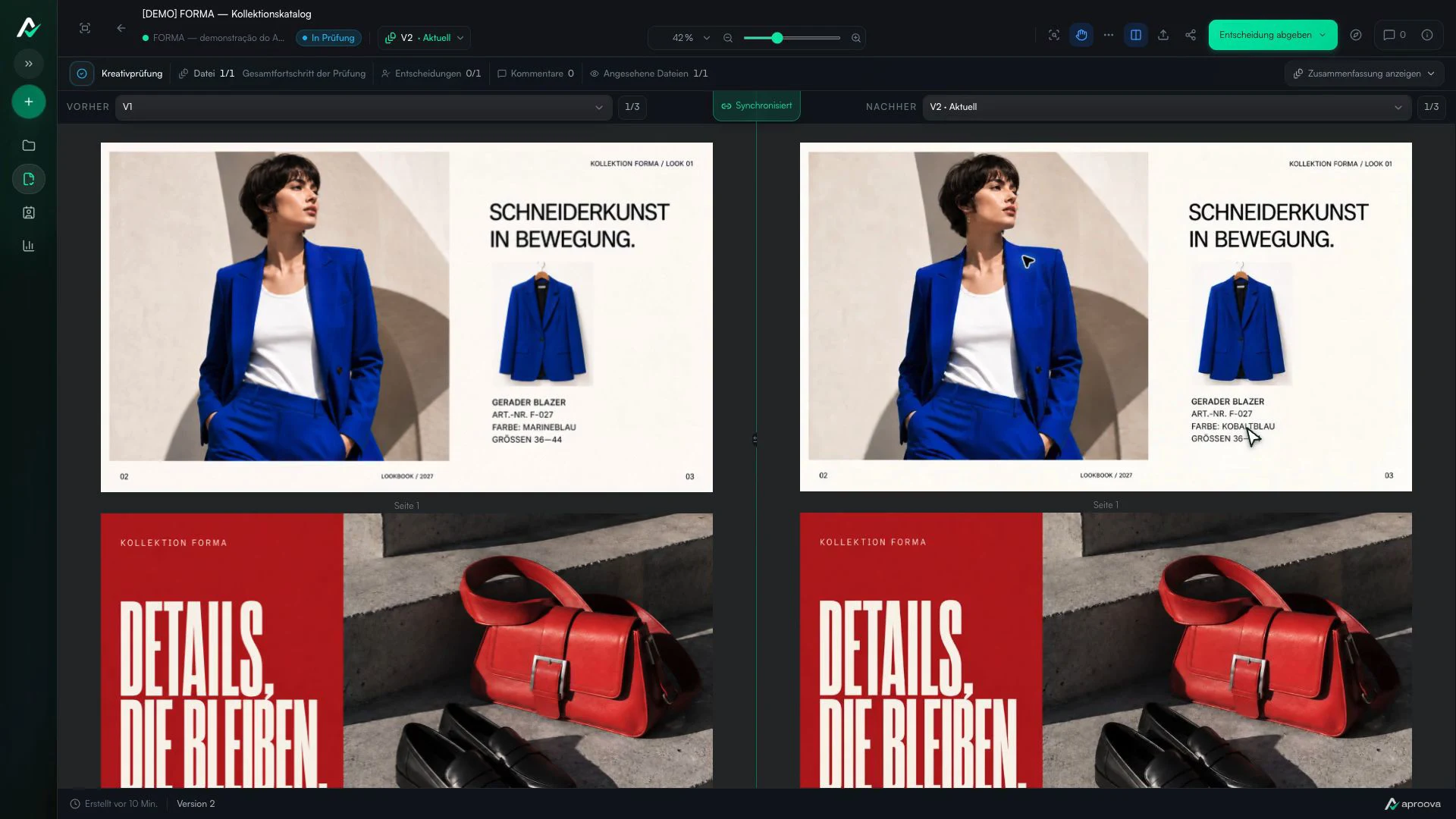
Was das Video zeigt
Version 1 und 2 werden verglichen. Die Farbbezeichnung ändert sich; Artikelnummer F-027 und Größen 36–44 bleiben gleich. In Aproova aufgenommen, mit einer fiktiven Modekollektion und Testkommentaren.
Zeigen Sie die Stelle, statt sie zu beschreiben
Prüfende sollten das PDF öffnen und die zu ändernde Stelle markieren können. So bleibt ein Hinweis wie „der zweite Absatz auf Seite 14“ auch nach einer Layoutänderung eindeutig.
Trennen Sie Kommentare und Entscheidungen
Ein Kommentar ist eine Frage oder Änderungsanforderung. Die Freigabe bestätigt, dass das aktuelle PDF weiterverwendet werden kann. Getrennte Aktionen machen den Status verständlich.
Teilen Sie einen kontrollierten Link
Der Link sollte die beabsichtigte Datei und Version öffnen. Wenn der Zugriff enden soll, widerrufen Sie den Link, statt einen alten Anhang weiter kursieren zu lassen.
Schreiben Sie Feedback, das direkt umsetzbar ist
„Seite 14 korrigieren“ lässt Fragen offen. Besser ist: „Auf Seite 14 in der blauen Tabelle den Preis von 49 auf 59 ändern.“ Eine Markierung auf der Tabelle beseitigt den letzten Zweifel.
Präzises Feedback ist oft kürzer, weil keine zweite Unterhaltung nötig ist.
Lange PDFs brauchen eine stabile Navigation
Kataloge und Präsentationen können Dutzende Seiten enthalten. Prüfende müssen ihre Seite erkennen, zum nächsten Kommentar springen und zoomen können, ohne die Position zu verlieren. Wenn das Dokument ständig an den Anfang springt, sinkt die Sorgfalt.
Teilen Sie das PDF nur dann auf, wenn verschiedene Personen getrennte Abschnitte verantworten. Sonst bewahrt ein Dokument die Reihenfolge und vereinfacht die finale Übergabe.
Manche Entscheidungen brauchen weiterhin ein Gespräch
Asynchrone Prüfung eignet sich für konkrete Korrekturen. Ein Gespräch kann schneller sein, wenn das Team zwischen völlig unterschiedlichen Richtungen wählt oder mehrere Geschäftsfragen voneinander abhängen.
Treffen Sie die Entscheidung im Gespräch und dokumentieren Sie Änderungen und Freigabe danach in der Prüfung.
Häufige Fragen vor dem Aufbau des Ablaufs
Erfordert jeder Kommentar eine neue Version?
Nein. Fragen können direkt beantwortet werden. Eine neue Version ist nötig, wenn sich das PDF ändert oder eine neue Prüfrunde beginnt.
Wie verhindere ich Feedback zu einem alten PDF?
Halten Sie alle Versionen in einer Prüfung, kennzeichnen Sie die aktuelle und teilen Sie einen Link zur vorgesehenen Datei. Widerrufen Sie alte öffentliche Links bei Bedarf.
Kann das PDF ohne Download kommentiert werden?
Ja, wenn die Plattform die Seiten im Browser darstellt. Der Download kann je nach Berechtigung erlaubt oder gesperrt bleiben.
Mit diesen Leitfäden weiterlesen

So prüfen Sie einen langen Katalog ohne den Überblick zu verlieren
Prüfen Sie lange Kataloge mit Kommentaren pro Seite, Zuständigkeiten, Versionen und einer dokumentierten Entscheidung.
Leitfaden lesenSo vergleichen Sie Designversionen ohne Gedächtnistest
Vergleichen Sie Versionen nebeneinander und als Überlagerung, bevor Sie die finale Datei freigeben.
Leitfaden lesen
Freigabeplattformen: Sprache, Kundenzugang und Vertragsbedingungen
Prüfen Sie Sprache, Kundenzugang, Versionen, Verlauf und Vertragsbedingungen, bevor Sie eine Freigabeplattform auswählen.
Leitfaden lesen