

Beleuchtung bei der 3D-Prüfung: Details erkennen und den Kontext erhalten
Licht und Hintergrund für 3D-Prüfungen anpassen. Wann andere Beleuchtung hilft, wie Sie die Ansicht speichern und was die Vorschau nicht bestätigt.
Geschrieben vom Aproova Produktteam auf Grundlage der Prüfabläufe, die wir in der Anwendung entwickeln und testen.
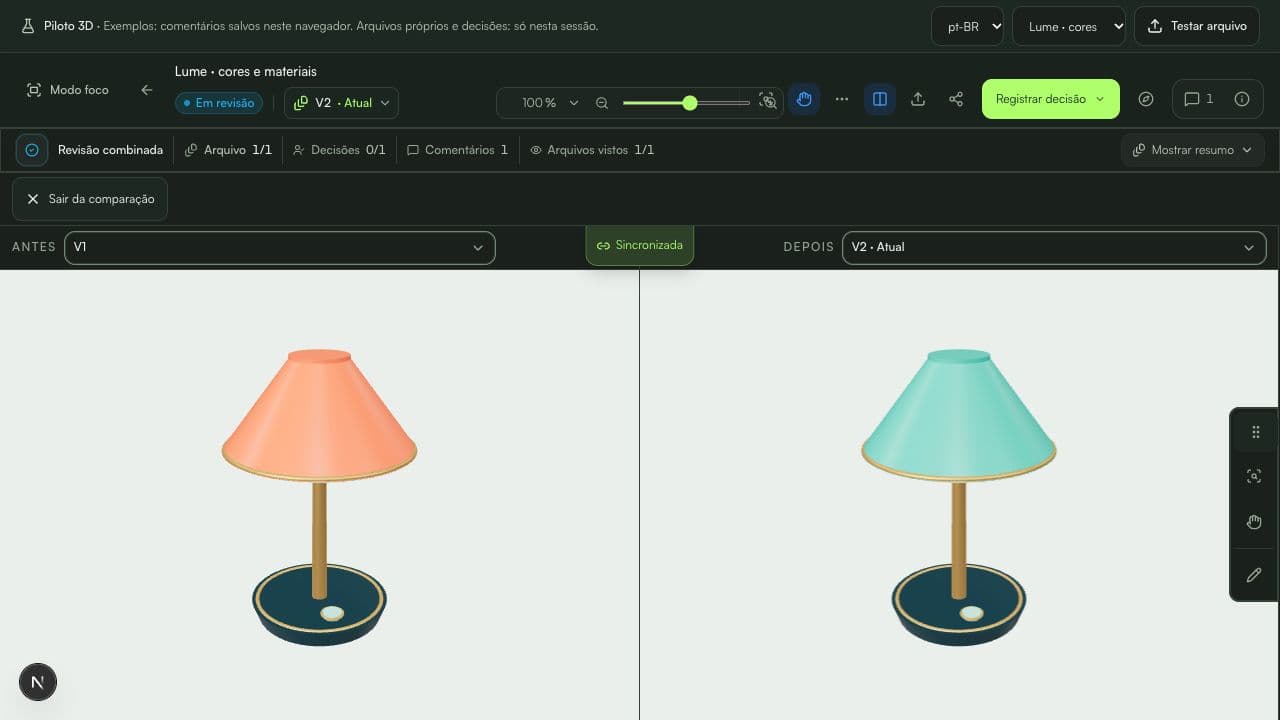
Eine Kante kann im Glanz eines frontalen Lichts verschwinden. Eine Vertiefung kann geschlossen wirken, wenn sie vollständig im Schatten liegt. Prüfen Sie das Modell unter einer anderen Lichtrichtung, bevor Sie eine Geometrieänderung anfordern.
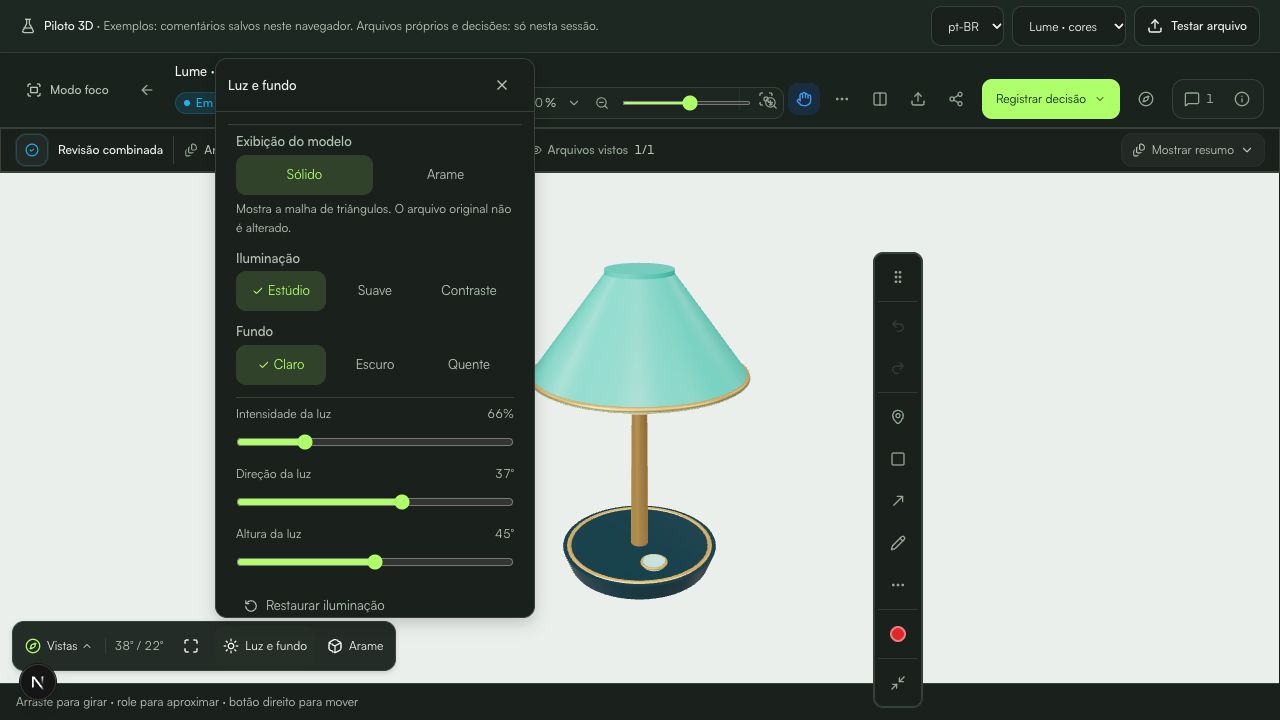
Im 3D-Pilot von Aproova finden Sie Beleuchtung und Hintergrund unter Licht und Hintergrund neben Ansichten im 3D-Navigator. Diese Einstellungen verändern die Vorschau und lassen die Originaldatei unverändert.
Mit einer gemeinsamen Ansicht beginnen
Wählen Sie Studio, Weich oder Kontrast und einen hellen, dunklen oder warmen Hintergrund. Vereinbaren Sie für die Prüfrunde eine Ausgangsdarstellung, bevor die Beteiligten andere Einstellungen erkunden.
STL und OBJ zeigen neutrales Material. Wenn Textur oder Farbe entscheidend sind, verwenden Sie GLB mit eingebetteten Ressourcen. Ein anderer Hintergrund stellt fehlende Materialien nicht wieder her.
Eine Einstellung nach der anderen ändern
Die Intensität reicht von 25% bis 200%, die Richtung von −180° bis 180° und die Höhe von 0° bis 90°. Beginnen Sie mit der Richtung, um die Kante sichtbar zu machen. Passen Sie danach Höhe und Intensität an. Das sind Vorschauwerte, keine technischen Daten einer physischen Leuchte.
Drehen Sie das Modell und prüfen Sie, ob das Problem sichtbar bleibt. Verschwindet ein Detail nur bei einer extremen Einstellung, erwähnen Sie das im Kommentar. Beleuchtung zurücksetzen stellt das Standardlicht wieder her und behält den Hintergrund bei.
Das Licht mit der Anforderung speichern
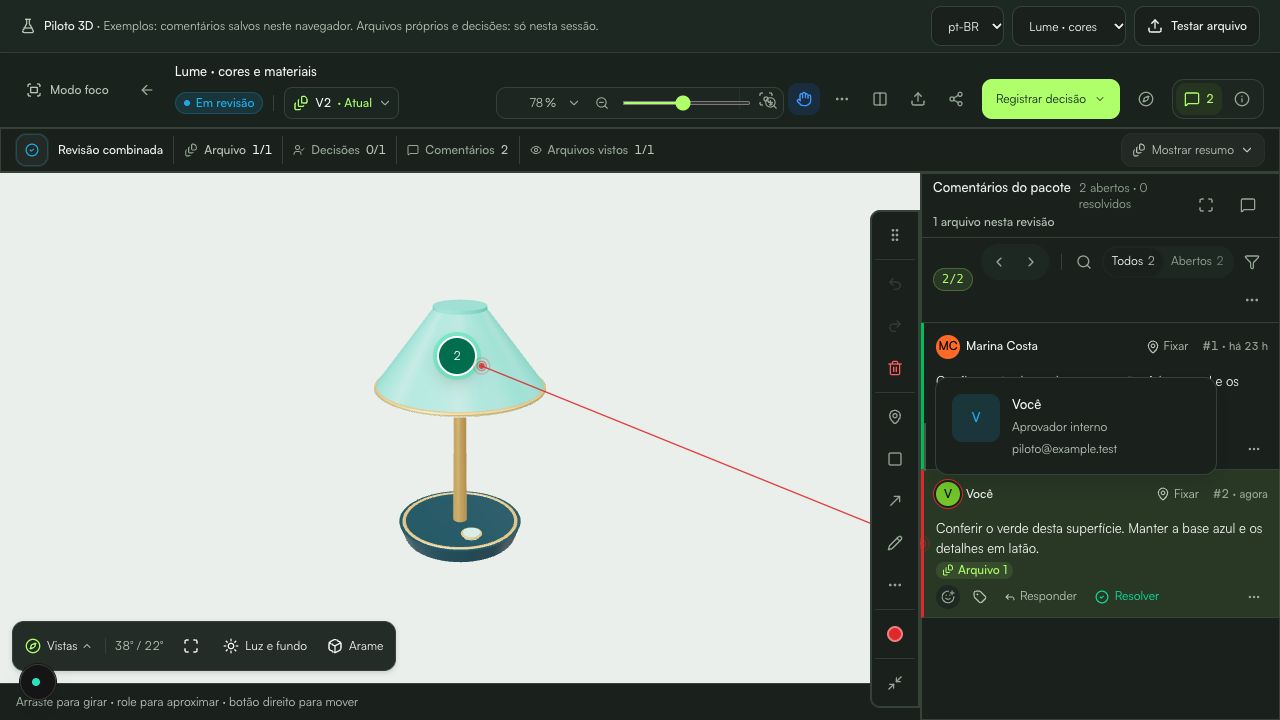
Richten Sie die Ansicht ein, bevor Sie markieren und den Kommentar veröffentlichen. Position, Kamera und Darstellung werden gespeichert. Bei einer vorhandenen Markierung wählen Sie während der Bearbeitung Aktuelle Ansicht speichern und speichern anschließend die Markierung.
Beim erneuten Öffnen des Kommentars stellt Aproova die gespeicherte Ansicht wieder her. Die Aufnahme im Bericht verwendet dieselbe Darstellung. Eine kurzzeitig geänderte Beleuchtung ohne gespeicherte Markierung erzeugt keinen Prüfvermerk.
Sichtprüfung und Produktionsprüfung unterscheiden
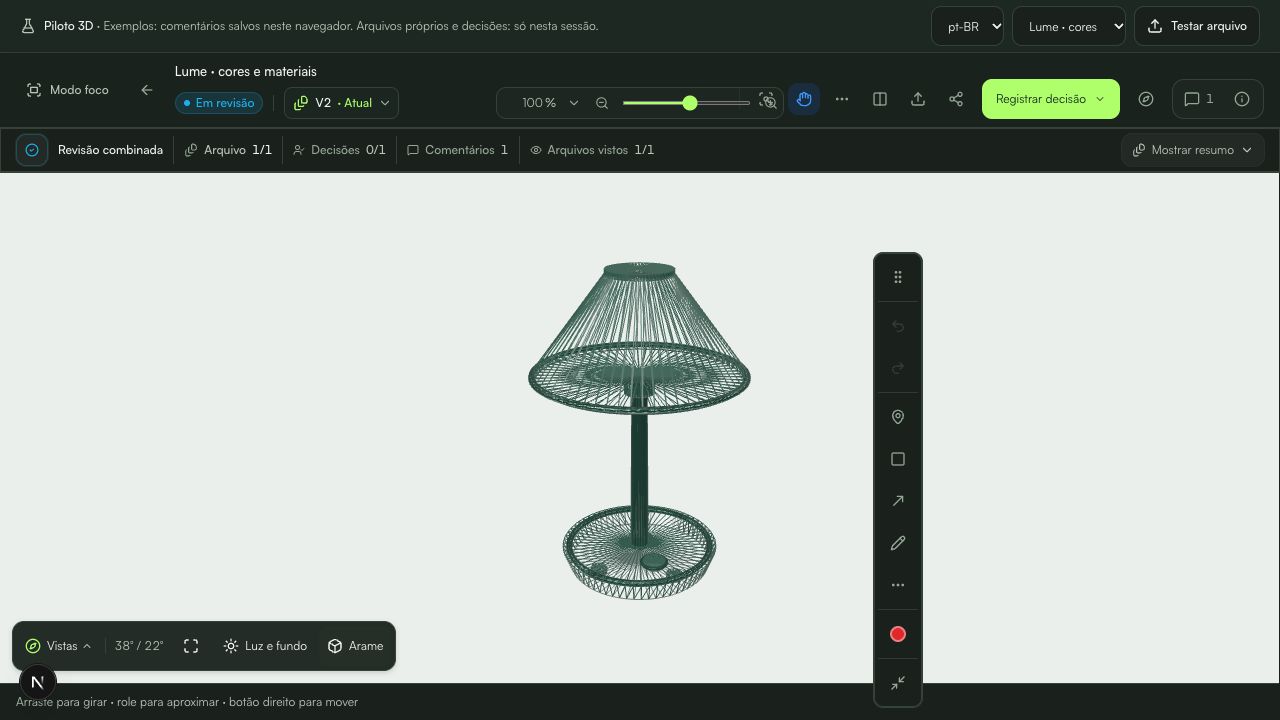
Licht und Hintergrund helfen beim Betrachten des Modells. Die Vorschau bestätigt keine physische Farbe, Oberflächenbeschaffenheit, Maße oder Toleranzen. Behalten Sie die notwendigen technischen Prüfungen und Muster im Fertigungsprozess bei.
Benennen Sie bei der Freigabe den Umfang, etwa Bildgestaltung und Elementpositionen. So wird eine visuelle Freigabe nicht als Bestätigung aller Fertigungsanforderungen verstanden.
Mit diesen Leitfäden weiterlesen
3D-Prüfung: von der GLB-, FBX-, STL- oder OBJ-Datei zur Freigabe
3D-Modelle in Aproova prüfen: Details markieren, kommentieren, Versionen vergleichen und die Entscheidung im gewohnten Ablauf festhalten.
Leitfaden lesen
Zwei Freigebende widersprechen sich beim selben Design. So geht die Prüfung weiter
Eine Person verlangt eine Änderung, eine andere das Gegenteil. Halten Sie den Konflikt fest, bestimmen Sie die Entscheidungsbefugnis und vermeiden Sie eine Version auf Verdacht.
Leitfaden lesen
Der Kunde hat das Design freigegeben und verlangt eine Änderung. Welche Entscheidung gilt?
Bearbeiten Sie Änderungen nach der Freigabe, bestimmen Sie die autorisierte Version und halten Sie eine neue Entscheidung fest, ohne den Verlauf zu verlieren.
Leitfaden lesen