

3D-Prüfung: von der GLB-, FBX-, STL- oder OBJ-Datei zur Freigabe
3D-Modelle in Aproova prüfen: Details markieren, kommentieren, Versionen vergleichen und die Entscheidung im gewohnten Ablauf festhalten.
Geschrieben vom Aproova Produktteam auf Grundlage der Prüfabläufe, die wir in der Anwendung entwickeln und testen.
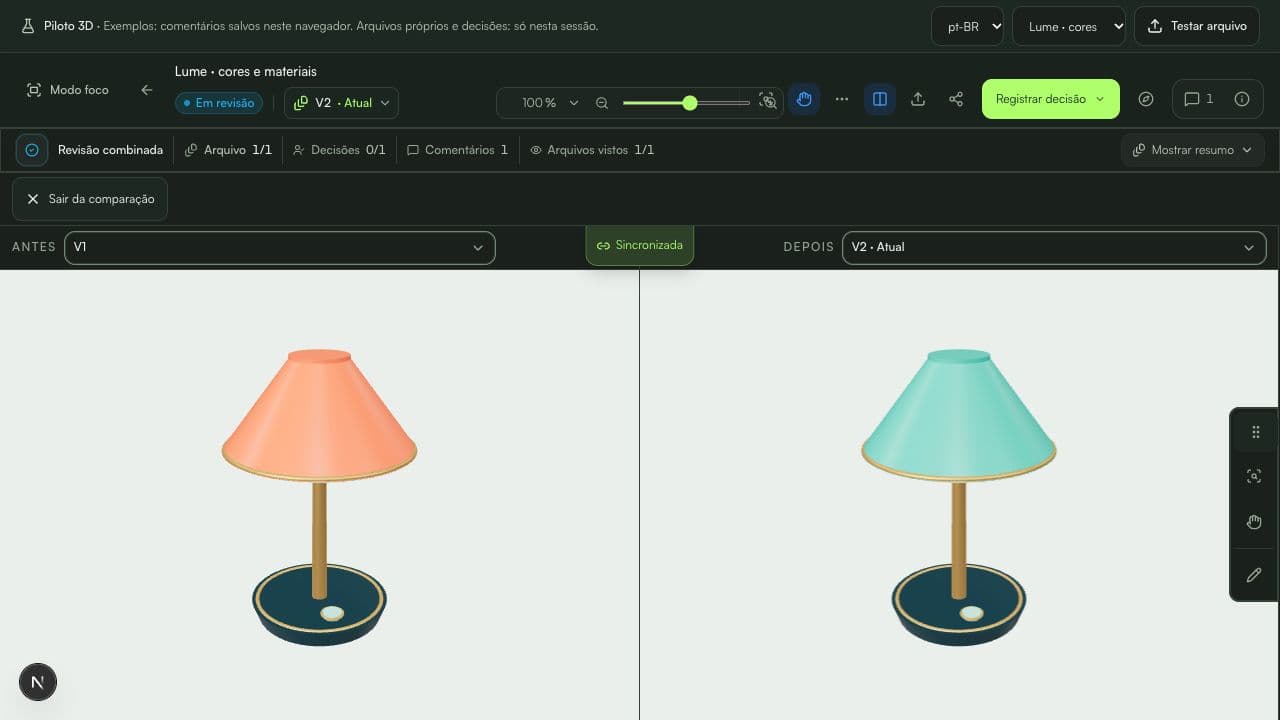
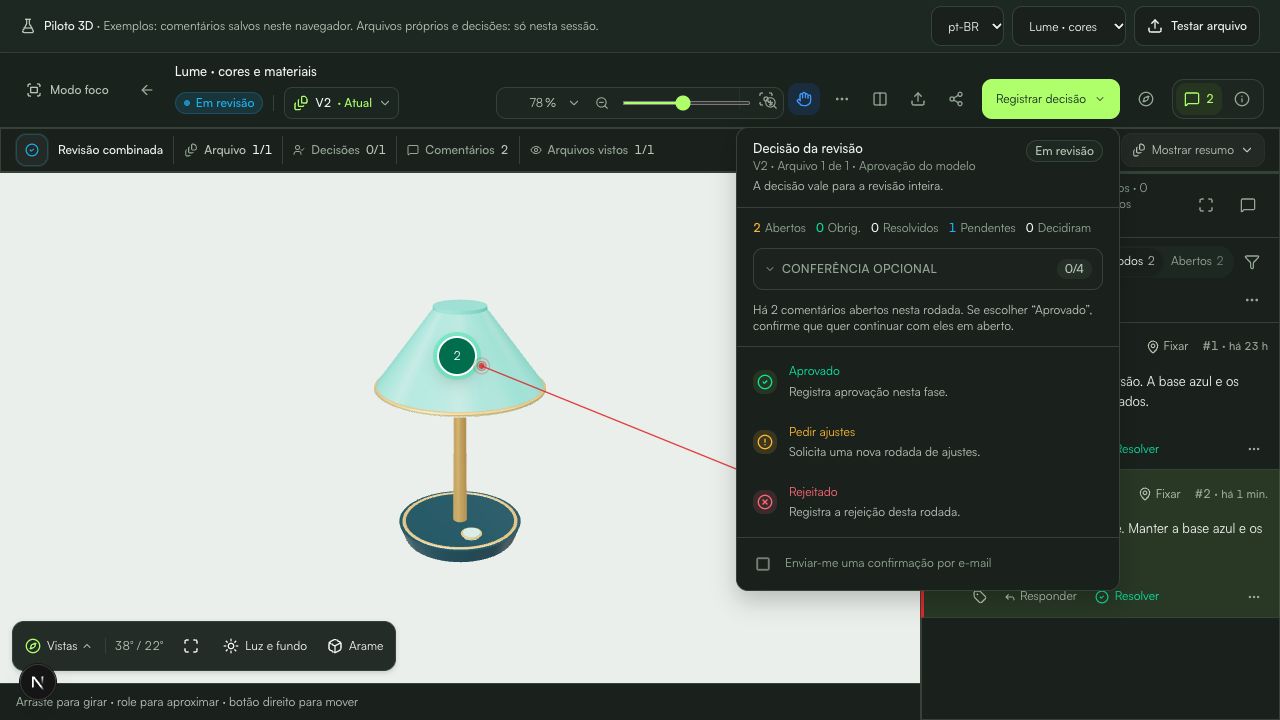
„Ändere diese Seite“ lässt zwei Fragen offen: welche Seite, aus welchem Blickwinkel? Ein gerendertes Bild zeigt die Rückseite möglicherweise gar nicht. Im 3D-Pilot von Aproova dreht das Team das Modell und verbindet die Anforderung mit dem betreffenden Punkt oder Bereich.
Das Modell folgt dem gleichen Prüfablauf wie andere Dateien. Kommentare, Versionen und Freigabe bleiben beim Auftrag, entsprechend den Rechten der Beteiligten.
Die Datei für die Prüfung vorbereiten
Mit GLB und eingebetteten Ressourcen prüfen Sie Geometrie, Farben und Texturen. STL und OBJ zeigen Geometrie mit neutralem Material. Der Pilot unterstützt bis zu 50 MB und 1 Million Dreiecke innerhalb des Tariflimits.
Exportieren Sie BLEND und native CAD-Dateien in ein unterstütztes Format. GLB mit Draco, KTX2 oder externen Referenzen wird noch nicht unterstützt. Öffnen Sie den Export vor der Kundeneinladung, damit ein Formatproblem die Prüfung nicht unterbricht.
Binäres oder ASCII-FBX (Versionen 7.0 bis 7.7) wird ebenfalls unterstützt. PNG-, JPEG- oder WebP-Texturen müssen eingebettet sein. Die Prüfung zeigt die Ausgangspose ohne Animationswiedergabe. Rendererspezifische Materialien können anders aussehen.
Eine umsetzbare Anforderung formulieren
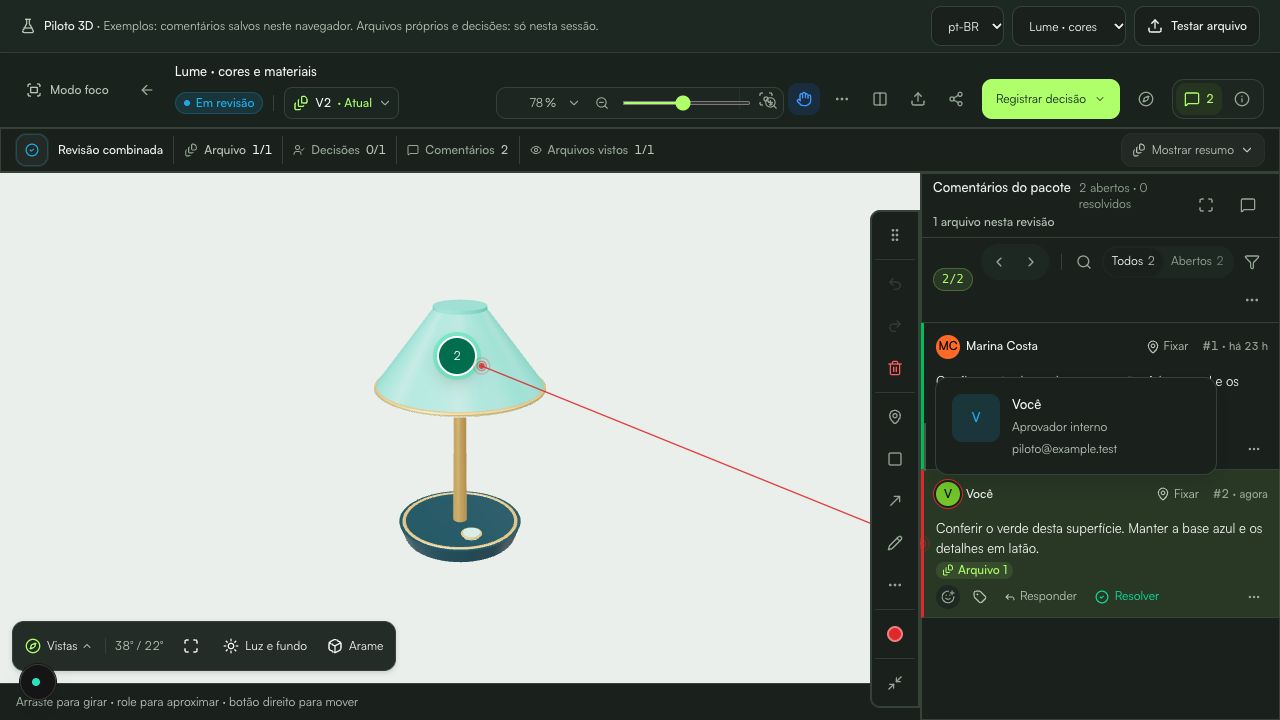
Drehen Sie zum Detail und verwenden Sie Punkt, Pfeil, Rechteck, Ellipse, Linie oder Freihand. „Diese Kante bis zur Seitenfläche zurücknehmen“ benennt Bereich und erwartetes Ergebnis. „Gefällt mir nicht“ bietet keine vergleichbare Orientierung.
Die Markierung speichert Position, Ansicht und Darstellung. Beim Öffnen des Kommentars wird dieser Kontext wiederhergestellt. Eigene Markierungen lassen sich bearbeiten und speichern; Rückgängig und Wiederholen gelten für den aktuellen Entwurf.
Licht und Drahtgitter: Details vor einer Änderungsanforderung prüfen
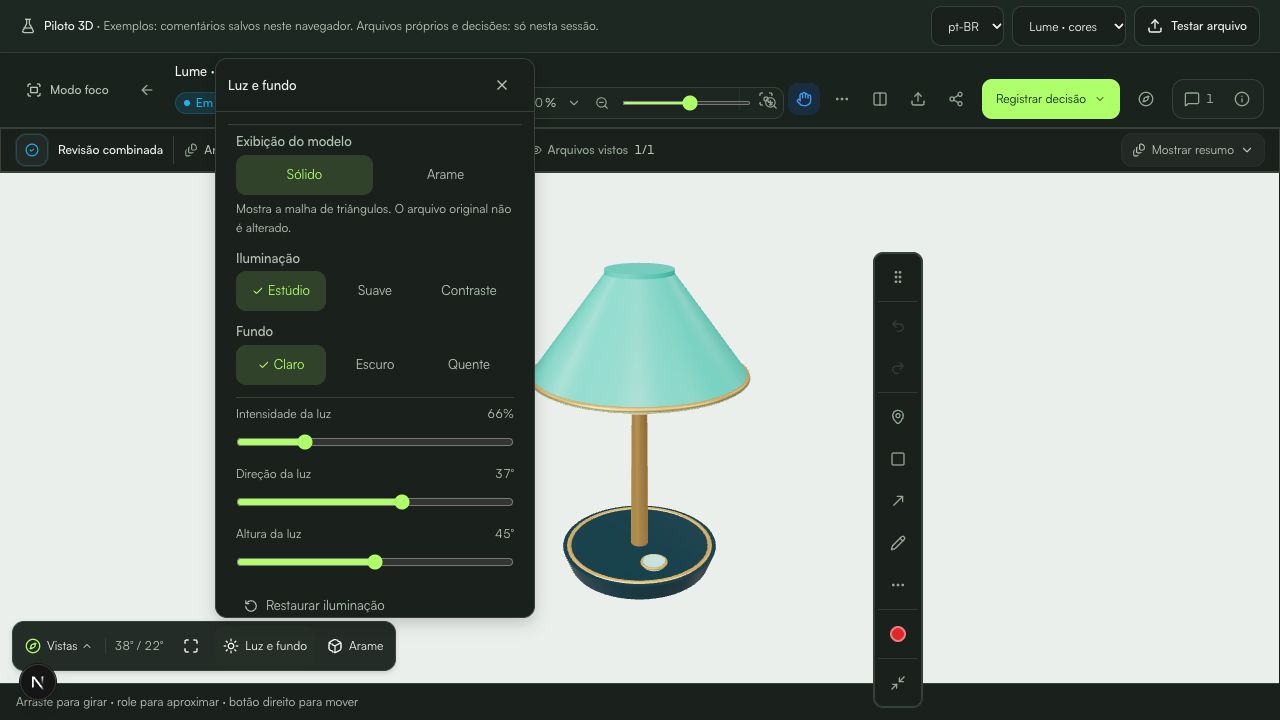
Öffnen Sie Licht und Hintergrund neben Ansichten unter dem Modell. Wählen Sie Vorgabe und Hintergrund und passen Sie Intensität, Richtung und Höhe an. Eine andere Lichtrichtung kann eine vom Glanz verdeckte Kante zeigen.
Aktivieren Sie Drahtgitter für das Dreiecksnetz und wechseln Sie für die Oberfläche zurück zu Massiv. Eine gespeicherte Markierung kann Ansicht und Darstellung behalten; die Originaldatei bleibt unverändert.
Die neue Version vor der Freigabe vergleichen
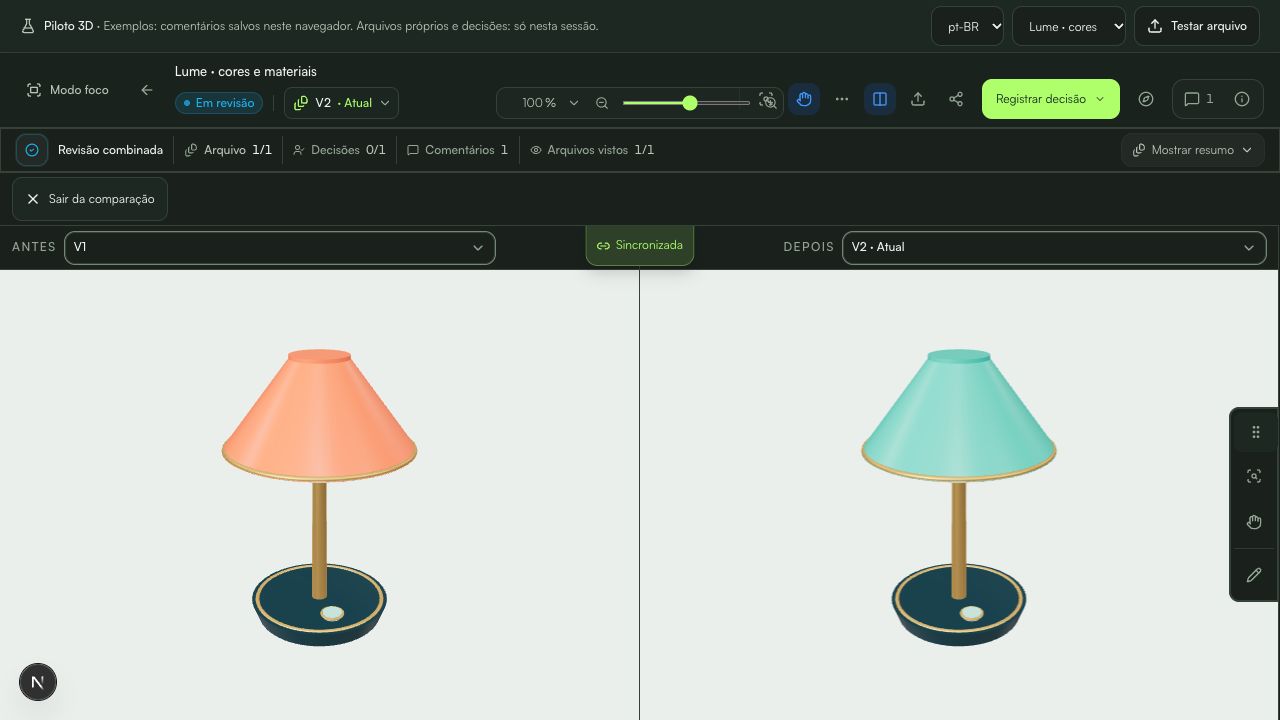
Ergänzen Sie die vorhandene Prüfung um die neue Version und kontrollieren Sie die ursprüngliche Anforderung. Vergleichen Sie nebeneinander, per Überlagerung oder visueller Differenz. Drehen Sie das Modell: Eine Frontansicht zeigt keine Änderung an der Rückseite.
Der Vergleich dient der Sichtprüfung und misst keine Fertigungsabweichungen. Prüfen Sie Maße, Einheiten und Toleranzen in der Fachsoftware und mit dem Produktionsteam.
Entscheidung und Kontext im Bericht festhalten
Auf der aktuellen, entsperrten Version können berechtigte Personen freigeben oder Änderungen anfordern. Gäste unterliegen den Zugriffsregeln; ein geteilter Link macht nicht jede Person freigabeberechtigt.
Der Bericht zur ausgewählten Datei und Version enthält 3D-Aufnahmen der exportierten Markierungen. Er gibt Feedback mit der gespeicherten Ansicht weiter, ersetzt aber weder das Originalmodell noch technische Prüfungen.
Mit diesen Leitfäden weiterlesen
Beleuchtung bei der 3D-Prüfung: Details erkennen und den Kontext erhalten
Licht und Hintergrund für 3D-Prüfungen anpassen. Wann andere Beleuchtung hilft, wie Sie die Ansicht speichern und was die Vorschau nicht bestätigt.
Leitfaden lesen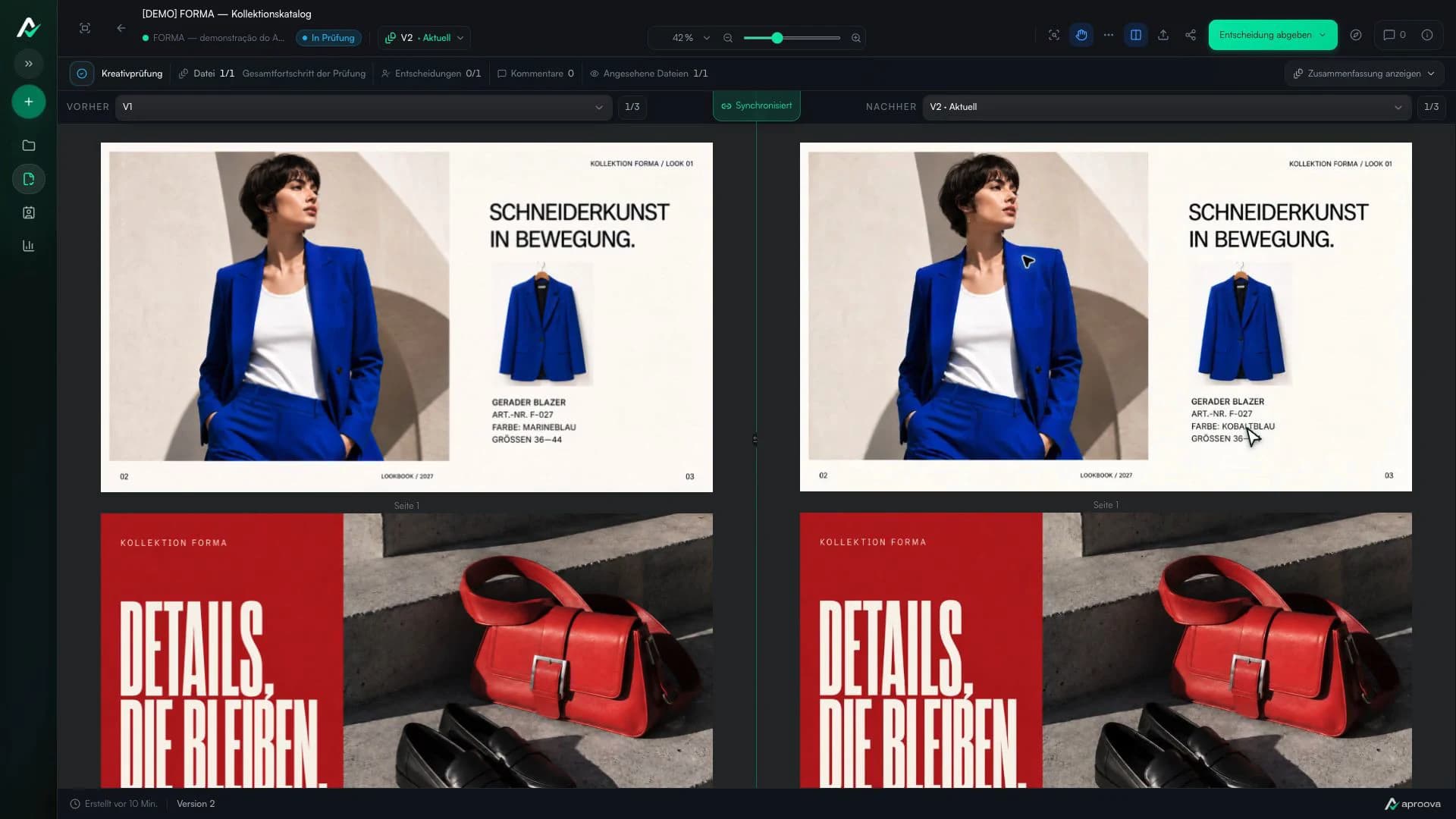
So vergleichen Sie Designversionen ohne Gedächtnistest
Vergleichen Sie Versionen nebeneinander und als Überlagerung, bevor Sie die finale Datei freigeben.
Leitfaden lesen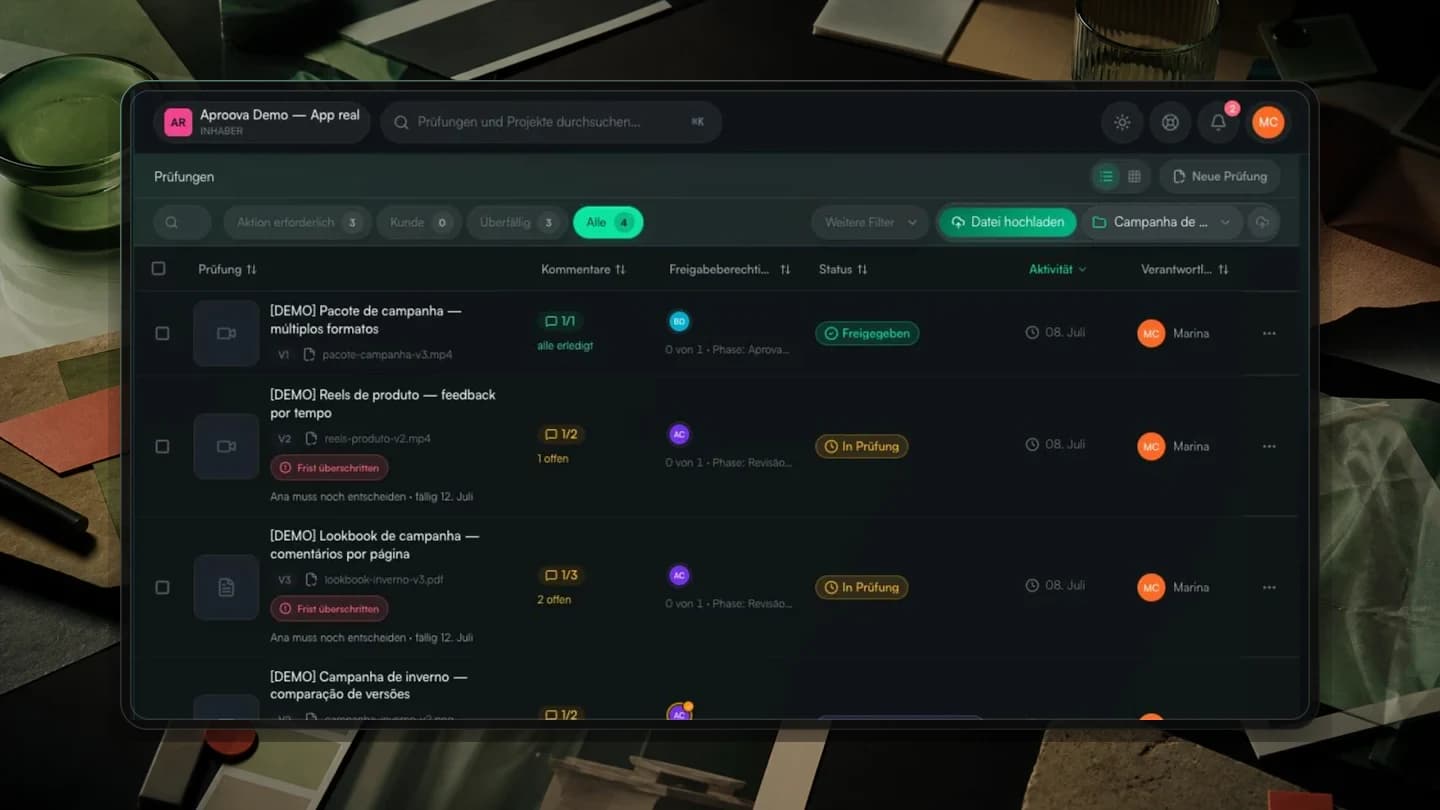
Freigabeplattformen: Sprache, Kundenzugang und Vertragsbedingungen
Prüfen Sie Sprache, Kundenzugang, Versionen, Verlauf und Vertragsbedingungen, bevor Sie eine Freigabeplattform auswählen.
Leitfaden lesen