

Como revisar um catálogo em PDF: páginas, preços e versões
Confira preços, referências, imagens e páginas de um catálogo em PDF. Veja exemplos de comentários, comparação de versões e checklist antes da aprovação.

Um preço pode estar correto na página do produto e errado no índice de ofertas. Uma foto pode mostrar a cor antiga enquanto a descrição já usa o nome novo. Revisar um catálogo exige cruzar informações que aparecem em vários lugares.
O roteiro abaixo serve para catálogos de produtos, lookbooks e materiais comerciais com várias páginas. As capturas usam o catálogo fictício FORMA, de três páginas, para mostrar os controles do Aproova. São exemplos de uso, não um teste de desempenho com centenas de páginas.
1. Defina qual edição será conferida e por quem
Antes de abrir os comentários, registre o nome da coleção ou campanha, o arquivo da rodada, a data prevista de publicação e os assuntos que ainda podem mudar. Uma orientação como “conferir referências e descrições; preços aguardam a tabela comercial” evita uma aprovação fora do escopo.
Produto confere referências, cores, medidas e composição. Comercial valida preços, condições e vigência. Criação revisa fotos, hierarquia e diagramação. Uma pessoa deve reunir as dúvidas entre áreas e identificar quem tem autoridade para decidir sobre o catálogo completo.
Separe também a fonte de conferência: tabela comercial aprovada, cadastro de produtos ou briefing da campanha. O PDF mostra o que foi diagramado; sozinho, ele não prova que o preço ou a especificação estão corretos.
2. Confira o PDF inteiro antes de revisar os detalhes
Abra o arquivo que será compartilhado. Confira capa, índice, quantidade e sequência de páginas. Procure páginas em branco, produtos repetidos, cortes nas bordas e textos que ficaram fora da área prevista. Se a numeração impressa começa depois da capa, combine se os comentários usarão o número do PDF ou o número impresso.
No Aproova, o controle “Página 2 de 3” indica a posição no PDF. As setas percorrem as páginas; o zoom ajuda a ler referências e rodapés. Na captura de abertura, a versão atual também aparece no topo. Confira esses dois pontos antes de registrar um pedido.
Teste o arquivo no dispositivo usado pelo revisor, com atenção a carregamento e legibilidade. Se uma página não carregar, resolva isso antes de pedir a decisão.
3. Faça passagens por assunto: dados, imagens e leitura
Preços e condições: compare cada oferta com a tabela de referência. Confira moeda, separador decimal, preço à vista, parcelamento e período da oferta quando esses dados fizerem parte do material. Se um valor aparece em mais de uma página, verifique todas as ocorrências.
Referências e variações: confira código, nome, cor, tamanho e unidade. Em um exemplo hipotético, F-027 pode estar correto, mas a descrição “Marinho” pertencer à foto anterior. Validar só o código deixa essa divergência passar.
Imagens: confirme se a foto corresponde ao produto, à variação e ao enquadramento previstos. Observe cortes em detalhes relevantes e imagens que perderam nitidez na exportação. A aparência na tela ajuda a revisar o conteúdo; não certifica a cor que sairá na impressão.
Texto e navegação: leia títulos, descrições, legendas, índice, números de página e contatos. Abra os links do arquivo final quando houver. Um link correto no arquivo de criação pode não funcionar da mesma forma depois da exportação.
Em documentos longos, distribua lotes de páginas e registre o intervalo conferido. Ausência de comentários não demonstra que uma página foi lida. Quem coordena precisa saber o que foi efetivamente verificado e o que ficou pendente.
4. Escreva um pedido que possa ser conferido na próxima versão
Marque o ponto no PDF e escreva a ação, o conteúdo esperado e a referência usada. “Preço errado” obriga a criação a perguntar qual valor vale. “Na oferta F-027, trocar R$ 499 por R$ 459 conforme tabela comercial aprovada em 08/10” dá uma instrução verificável. Os valores e a data deste exemplo são fictícios.
Quando o ajuste vale para vários lugares, identifique cada ocorrência. “Usar Cobalto na descrição da F-027 nas páginas 1 e 8” é mais preciso que “trocar a cor no catálogo”. Se a próxima exportação mudar a ordem, volte ao produto e ao trecho marcado, não apenas ao número antigo.
Uma dúvida e uma correção obrigatória precisam ter encaminhamentos claros. A pergunta “este tamanho ainda será vendido?” depende de confirmação da área responsável. Não peça à criação para inventar o dado que falta.
O que aparece no vídeo
Na campanha fictícia FORMA, a pessoa alterna entre dois comentários existentes. O retângulo destaca o título; o ponto indica a margem. Cada pedido permanece ligado à marcação correspondente. Gravação do aplicativo publicado em 28 de setembro de 2026.
5. Compare a nova versão e releia a área alterada
Envie a nova exportação como versão do mesmo arquivo na revisão. Comece pelos ajustes solicitados e depois examine o conteúdo ao redor: uma descrição maior pode mudar a quebra de linha, deslocar uma foto ou empurrar uma condição para outra página.
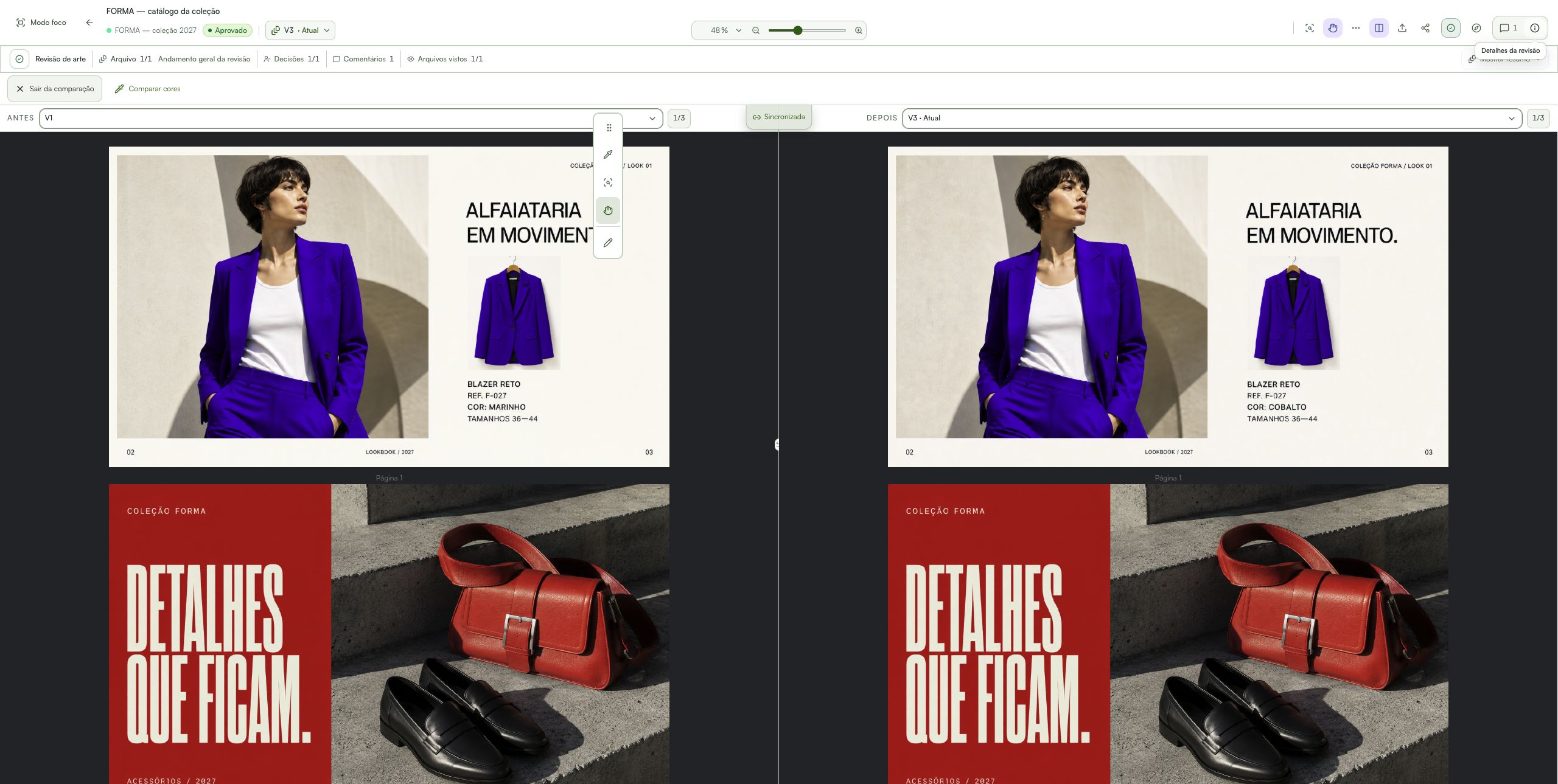
Na demonstração abaixo, a comparação mostra a descrição Marinho na V1 e Cobalto na V3 do catálogo FORMA. A referência F-027 e os tamanhos 36–44 ajudam a identificar o produto. Use esses elementos para localizar a alteração antes de decidir se ela atende ao pedido.
Se páginas foram inseridas ou removidas, confirme o conteúdo de ambos os painéis. O mesmo número pode apontar para produtos diferentes. Uma diferença visual sinalizada também pode vir da exportação ou da resolução; ela não explica sozinha o significado da alteração.
Resolva um comentário depois de conferir o atendimento do pedido ou registrar por que a mudança foi dispensada. Não marque tudo como resolvido apenas porque chegou uma nova versão.
6. Registre o que a aprovação autoriza
Antes da decisão, confira as pendências e confirme que todas as áreas terminaram o escopo combinado. Resolver comentários indica tratamento dos pedidos. Concluir a etapa de comentários indica o fim da participação naquela rodada. Nenhuma dessas ações equivale, por si só, a aprovar o catálogo.
O aprovador deve decidir sobre a versão atual e deixar claro o limite da autorização. Por exemplo: “Conteúdo e preços conferidos para publicação digital; produção impressa depende de prova gráfica”. Isso evita usar uma validação editorial como autorização de impressão.
Para a gráfica, confirme com o fornecedor os requisitos do arquivo de produção, como formato, sangria, fontes e tratamento de cor. O Aproova reúne revisão e decisão; a prévia no navegador não é uma análise automática de preflight nem uma prova física de cor.
Dúvidas comuns sobre revisão de catálogos
Como revisar um catálogo com muitas páginas sem esquecer partes?
Divida a conferência por assunto e intervalo de páginas, identifique responsáveis e registre o que foi verificado. Faça uma passagem final pelo documento completo. Página sem comentário não comprova que alguém a revisou.
O Aproova confere preços e referências automaticamente?
Este fluxo depende da conferência humana com a tabela comercial ou o cadastro correto. A plataforma organiza páginas, comentários, versões e decisões; não valida por conta própria se o preço corresponde ao que a empresa quer vender.
É melhor dividir o catálogo em vários PDFs?
Só quando as partes têm revisões e aprovações independentes. Para uma edição única, manter o documento reunido facilita conferir a ordem e evita juntar partes de versões diferentes. Verifique também os limites de arquivo do plano e a experiência com seu PDF.
O que fazer quando a página muda de lugar na nova versão?
Use o produto, a referência e o conteúdo marcado para localizar o ajuste. Preserve o histórico da versão anterior e confira o novo local. Não presuma que páginas com o mesmo número contenham o mesmo material.
Catálogo aprovado no navegador está pronto para imprimir?
Não necessariamente. A aprovação pode cobrir apenas texto, imagens e dados comerciais. O arquivo de produção e a prova de cor devem seguir os requisitos combinados com a gráfica.
Checklist antes de aprovar o catálogo em PDF
- Edição, nome do arquivo e versão atual identificados.
- Quantidade, sequência de páginas e índice conferidos.
- Preços e condições comparados com a fonte aprovada.
- Referências, cores, tamanhos e unidades coerentes com cada produto.
- Fotos, cortes, legibilidade e links verificados na exportação.
- Áreas responsáveis confirmaram os intervalos e assuntos revisados.
- Cada correção conferida na nova versão, inclusive o conteúdo próximo.
- Pendências tratadas e decisão registrada na versão correta.
- Limite da aprovação explícito: digital, conteúdo ou produção impressa.
Teste a revisão com um trecho do seu catálogo.
Abra um PDF no Aproova, marque uma correção e confira o ajuste na versão seguinte antes de levar o fluxo para a equipe.
Começar grátis