

Checklist de aprovação de arte gráfica antes de enviar para impressão
Confira conteúdo, versão e responsáveis antes de liberar uma arte para impressão. Use o checklist e separe a aprovação visual da validação técnica da gráfica.
Conteúdo escrito pela equipe de produto do Aproova a partir de fluxos de revisão criados e testados no aplicativo.
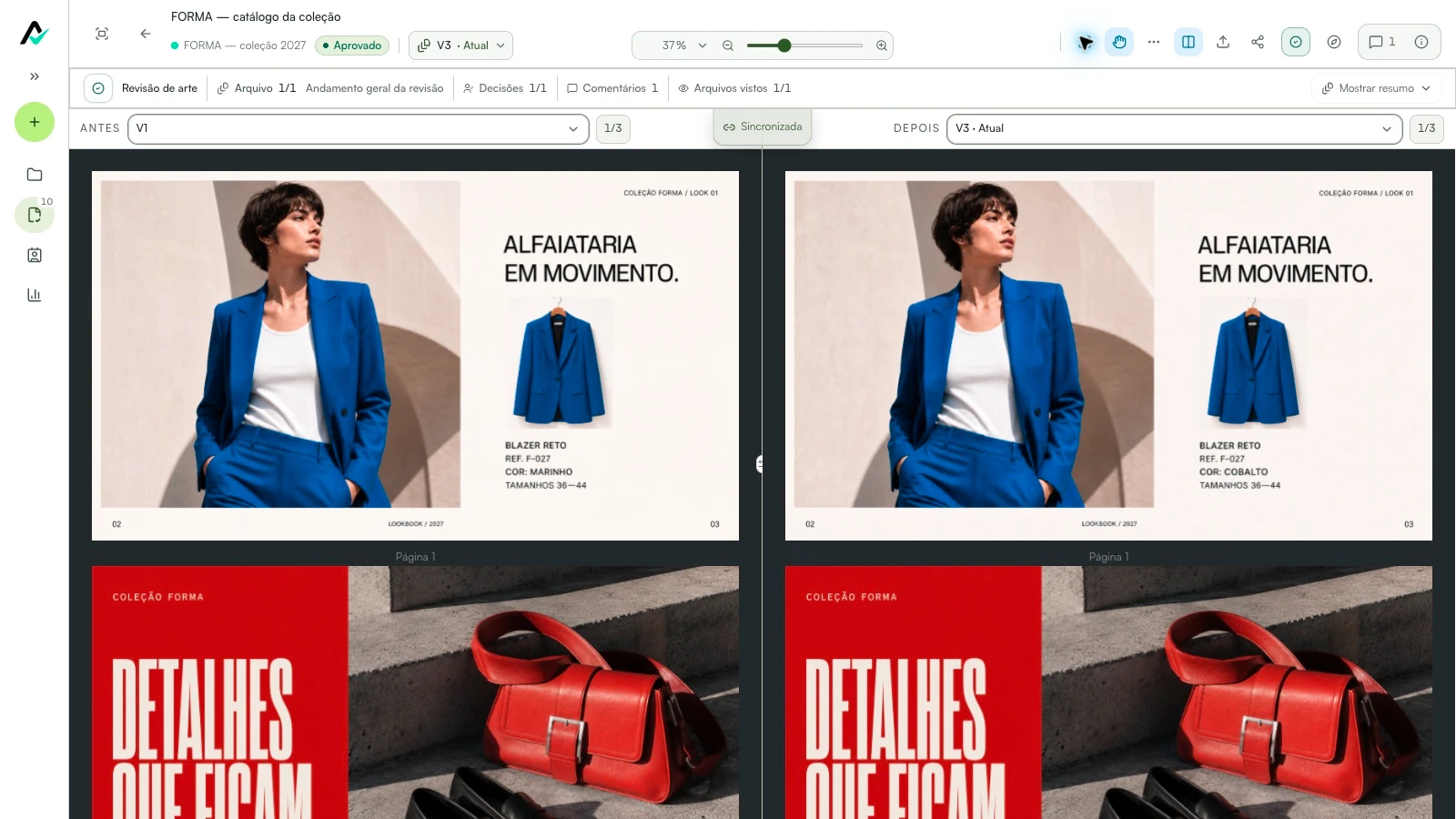 Confira o texto que mudou entre as versões do catálogo
O cliente olha o PDF e responde que está aprovado. A gráfica recebe outro arquivo, exportado depois de uma correção pequena. No fim, ninguém sabe se a versão que entrou em produção foi a mesma que o cliente conferiu.
Um checklist útil precisa resolver essa passagem. Ele organiza o conteúdo a revisar e conecta a decisão ao arquivo correto. A parte técnica continua com quem prepara e produz o material; o cliente confirma as informações que conhece.
Identifique o arquivo e o que está sendo aprovado
Comece registrando material, versão e finalidade. “Folder da linha de produtos, versão 3, frente e verso” é mais claro que “PDF final”. Se houver adaptações para lojas, idiomas ou medidas diferentes, relacione cada variação. A aprovação de uma delas não deve ser estendida às outras por suposição.
Indique também quem decide pelo cliente e quem recebe essa liberação. A equipe pode ter várias pessoas conferindo, mas precisa saber quando a rodada terminou e quais pendências impedem o envio. Mantenha essa informação junto do arquivo revisado.
Confira o conteúdo antes de discutir acabamento
Leia nomes, descrições, preços, datas, referências e contatos. Compare os dados com a fonte aprovada pelo cliente. Em um catálogo, confira se a imagem corresponde à referência escrita. Em um folder, verifique se as condições da oferta foram reproduzidas integralmente. O responsável pelo dado precisa confirmar seu conteúdo.
Transforme correções em pedidos específicos. “Página 4: substituir a referência ABC-10 por ABC-12, conforme a lista de produtos validada” é um exemplo fictício de comentário executável. Um pedido genérico de “rever códigos” devolve à agência uma decisão que pode depender do cliente. Para QR codes ou links, confira também o destino; a leitura na aplicação final pode exigir uma prova.
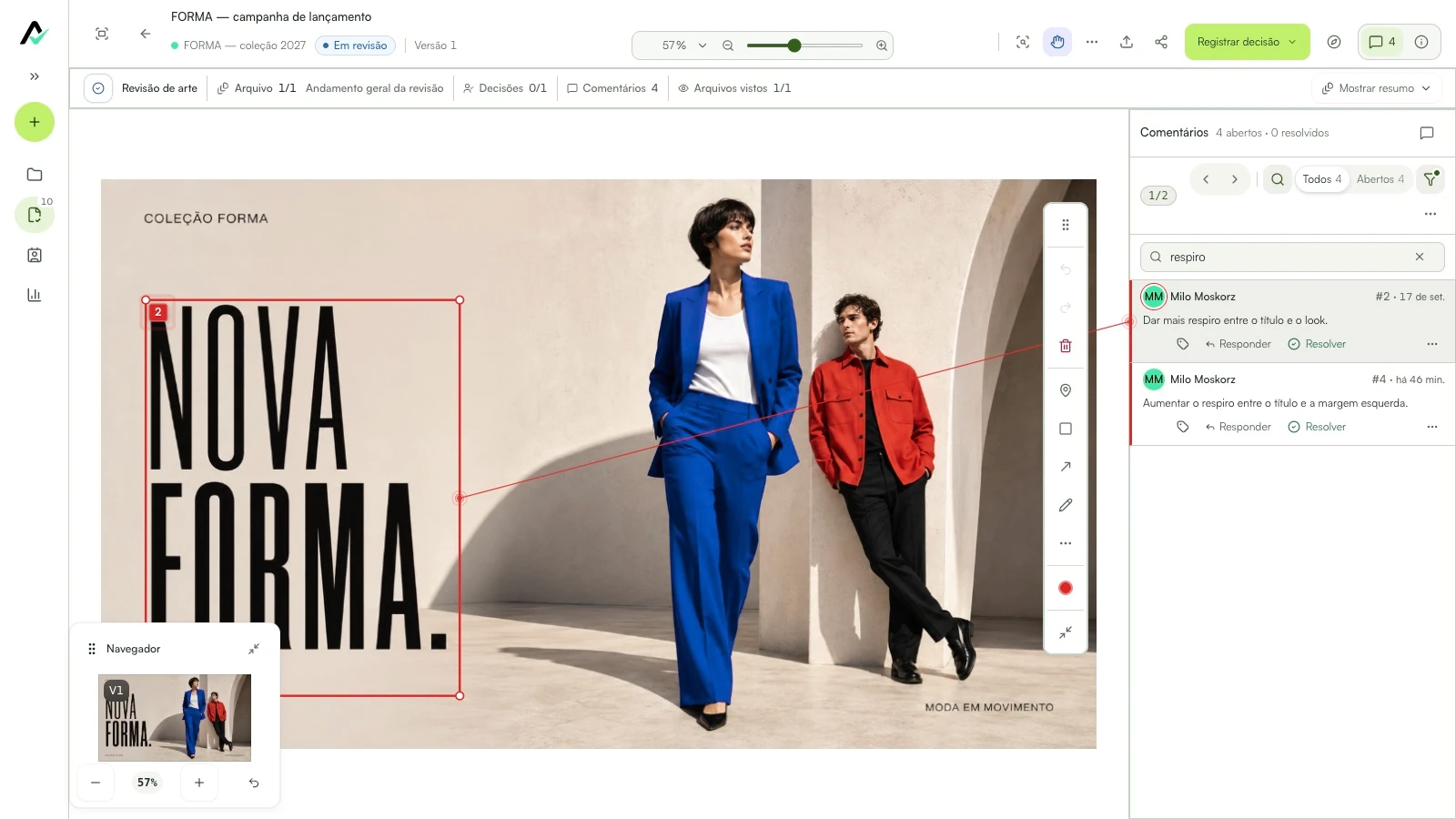
Confirme as especificações com a gráfica
Combine formato aberto e fechado, suporte, acabamento e condições de entrega. Peça à gráfica suas exigências de arquivo: áreas de corte e sangria, perfil de cor, resolução, fontes e padrão de PDF. Esses critérios dependem do processo e do fornecedor; um número fixo encontrado em um checklist não substitui a especificação do trabalho.
Ferramentas de pré-impressão verificam propriedades que uma leitura visual comum pode não revelar. O Acrobat Pro, por exemplo, oferece Preflight e Output Preview para esse tipo de conferência. A revisão de comentários pelo Aproova não deve ser apresentada como substituta dessas verificações.
Separe conferência visual de aprovação de cor
A visualização no navegador ajuda a discutir layout, conteúdo e localização das alterações. Ela não garante a aparência final sobre determinado papel ou material. Se a reprodução de uma cor for decisiva, defina com o fornecedor qual referência e qual prova serão usadas para aprová-la.
Uma simulação de saída depende das configurações de produção. No Acrobat Pro, a visualização de sobreimpressão permite examinar sobreposição de tintas; combine a referência de cor e a prova com a gráfica. A pessoa que confere o layout precisa saber quais decisões pode tomar pela tela e quais exigem outra conferência.
Compare a correção e feche a rodada
Depois dos ajustes, confira cada pedido na nova versão e observe o entorno da alteração. Um texto maior pode deslocar um bloco. A troca de imagem pode interferir em uma legenda. A comparação entre versões ajuda a localizar diferenças; a pessoa responsável ainda precisa avaliar se o resultado atende ao pedido.
Ao liberar, identifique a versão aprovada e confirme o arquivo de produção correspondente. Se o fornecedor precisar fazer uma mudança que afete conteúdo ou aparência, combine uma nova conferência. O histórico deve permitir entender a sequência sem procurar anexos em várias conversas.
O que aparece no vídeo
A versão 3 do catálogo FORMA já está aprovada. A pessoa abre os detalhes da revisão e consulta o resumo com o status Aprovada e uma decisão de uma. A gravação mostra uma decisão existente, sem alterar ou registrar nova aprovação.
Dúvidas comuns sobre produção gráfica
O cliente deve conferir sangria e perfil de cor?
A conferência técnica deve ficar com uma pessoa qualificada da criação ou do fornecedor. O cliente precisa entender a aplicação e confirmar os dados e decisões sob sua responsabilidade.
Toda gráfica exige o mesmo fechamento de PDF?
Não. Confirme o padrão do fornecedor para o material e o processo escolhidos. Evite aplicar configurações universais sem conferir a especificação recebida.
Posso mudar uma informação depois da aprovação?
Pode, mas a alteração deve ser identificada e submetida à conferência correspondente antes de produzir. Não reutilize o aceite da versão anterior como se cobrisse a mudança.
O Aproova corrige problemas técnicos do PDF automaticamente?
Este fluxo usa o Aproova para comentários, versões e decisões. Ele não pressupõe correção automática de arquivos nem certificação de pré-impressão. A validação técnica deve seguir o processo da gráfica.
Checklist antes de enviar para impressão
- Material, versão e variações identificados.
- Responsável pela decisão definido.
- Nomes, códigos, preços, datas e contatos conferidos com suas fontes.
- Fotos e legendas correspondentes aos produtos corretos.
- Destinos de links e QR codes conferidos.
- Medidas, suporte e acabamento combinados com a gráfica.
- Arquivo validado segundo as especificações técnicas do fornecedor.
- Prova de cor ou amostra definida quando necessária.
- Pedidos anteriores conferidos na nova versão.
- Decisão registrada e arquivo de produção correspondente confirmado.
Mantenha o aceite junto do PDF
Crie uma revisão, envie o PDF e reúna os pedidos por página. Depois, confira a versão corrigida e registre a decisão no arquivo que seguirá para produção.
Criar workspace