

Do Aproova ao monday: leve a decisão para o item certo
Veja como vincular uma revisão do Aproova a um item do monday, mapear status e acompanhar novas versões e decisões. Guia de configuração nos planos compatíveis.
Conteúdo escrito pela equipe de produto do Aproova a partir de fluxos de revisão criados e testados no aplicativo.
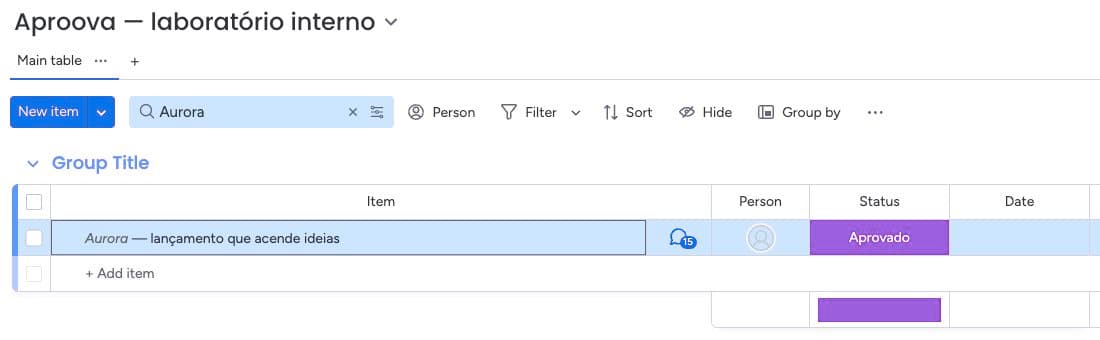 Status da campanha fictícia Aurora no monday
A peça foi aprovada, mas o quadro continua marcado como em andamento. Alguém precisa abrir a revisão, conferir a versão e atualizar o item. Quando essa passagem depende de memória, o quadro deixa de representar o trabalho.
A integração entre Aproova e monday leva a decisão para o item vinculado. Ela está disponível nos planos com integrações nativas, a partir do Fluxo. A conta e os custos do monday são separados.
Primeiro, o proprietário escolhe quais quadros entram
Em Configurações → Integrações, o proprietário conecta a conta monday e confere as permissões na autorização. Depois, carrega os quadros e libera os que a equipe poderá usar.
Isso não vincula projetos ou pastas automaticamente. O destino é escolhido dentro de cada revisão, por quem já tem acesso a ela.
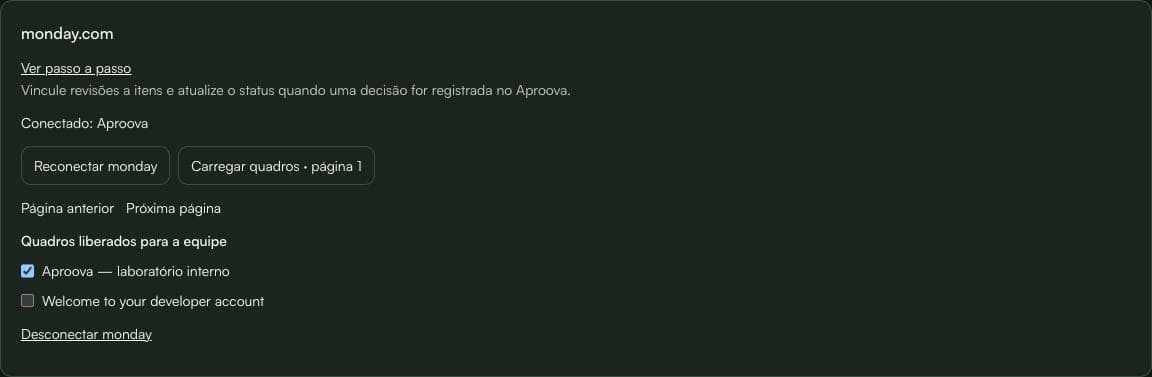
Cada revisão aponta para um item
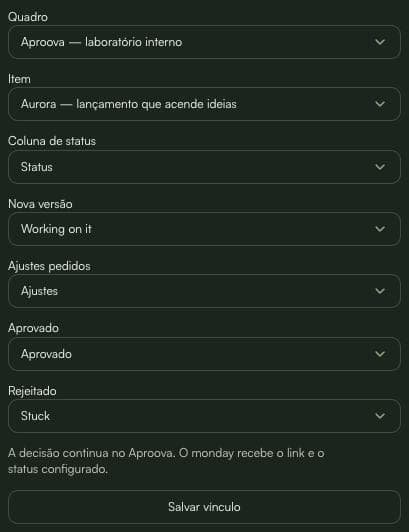
Abra Detalhes da revisão → Histórico → monday.com. Selecione o quadro, o item e a coluna de status. Em seguida, mapeie o resultado de cada evento para os rótulos que sua equipe já usa.
No exemplo, uma nova versão volta para Working on it; um pedido de ajustes vai para Ajustes; uma aprovação vai para Aprovado; uma rejeição vai para Stuck. Esses nomes são escolhas do quadro de demonstração, não rótulos obrigatórios.
Você pode escolher Não alterar status para um evento. O vínculo precisa de pelo menos um evento mapeado. Use Carregar mais quadros e Carregar mais itens para continuar a seleção sem ficar restrito à primeira página.
O resultado aparece no quadro; a decisão continua na revisão
Ao publicar uma nova versão ou registrar uma decisão, o Aproova envia uma atualização ao item e aplica o status configurado. O link abre a revisão no Aproova e continua exigindo acesso. Ele não transforma o arquivo em conteúdo público.
A sincronização segue do Aproova para o monday. Alterar manualmente o status do item não aprova ou rejeita a revisão. Comentários, arquivos e a justificativa completa da decisão continuam na revisão; o conector envia um resumo do evento.
Versões marcadas como apenas internas não geram atualizações externas.
Se a sincronização parar, confira o vínculo
A entrega pode levar alguns instantes. Consulte a última sincronização nos detalhes da revisão. Se uma coluna, um rótulo ou o destino mudou, revise a configuração antes de usar Tentar sincronizar.
Quando a conta precisar de nova autorização, o proprietário pode reconectá-la em Integrações. Desvincular interrompe uma revisão; Desconectar monday interrompe a conexão do espaço. Atualizações que já foram publicadas permanecem no monday.
Na prova interna em HTTPS, validamos vínculo, novas versões, ajustes, rejeição, aprovação, renovação de token e recuperação de uma entrega sem criar outra atualização. Isso comprova o fluxo testado, não elimina limites de API ou mudanças futuras no provedor.
Comece com uma revisão de teste
Use um item e um material sem dados de cliente para conferir o mapeamento. Só depois vincule trabalhos reais que sua equipe tenha autorização para compartilhar com o monday.
A instalação é direta, fora da marketplace. O administrador da conta monday pode precisar autorizar a instalação. Confira o plano do Aproova antes de conectar.
Dúvidas comuns sobre integrações
Mudar o status no monday aprova a revisão?
Não. A decisão é registrada no Aproova. A sincronização envia o resultado ao monday.
O link publicado dá acesso público ao arquivo?
Não. O link interno continua exigindo acesso à revisão.
A integração está na marketplace?
Não. O app usa instalação direta, fora da marketplace.
Antes de usar em uma revisão
- Plano com integrações nativas.
- Conta monday correta e quadro liberado pelo proprietário.
- Item, coluna e status conferidos.
- Rodada de teste concluída e atualização recebida no item certo.
Conecte a decisão ao andamento do trabalho
Confira a disponibilidade do conector no seu espaço e comece por um vínculo de teste.
Criar workspace