

Revisión interna
Trabaja con tu equipo sin dar acceso a clientes o invitados ni activar webhooks antes de tiempo.
El equipo trabaja en una versión reservada.
Aprende con un ejemplo
Una acción a la vez.
Trabaja con tu equipo sin dar acceso a clientes o invitados ni activar webhooks antes de tiempo.
Paso 1
Usa una revisión interna cuando el equipo todavía deba comprobar la pieza, el texto, la marca, el área legal o la producción antes de involucrar al cliente.
Paso 2
Abre “Nueva revisión”, sube el archivo, ponle un nombre claro y elige el proyecto.
Paso 3
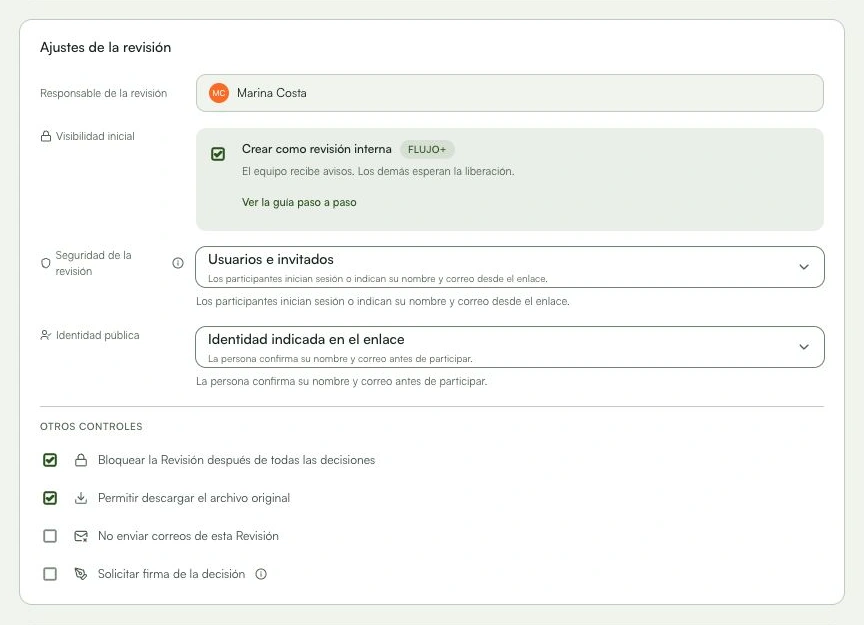
Abre “Fases y participantes”, baja hasta “Ajustes de la revisión” y marca “Crear como revisión interna”.
Paso 4
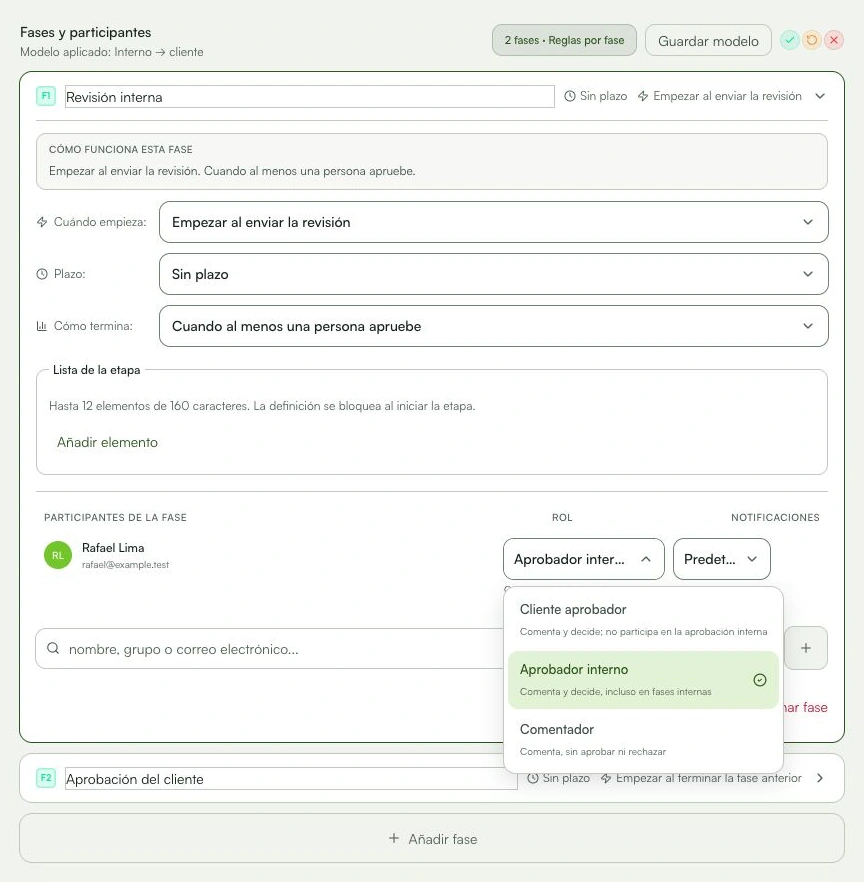
Añade a los miembros del equipo que harán la primera comprobación. Los clientes e invitados pueden permanecer en fases posteriores: solo tendrán acceso después de la liberación.
Paso 5
Revisa las fases, reglas, plazos y notificaciones. Una fase llamada “Revisión interna” organiza el flujo, pero solo la visibilidad interna bloquea el acceso externo.
Paso 6
Elige “Enviar a revisión interna”. Solo se avisa a los miembros internos; los enlaces públicos, invitados, correos externos y webhooks quedan en espera.
Paso 7
Comenta, coloca marcadores y registra decisiones con normalidad. Si hay cambios, sube otra versión y marca “Solo equipo interno” antes de guardarla.
Paso 8
Cuando el material esté listo para el cliente, abre el historial de versiones y elige “Liberar”. La versión aparece para los revisores externos y se envían los avisos pendientes.
Paso 9
Abre el enlace como cliente o confirma el acceso con un revisor externo antes de cerrar la fase interna.
Lo que puedes hacer
El equipo trabaja en una versión reservada. El acceso del cliente, el correo y los webhooks pendientes solo se liberan cuando una persona autorizada la publica.
Revisa estos detalles
¿Qué necesito antes de empezar?
- Un plan Flujo, Operación o A medida.
- Rol de Propietario, Administrador o Miembro para crear la revisión.
- Para liberar una versión: ser Propietario, Administrador, creador de la revisión o tener permiso para subir versiones en el proyecto.
¿Cómo sé que he terminado?
El equipo trabaja en una versión reservada. El acceso del cliente, el correo y los webhooks pendientes solo se liberan cuando una persona autorizada la publica.
Algo no funcionó. ¿Qué compruebo?
- La opción no aparece o está bloqueada: confirma que el espacio tenga un plan Flujo, Operación o A medida.
- El cliente no puede abrir la versión: es lo esperado mientras esté marcada como interna.
- Llamar a una fase “Revisión interna” no bloquea al cliente por sí solo. Marca también la visibilidad interna de la versión.
- No aparece el botón “Liberar”: confirma que administras las versiones de esta revisión o que tienes permiso para subirlas en el proyecto.
- Al liberar, se activan el acceso externo, los correos pendientes y el webhook de la nueva versión. Revisa antes los participantes y las integraciones.
Continúa la revisión
Revisión interna
Trabaja con tu equipo sin dar acceso a clientes o invitados ni activar webhooks antes de tiempo.