

Revisión de PDF
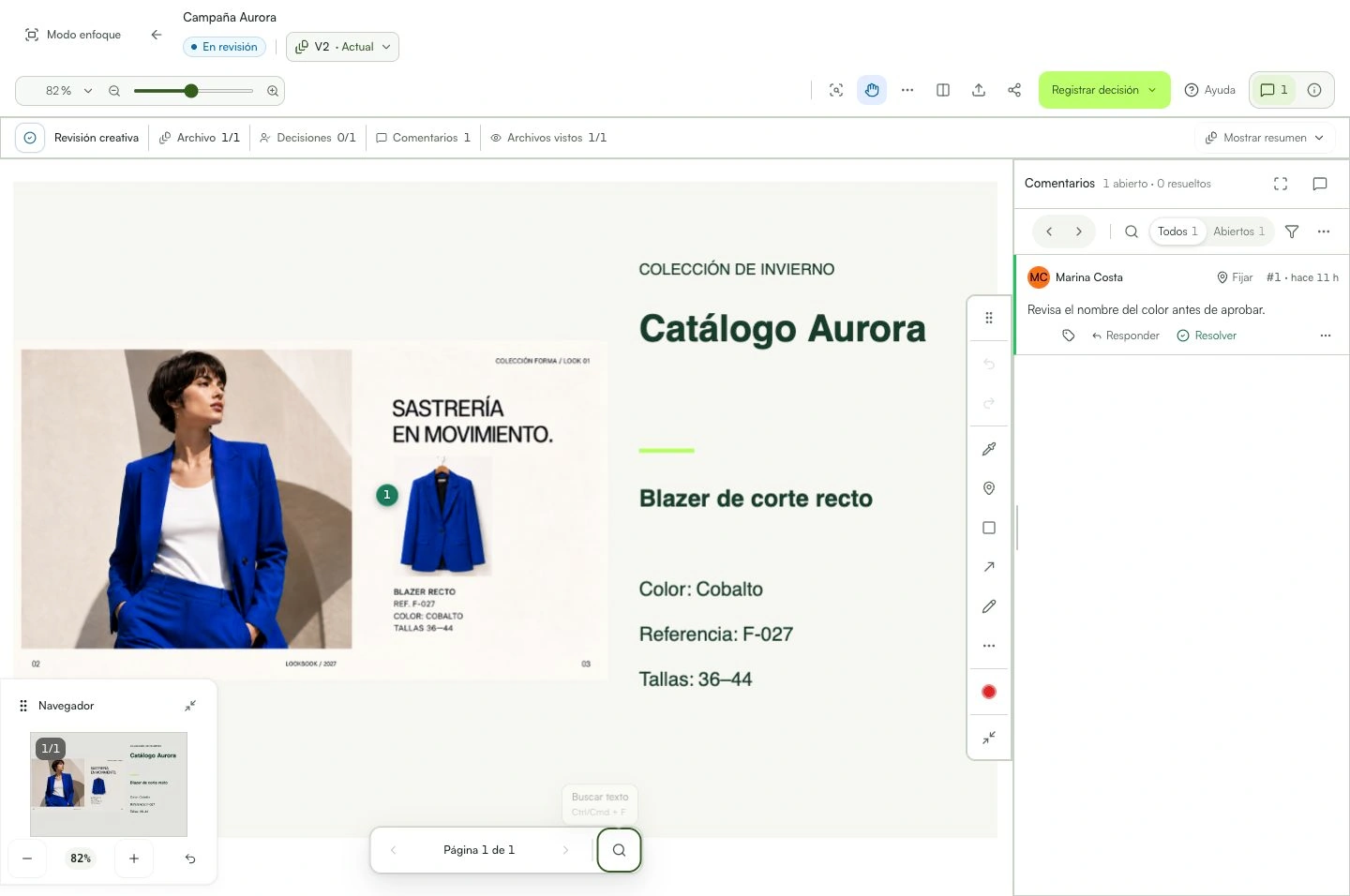
Deja el comentario en la página y el punto exactos del documento.
Al abrir el comentario se vuelve al mismo punto del PDF.
Aprende con un ejemplo
Una acción a la vez.
Deja el comentario en la página y el punto exactos del documento.
Paso 1
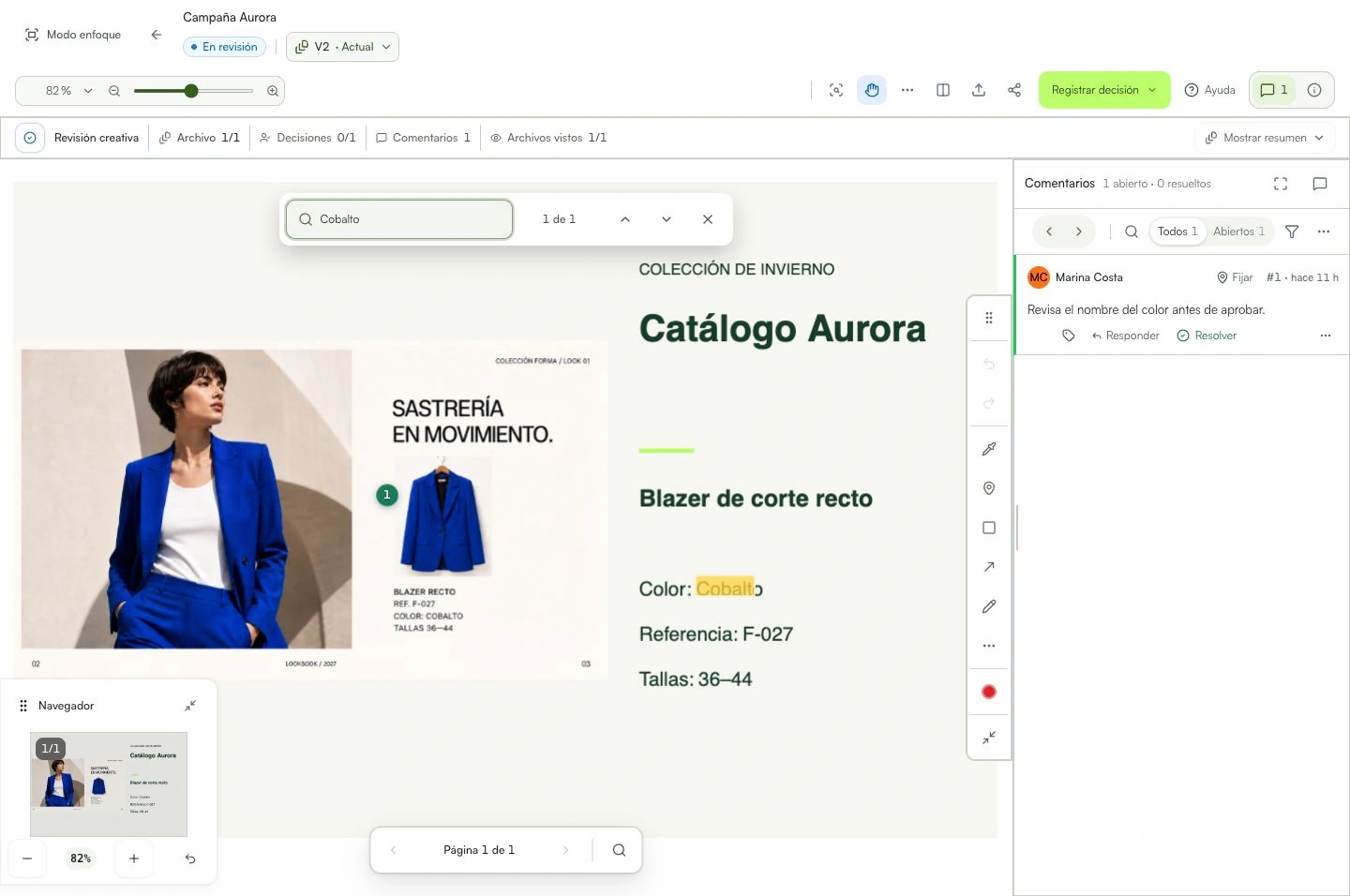
Confirma el archivo y la versión. Usa Página anterior y Página siguiente para llegar al contenido.
Paso 2
En el ordenador, el Navegador muestra la miniatura de la página actual incluso cuando cabe entera en la pantalla.
Paso 3
Amplía el detalle. Con la página ampliada, arrastra en la miniatura para mover el área visible; Ajustar a pantalla vuelve a la vista general.
Paso 4
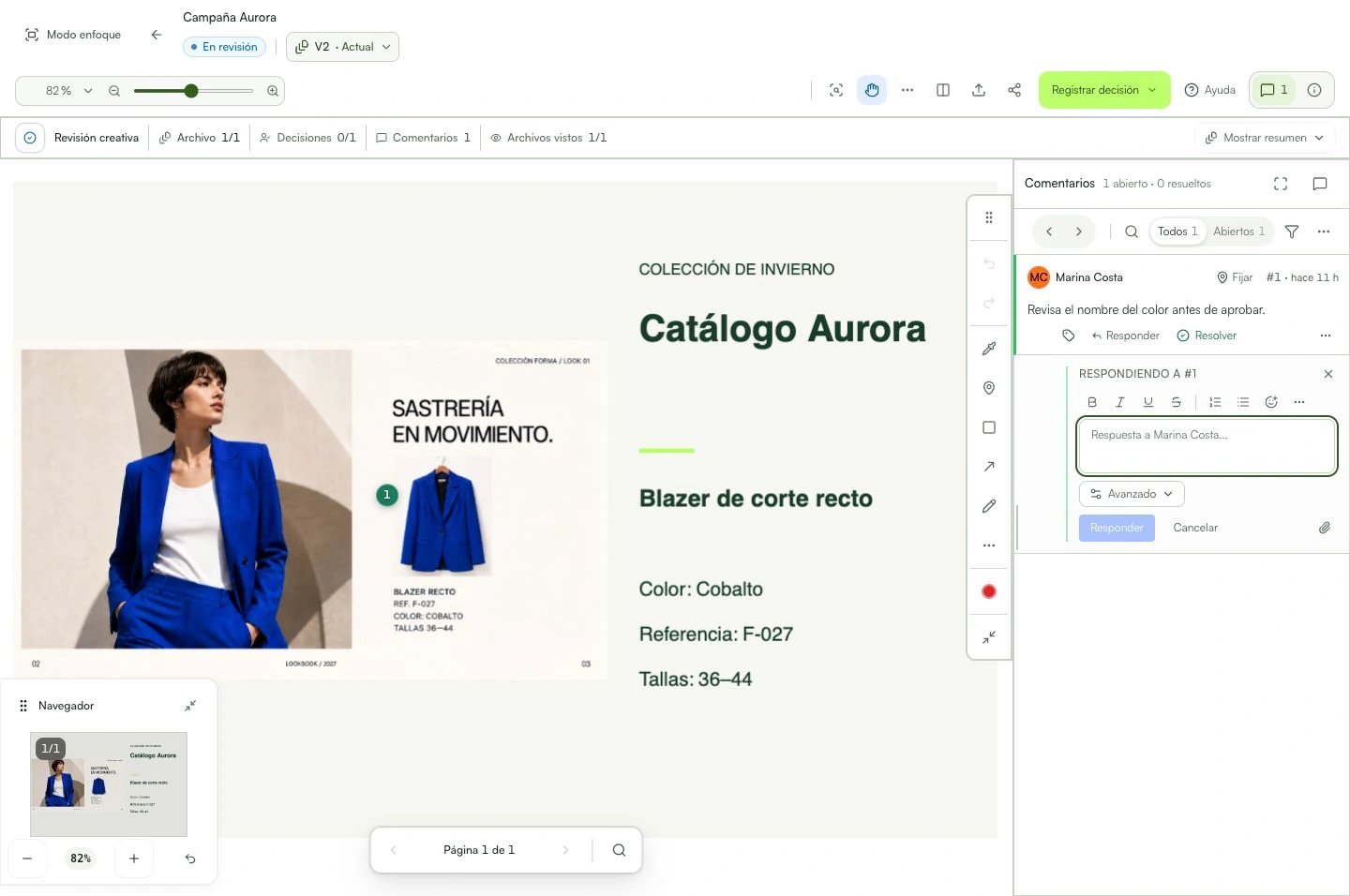
Elige Punto, Flecha o Rectángulo y marca la parte de la página.
Paso 5
Escribe y publica el comentario. Ábrelo de nuevo para comprobar página, posición y versión.
Lo que puedes hacer
Al abrir el comentario se vuelve al mismo punto del PDF.
Revisa estos detalles
¿Qué necesito antes de empezar?
- Un PDF procesado y abierto en la versión correcta.
- Permiso para comentar.
¿Cómo sé que he terminado?
Al abrir el comentario se vuelve al mismo punto del PDF.
Algo no funcionó. ¿Qué compruebo?
- Espera al procesamiento antes de comentar.
- Confirma la página después de usar búsqueda o miniaturas.
- Los comentarios de una versión anterior siguen vinculados a esa versión.
Continúa la revisión
Revisión de PDF
Deja el comentario en la página y el punto exactos del documento.