

Búsqueda de texto en PDF
Encuentra palabras y recorre los resultados sin revisar cada página.
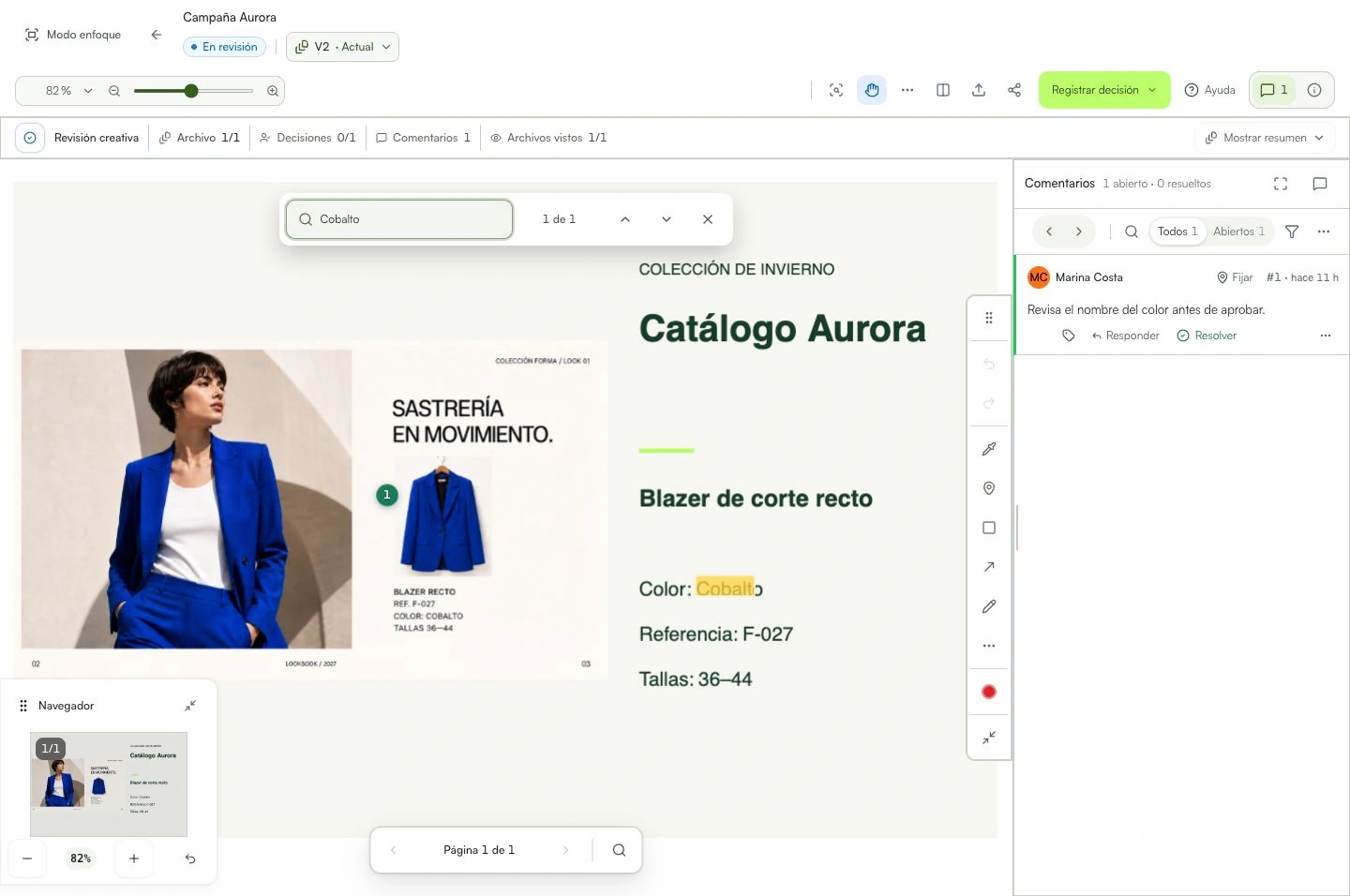
La búsqueda resalta las coincidencias y te lleva al resultado seleccionado.
Aprende con un ejemplo
Una acción a la vez.
Encuentra palabras y recorre los resultados sin revisar cada página.
Paso 1
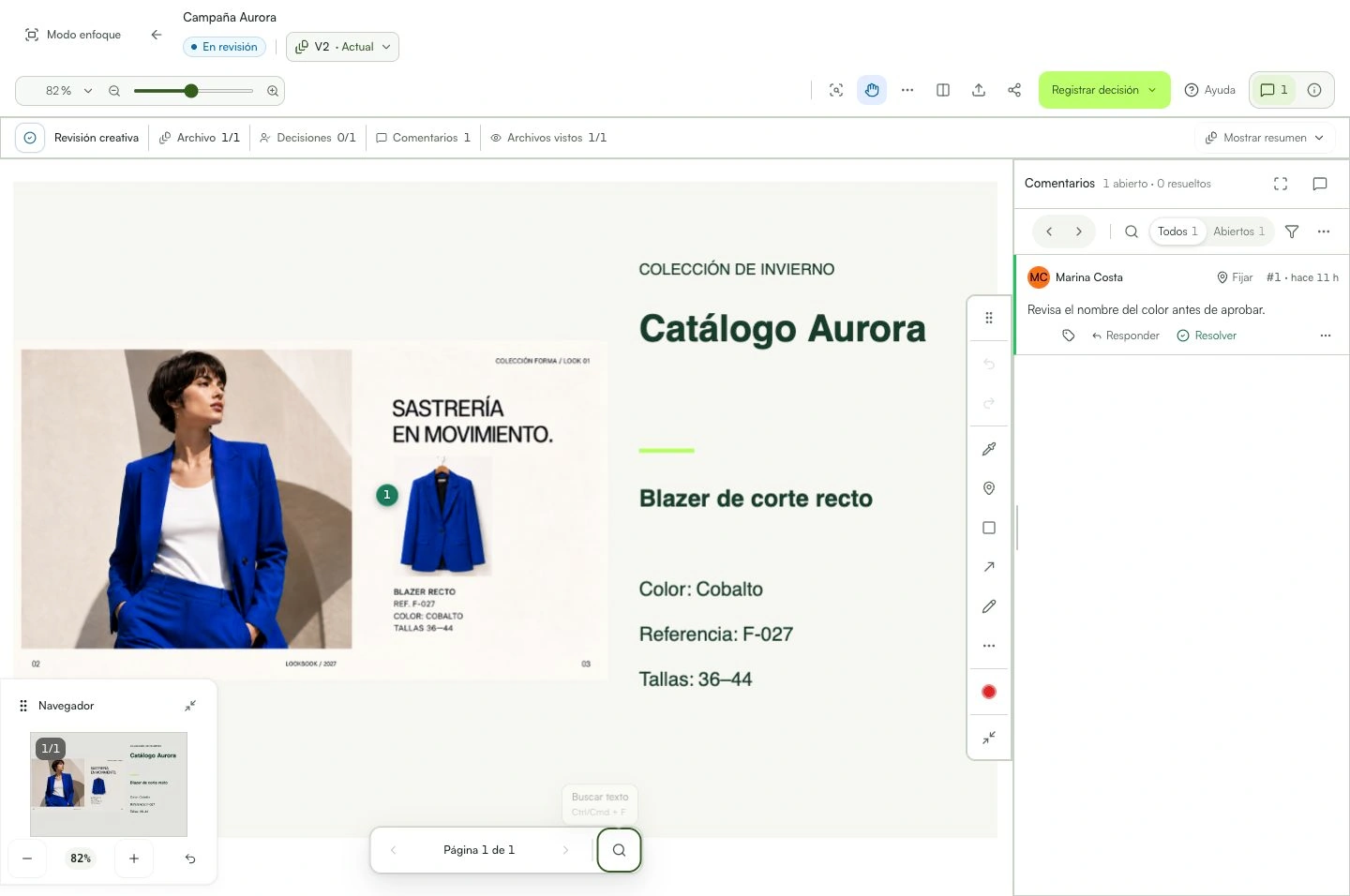
Abre el PDF y la herramienta de búsqueda de texto del visor.
Paso 2
Escribe una palabra o frase. Espera a que se prepare el PDF y termine la búsqueda.
Paso 3
Usa las flechas, Enter o Shift + Enter para recorrer los resultados.
Paso 4
Comprueba el texto resaltado. Pulsa Esc o cierra la búsqueda al terminar.
Lo que puedes hacer
La búsqueda resalta las coincidencias y te lleva al resultado seleccionado.
Revisa estos detalles
¿Qué necesito antes de empezar?
- Una revisión con PDF que puedas visualizar.
¿Cómo sé que he terminado?
La búsqueda resalta las coincidencias y te lleva al resultado seleccionado.
Algo no funcionó. ¿Qué compruebo?
- La búsqueda depende del texto del PDF. Las páginas escaneadas como imágenes o el texto convertido a curvas pueden no ser buscables.
- Los PDF grandes pueden requerir cargar el original para usar las herramientas de texto.
- Si la búsqueda no está disponible, intenta cargar el PDF de nuevo.
- La búsqueda del documento es distinta del filtro de comentarios.
Continúa la revisión
Búsqueda de texto en PDF
Encuentra palabras y recorre los resultados sin revisar cada página.