

Révision 3D · pilote
Explorez les modèles, ajoutez des points, flèches et zones, comparez les versions et validez dans le pilote 3D.
Le commentaire conserve la position, la vue et l’apparence du modèle.
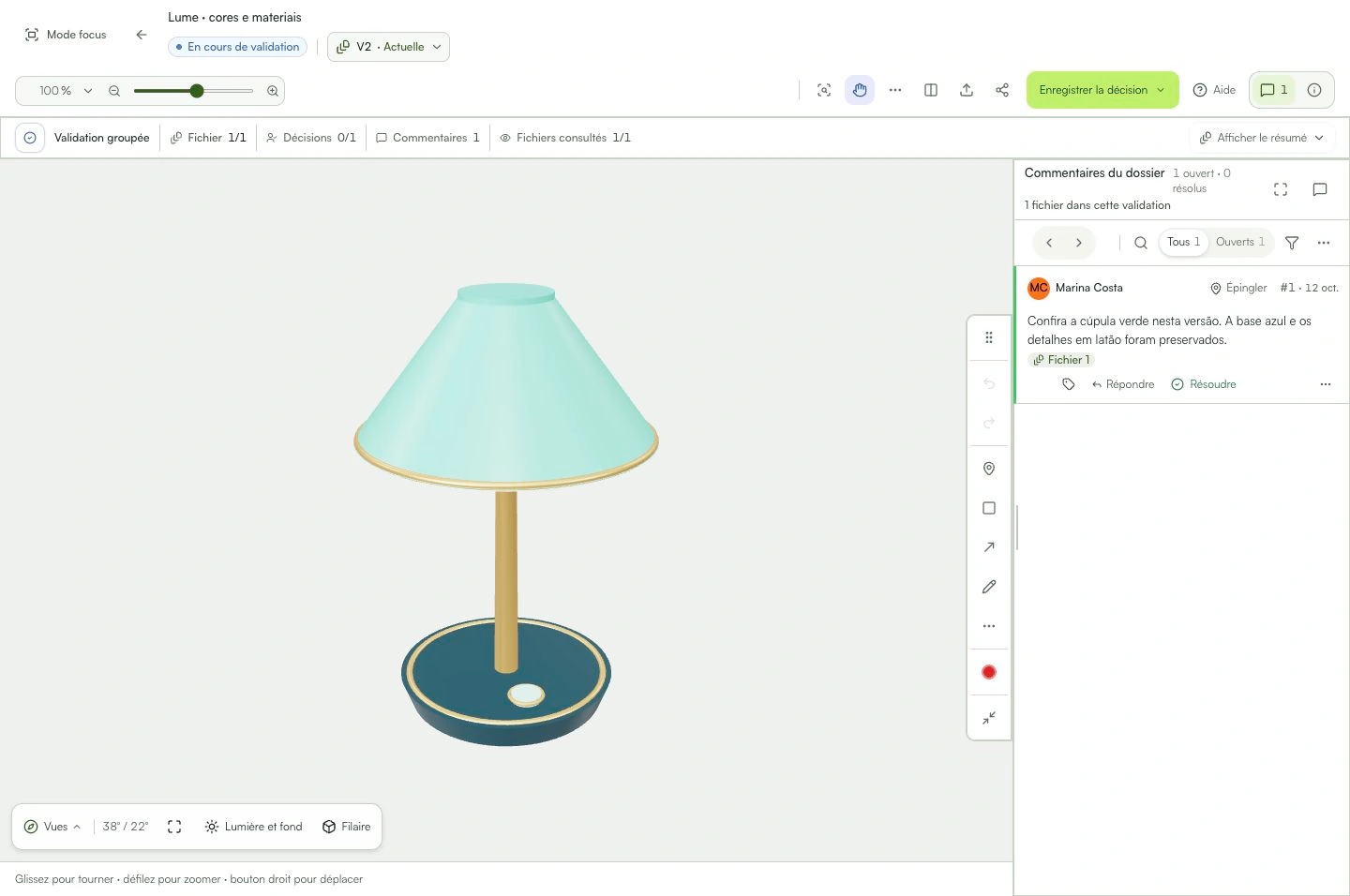
Apprenez avec un exemple
Une action à la fois.
Explorez les modèles, ajoutez des points, flèches et zones, comparez les versions et validez dans le pilote 3D.
Étape 1
Créez une révision ou ajoutez une version à une révision existante, puis importez le modèle par le parcours habituel.
Étape 2
Choisissez le fichier et la version. Faites glisser pour tourner, faites défiler pour zoomer et utilisez les vues du navigateur 3D pour trouver le détail.
Étape 3
Utilisez les outils d’annotation : point, flèche, rectangle, ellipse, ligne ou dessin libre. Commencez sur la surface et rédigez le commentaire dans le panneau latéral.
Étape 4
Pour corriger votre propre repère, ouvrez sa modification. Déplacez-le, redessinez-le ou ajustez la zone, puis enregistrez. Annuler et rétablir concernent le brouillon en cours.
Étape 5
Importez la mise à jour comme nouvelle version. Comparez côte à côte, par superposition ou par différence visuelle et tournez pour examiner les autres faces.
Étape 6
Sur la version actuelle déverrouillée, les personnes autorisées peuvent approuver ou demander des modifications. Exportez le rapport du fichier et de la version sélectionnés pour documenter les commentaires.
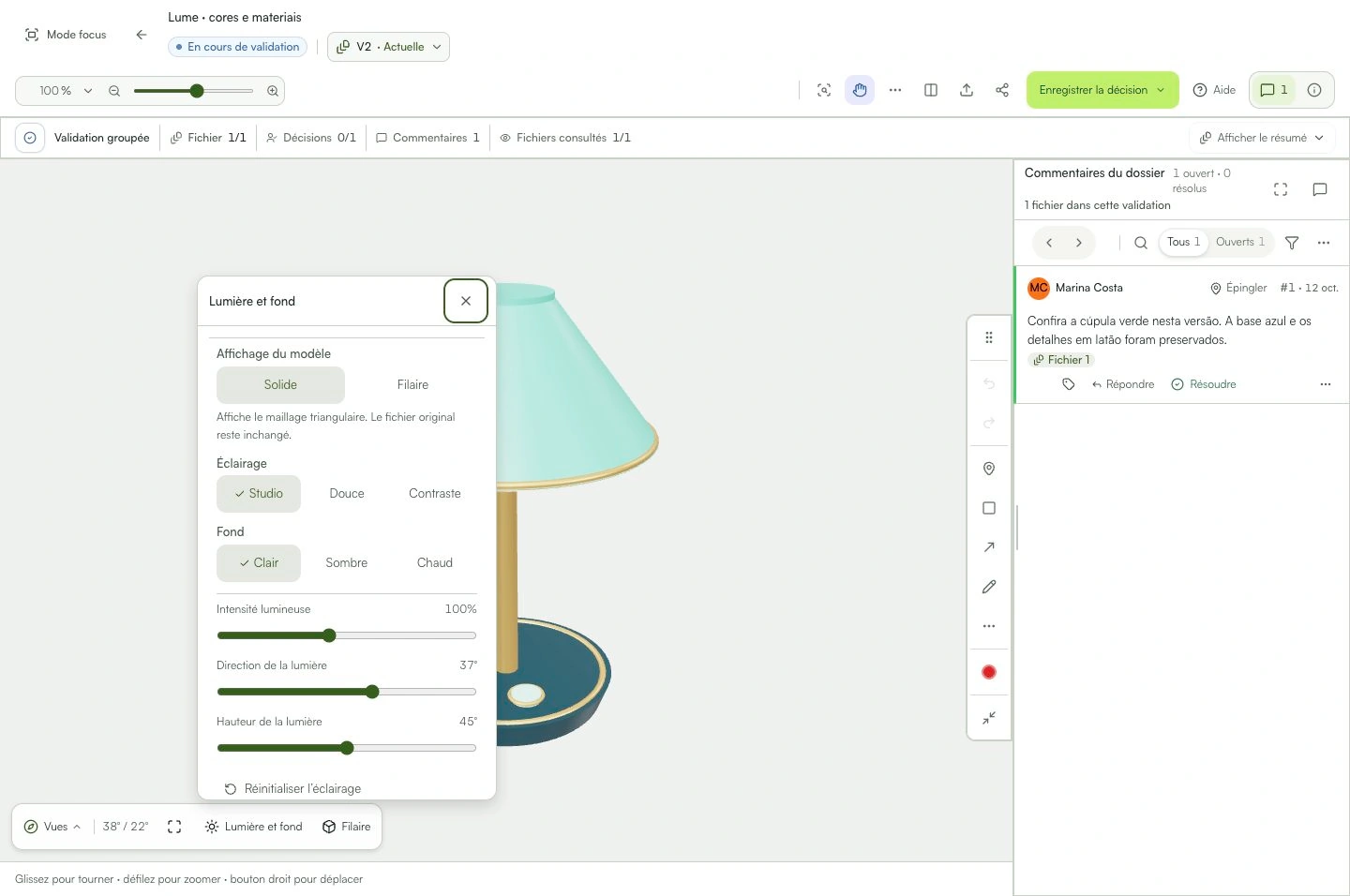
Ce que vous pouvez faire
Le commentaire conserve la position, la vue et l’apparence du modèle. Le rapport inclut une capture 3D des repères exportés.
Vérifiez ces points
De quoi ai-je besoin pour commencer ?
- Un fichier GLB ou FBX avec ressources intégrées, STL ou OBJ de 50 Mo maximum, dans la limite du forfait, et jusqu’à 1 million de triangles.
- Un navigateur compatible WebGL et les droits nécessaires pour l’action souhaitée.
- FBX binaire ou ASCII 7.0–7.7 : intégrez les textures PNG, JPEG ou WebP. La vue affiche la pose initiale sans lire les animations ; les matériaux propres au moteur de rendu peuvent différer.
Comment savoir si j’ai terminé ?
Le commentaire conserve la position, la vue et l’apparence du modèle. Le rapport inclut une capture 3D des repères exportés.
Un problème ? Que dois-je vérifier ?
- Le modèle ne s’ouvre pas : vérifiez la taille, les triangles et WebGL. Le pilote ne prend pas en charge GLB avec Draco, KTX2 ou références externes.
- STL et OBJ utilisent un matériau neutre. Pour vérifier couleurs et textures, exportez GLB avec ressources intégrées.
- Impossible de commenter ou de décider : vérifiez votre rôle, la version actuelle et le verrouillage. Un lien invité n’autorise pas automatiquement toutes les actions.
- La comparaison est visuelle et ne mesure ni dimensions ni tolérances de fabrication. Exportez BLEND et les fichiers CAO natifs vers un format compatible.
Poursuivez la révision
Révision 3D · pilote
Explorez les modèles, ajoutez des points, flèches et zones, comparez les versions et validez dans le pilote 3D.