

Historique des versions
Mettez le contenu à jour sans perdre les commentaires, les décisions ni l’historique.
La nouvelle version apparaît dans la même révision et l’historique reste disponible.
Apprenez avec un exemple
Une action à la fois.
Mettez le contenu à jour sans perdre les commentaires, les décisions ni l’historique.
Étape 1
Ouvrez la bonne révision.
Étape 2
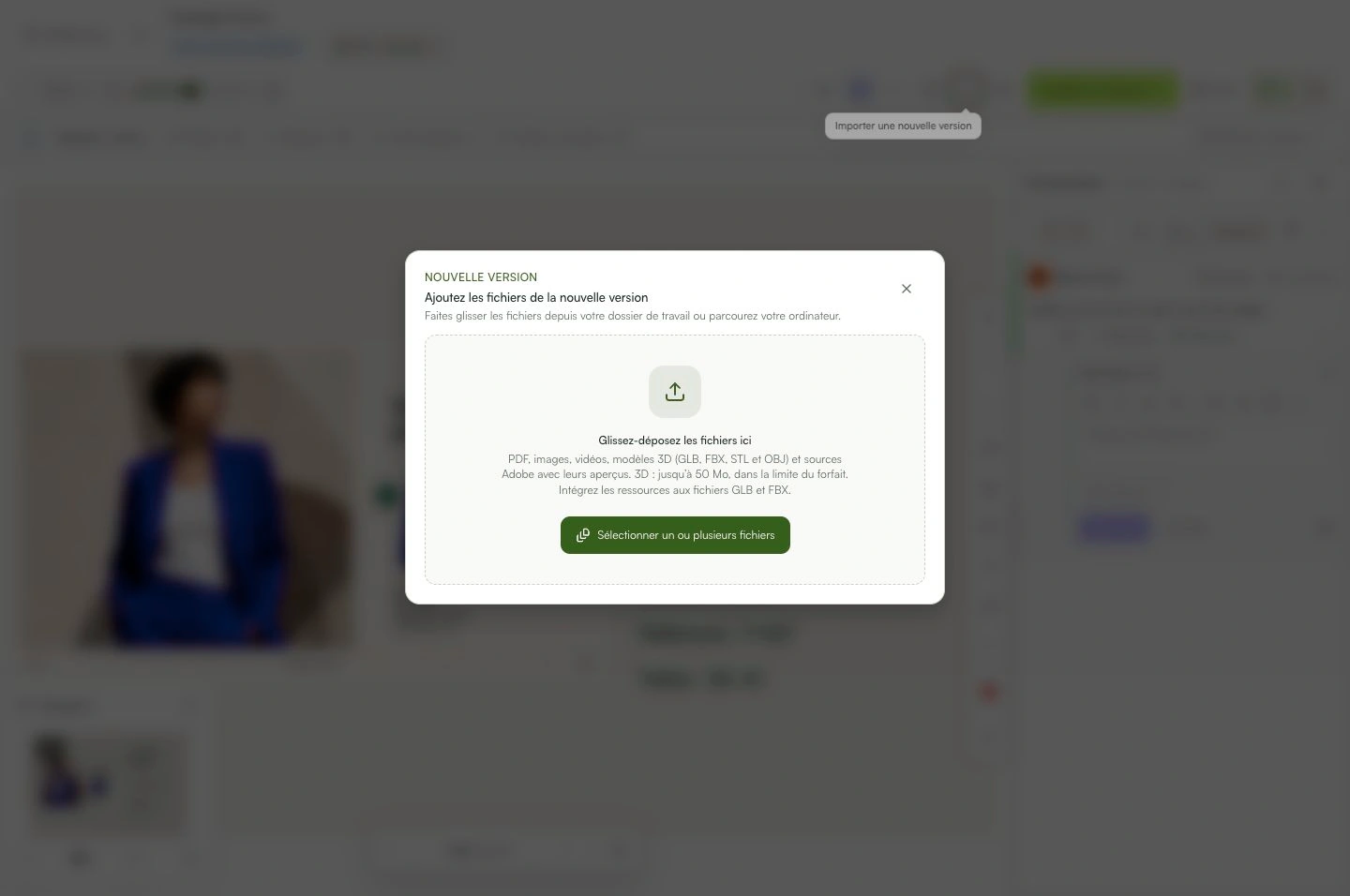
Choisissez « Importer une nouvelle version ».
Étape 3
Sélectionnez le fichier mis à jour.
Étape 4
Vérifiez son nom et son aperçu.
Étape 5
Attendez la fin de l’importation.
Étape 6
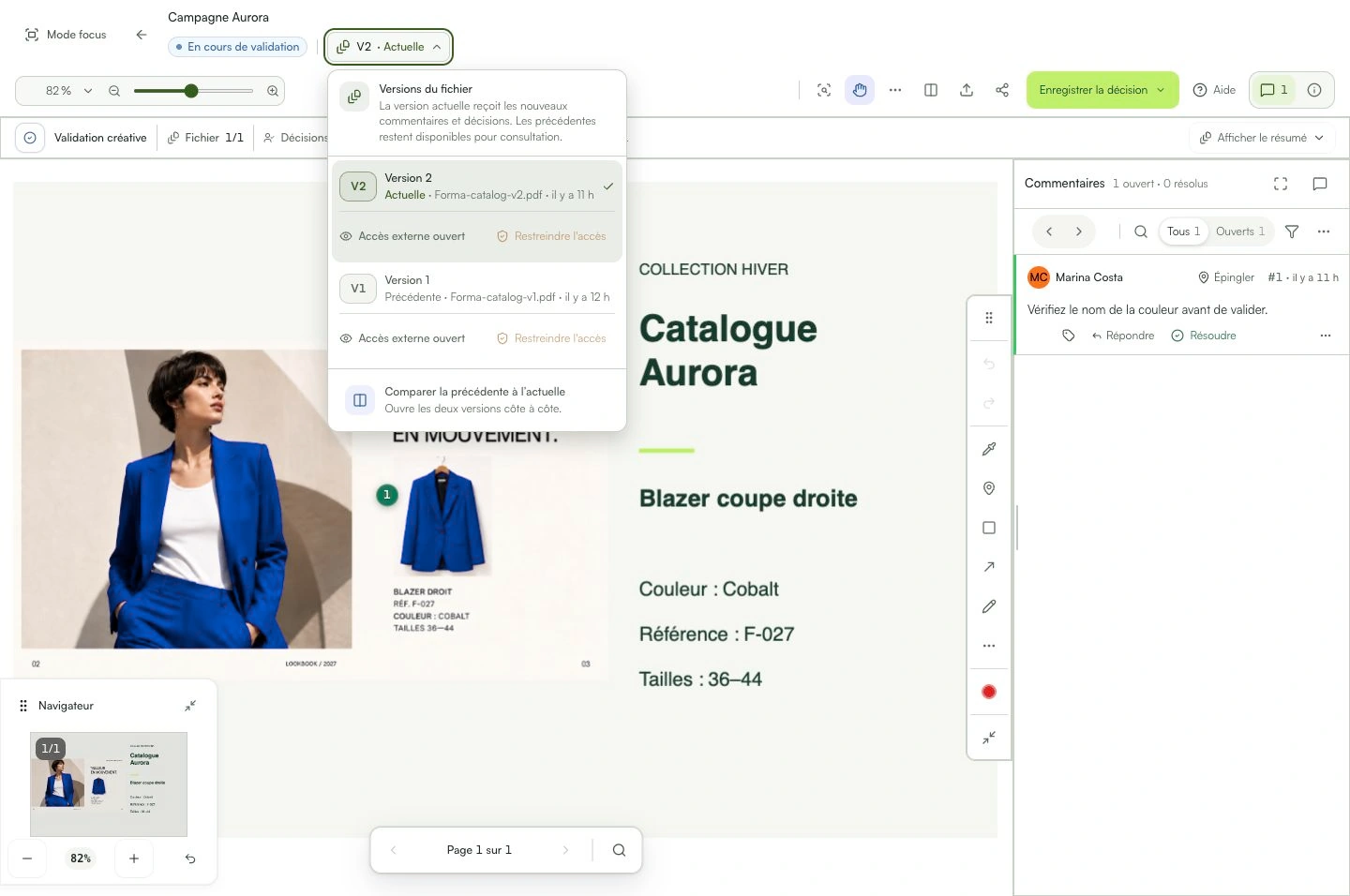
Vérifiez quelle version est maintenant active.
Ce que vous pouvez faire
La nouvelle version apparaît dans la même révision et l’historique reste disponible.
Vérifiez ces points
De quoi ai-je besoin pour commencer ?
- Une révision existante.
- L’autorisation d’importer des versions.
- Le fichier mis à jour.
Comment savoir si j’ai terminé ?
La nouvelle version apparaît dans la même révision et l’historique reste disponible.
Un problème ? Que dois-je vérifier ?
- Si vous avez créé une autre révision, revenez à l’originale et importez une nouvelle version.
- Relancez l’importation sans supprimer la version précédente.
- Ne partagez pas avant d’avoir vérifié le bon fichier.
Poursuivez la révision
Historique des versions
Mettez le contenu à jour sans perdre les commentaires, les décisions ni l’historique.