

Como aprovar estampas de uma coleção sem perder o detalhe
Organize a revisão de estampas com comentários na imagem, referências e versões. Veja o que conferir antes de aprovar o visual da coleção.
Conteúdo escrito pela equipe de produto do Aproova a partir de fluxos de revisão criados e testados no aplicativo.
 Bastidores de criação de moda
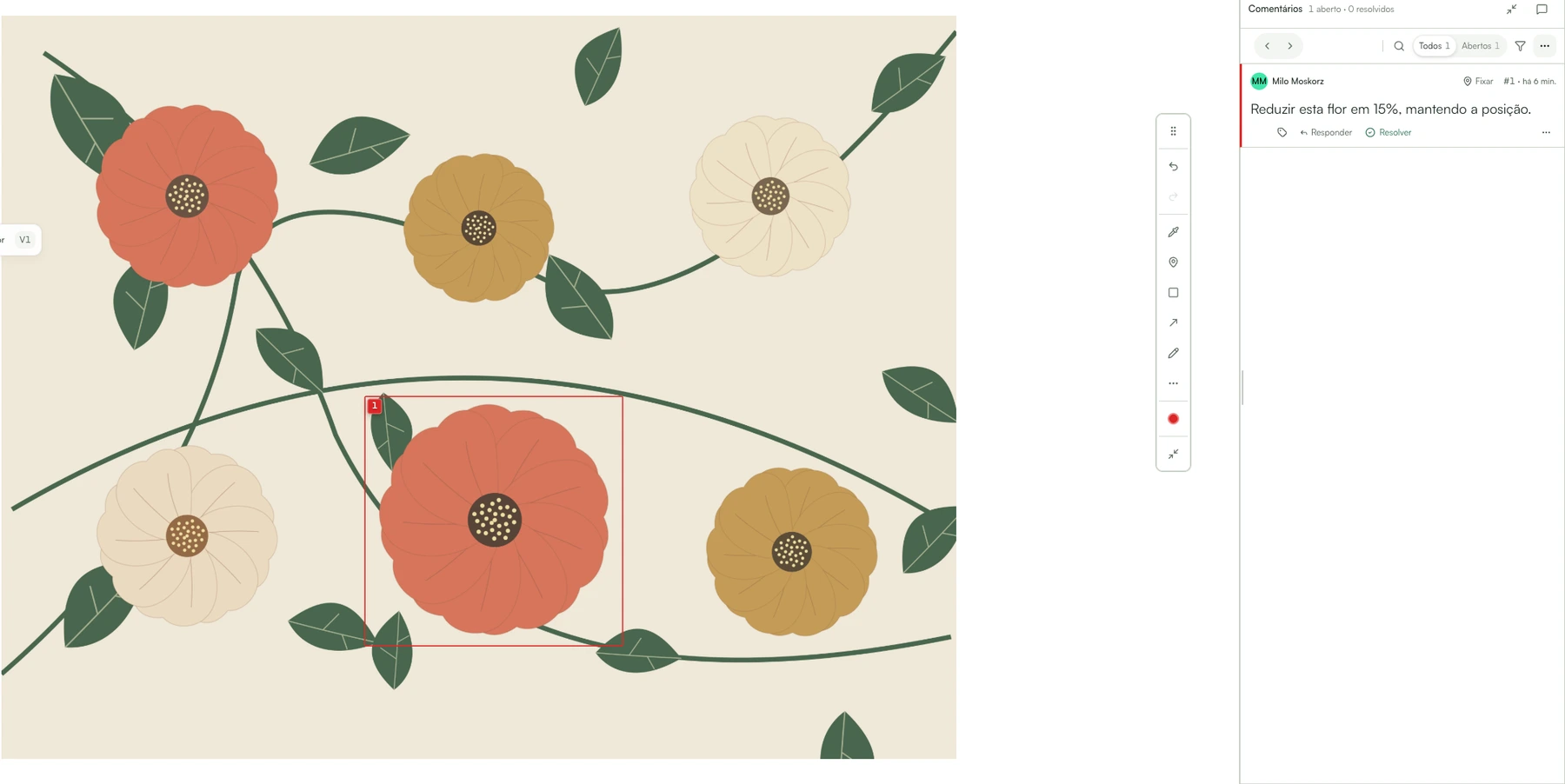
“Diminui a flor.” A imagem tem cinco. Uma está na manga, outra aparece cortada na lateral e três fazem parte do desenho principal. Antes de ajustar, alguém precisa descobrir de qual delas o comentário está falando.
Essa é uma situação de exemplo, mas o problema é simples de reconhecer: o pedido parece completo para quem está olhando a peça. Para quem vai executar, falta o endereço.
Na revisão de estampas, indicar o detalhe resolve a primeira dúvida. A equipe ainda precisa saber se a mudança vale só para aquela aplicação ou para outras peças da coleção.
Comece identificando o que está em revisão
Uma imagem isolada pode mostrar o desenho, mas não explicar onde ele será usado. Inclua a referência da peça, a aplicação e a versão. Se a revisão trata apenas do visual, diga isso antes de pedir a decisão.
Um cabeçalho simples já ajuda:
Coleção: Verão — exemplo
Peça: camiseta, referência CAM-014
Material: simulação da aplicação frontal
Versão: 02
Nesta rodada: tamanho e posição do motivo
Ainda depende de amostra: cor e resultado no tecido
Essas informações podem acompanhar a descrição da revisão ou o próprio arquivo. Não é preciso transformar cada campo em uma etapa nova de trabalho.
Marque a flor antes de pedir para diminuir
Se o comentário se refere à flor do ombro, marque essa região. Depois descreva o resultado esperado: “Reduzir esta flor para que ela não encoste na costura do ombro. Manter as folhas como estão.”
O pedido deixa claro o que muda e o que fica. Se a alteração precisa seguir uma medida técnica, informe a medida e a referência correta. Não use a distância aparente em um mockup como se fosse uma medição do produto físico.
Quando o cliente não sabe explicar o nome do elemento, ele pode desenhar a região ou acrescentar uma imagem de referência ao comentário. Uma foto anotada ou um esboço pode esclarecer a intenção sem exigir vocabulário de estamparia.
Referência precisa de uma legenda
Anexar outra imagem e escrever “assim” ainda deixa espaço para interpretações. O que deve ser aproveitado: tamanho, posição, contraste ou o desenho inteiro?
Prefira algo como: “Usar esta imagem como referência apenas para a posição do motivo. Manter o desenho e as cores da nossa versão.”
Essa distinção também evita que uma referência visual seja tratada como autorização para reproduzir uma criação de terceiros. Use materiais próprios ou com permissão adequada.
Confira onde a mudança se repete
Uma alteração pode afetar a aplicação frontal, as costas, outra cor da peça ou a foto que já entrou no catálogo. Antes de fechar a rodada, identifique quais arquivos precisam acompanhar a mudança.
Não presuma que o ajuste em uma imagem atualizou todos os outros materiais. Faça uma lista curta: peça, arquivo afetado e pessoa responsável por conferir. Se só a aplicação frontal mudou, registre esse limite.
Na versão seguinte, confira o pedido e o conjunto
Abra a versão anterior junto da nova para conferir o motivo alterado. Verifique também o espaço ao redor: uma flor menor pode deixar a composição desequilibrada ou expor uma área que antes estava coberta.
No Aproova, comentários e versões ficam na mesma revisão. A comparação visual ajuda a conferir a correção, mas a avaliação continua sendo da pessoa responsável. A ferramenta não valida automaticamente medidas, cor no tecido ou viabilidade de produção.
O que aparece no vídeo
As versões 1 e 3 do catálogo FORMA aparecem lado a lado. A pessoa amplia as duas páginas e volta ao enquadramento que permite compará-las. A primeira versão mostra COR: MARINHO; a versão atual mostra COR: COBALTO.
O que exatamente está aprovado?
Uma equipe pode aceitar o desenho e ainda aguardar uma amostra. Outra pode aprovar a aplicação frontal, mantendo as costas em revisão. Registre essa situação no texto para que o aceite não seja interpretado além do que foi avaliado.
Quando a imagem final estiver pronta, a decisão deve corresponder à versão conferida. Se entrar um novo ajuste depois disso, identifique a nova versão e solicite a conferência do que mudou antes de liberar a entrega.
Dúvidas comuns sobre moda e criação
Posso revisar só com a imagem da estampa?
Pode, se a decisão for sobre o desenho. Para avaliar sua posição na peça, inclua uma simulação da aplicação ou uma foto que dê esse contexto.
Uma foto anexada pode explicar o ajuste?
Sim. No Aproova, a referência pode acompanhar o comentário. Acrescente uma frase sobre o detalhe que deve orientar a correção.
A aprovação da imagem libera a produção?
Isso depende do processo da sua empresa e das verificações técnicas necessárias. Uma decisão sobre o visual não substitui teste de impressão, avaliação de tecido ou aprovação de amostra.
Checklist antes de encerrar
- A peça e a versão estão identificadas.
- Cada pedido aponta para o elemento correto.
- As referências explicam o que deve ser aproveitado.
- Os arquivos afetados pela mudança foram conferidos.
- Está claro o que depende de amostra física.
- A decisão corresponde à versão avaliada.
Teste em uma estampa que já está em revisão
Envie a imagem ao Aproova, marque um detalhe e compartilhe a revisão por link. O cliente pode participar sem criar conta. Use a próxima versão para conferir se o pedido ficou claro o suficiente para executar.
Criar workspace