

Revisão de PDFs
Navegue pelas páginas e deixe o comentário ligado ao trecho certo do documento.
O comentário volta ao mesmo ponto do PDF quando alguém o abre.
Aprenda com um exemplo
Uma ação por vez.
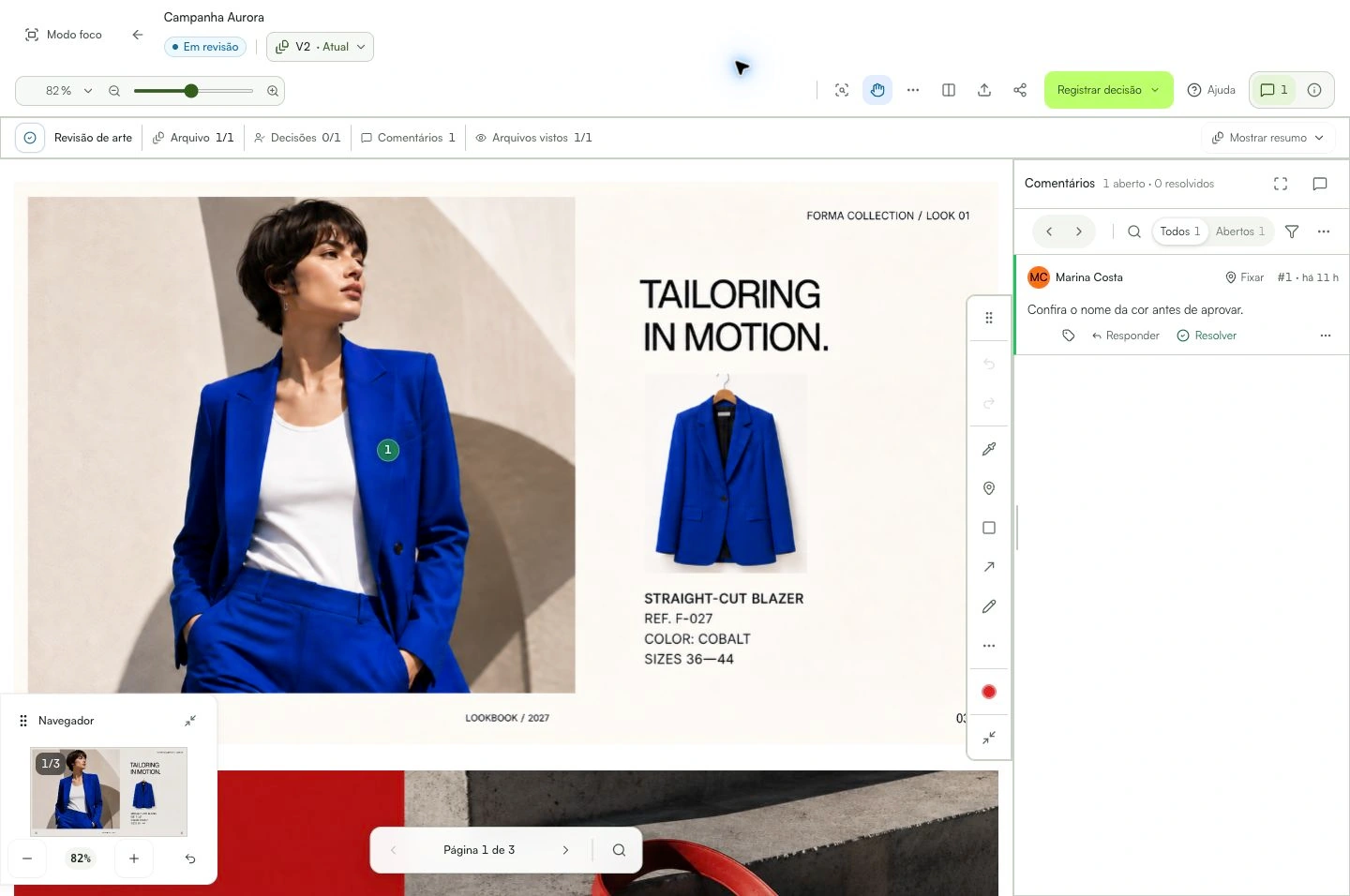
Deixe o comentário na página e no ponto exatos do documento.
Passo 1
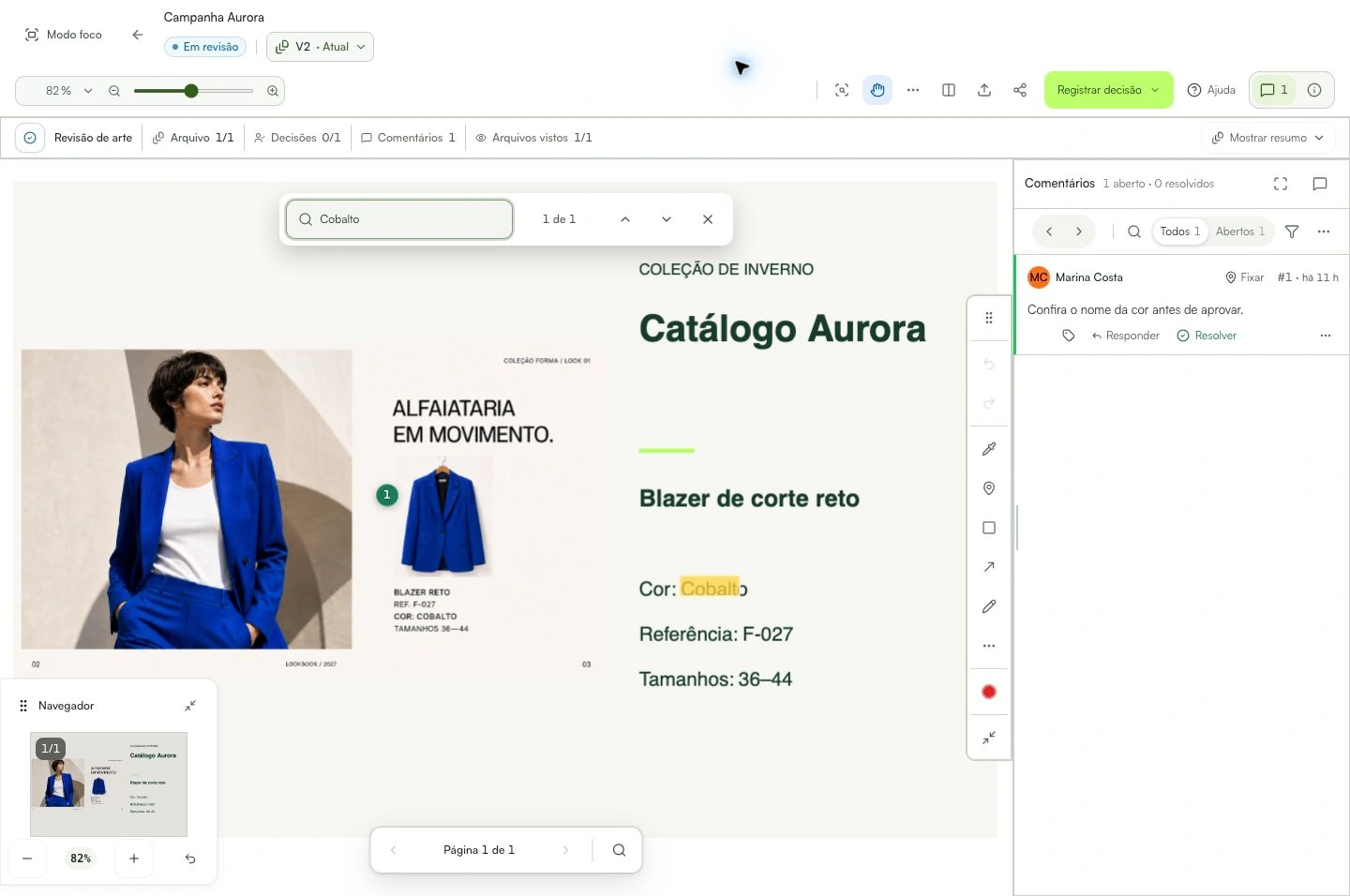
Confirme o arquivo e a versão. Use Página anterior e Próxima página para chegar ao trecho desejado.
Passo 2
No computador, o Navegador mostra a miniatura da página atual, mesmo quando ela cabe inteira na tela.
Passo 3
Amplie o detalhe. Com a página ampliada, arraste na miniatura para mudar a área visível; Ajustar à tela volta à visão geral.
Passo 4
Escolha Ponto, Seta ou Retângulo e marque o trecho da página.
Passo 5
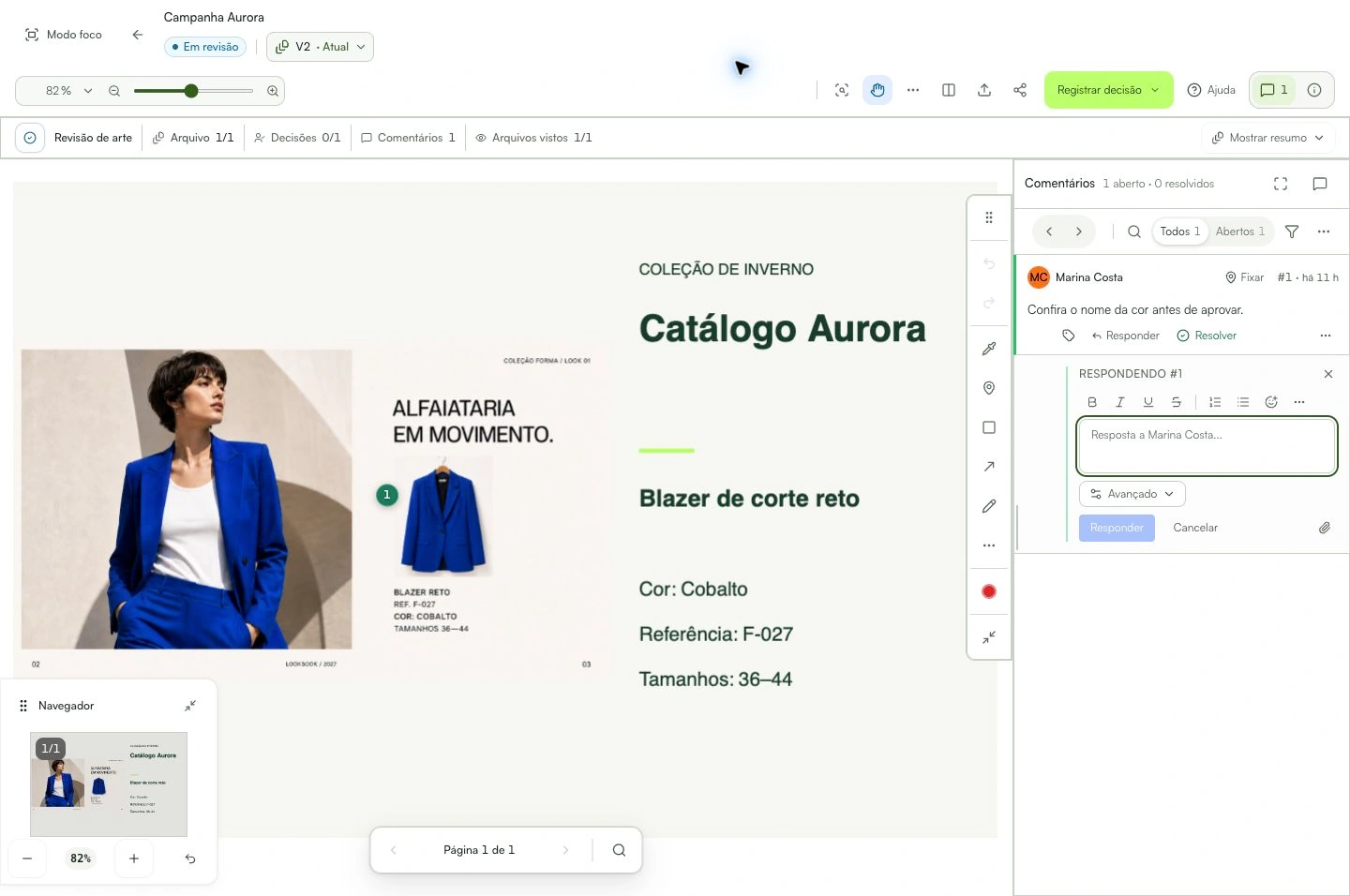
Escreva e publique o comentário. Abra-o novamente para conferir página, posição e versão.
O que você consegue fazer
O comentário volta ao mesmo ponto do PDF quando alguém o abre.
Confira estes detalhes
O que preciso antes de começar?
- PDF processado e aberto na versão correta.
- Permissão para comentar.
Como sei que terminei?
O comentário volta ao mesmo ponto do PDF quando alguém o abre.
Algo não funcionou. O que confiro?
- Aguarde o processamento antes de comentar.
- Confirme a página após usar busca ou miniaturas.
- Comentários de uma versão anterior continuam ligados àquela versão.
Continue a revisão
Revisão de PDFs
Deixe o comentário na página e no ponto exatos do documento.