

Anotações na arte
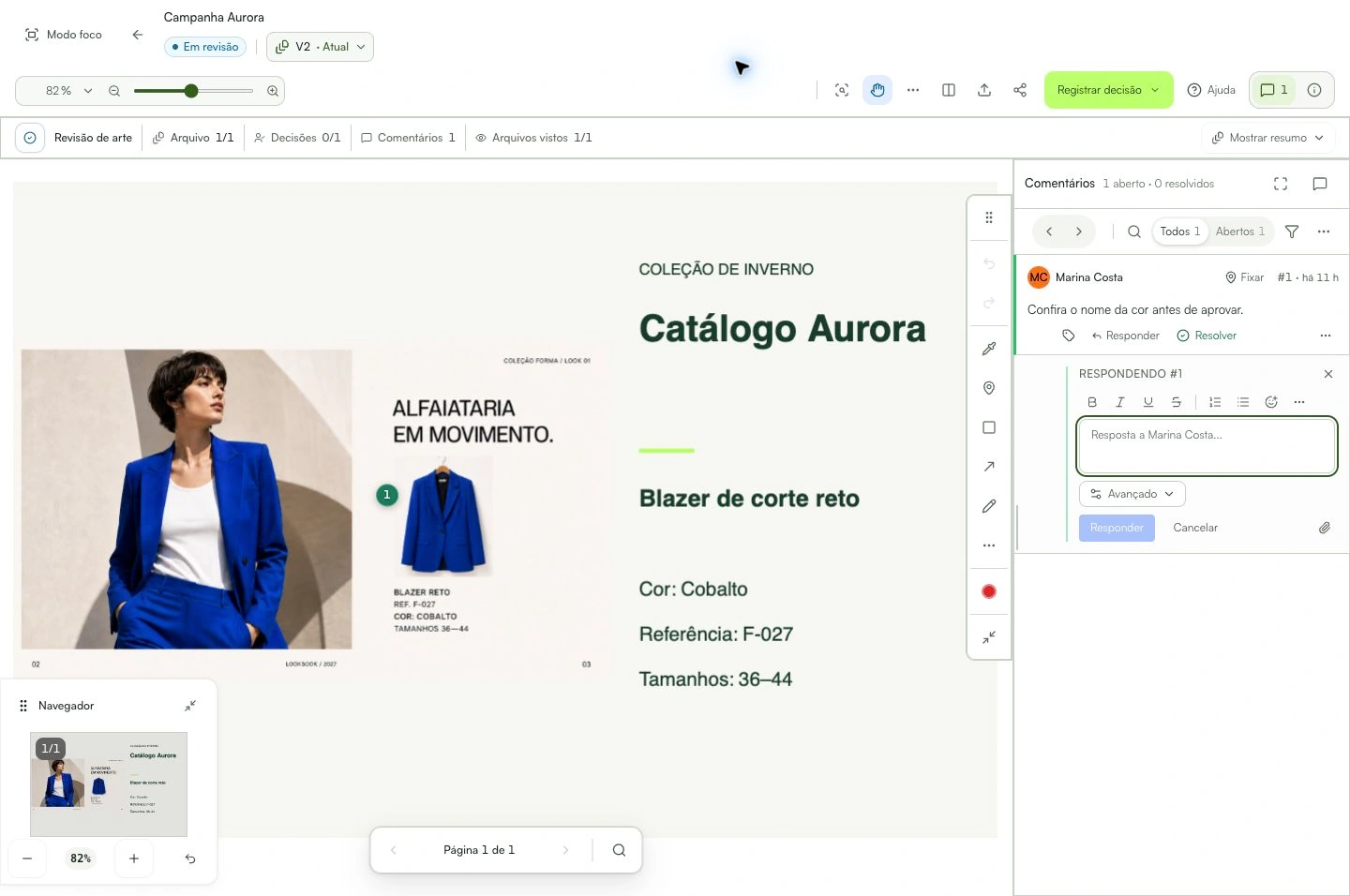
Marque o ponto da imagem ou da página que precisa de ajuste.
O comentário fica ligado ao contexto visual correto.
Aprenda com um exemplo
Uma ação por vez.
Ligue o comentário à área, página ou momento exato do material.
Passo 1
Abra a versão correta e aproxime o detalhe antes de marcar.
Passo 2
Selecione Ponto. Escolher a ferramenta ainda não cria uma marca.
Passo 3
Clique ou toque exatamente onde o comentário deve ficar.
Passo 4
Para indicar uma direção, escolha Seta e arraste até o alvo: a ponta fica onde você soltar. Para delimitar uma área, use Retângulo.
Passo 5
Escreva o que precisa mudar. Publique e confira a marca junto do comentário.
O que você consegue fazer
O comentário fica ligado ao contexto visual correto.
Confira estes detalhes
O que preciso antes de começar?
- Tipo de arquivo compatível com marcação.
- Permissão para comentar.
Como sei que terminei?
O comentário fica ligado ao contexto visual correto.
Algo não funcionou. O que confiro?
- A ferramenta depende do tipo de arquivo e da sua permissão.
- Confirme zoom, página ou tempo antes de publicar.
- No celular, use zoom e movimento sem esconder o controle de comentário.
Continue a revisão
Anotações na arte
Ligue o comentário à área, página ou momento exato do material.