

Busca de texto no PDF
Encontre palavras e percorra os resultados. A busca depende de texto pesquisável no PDF.
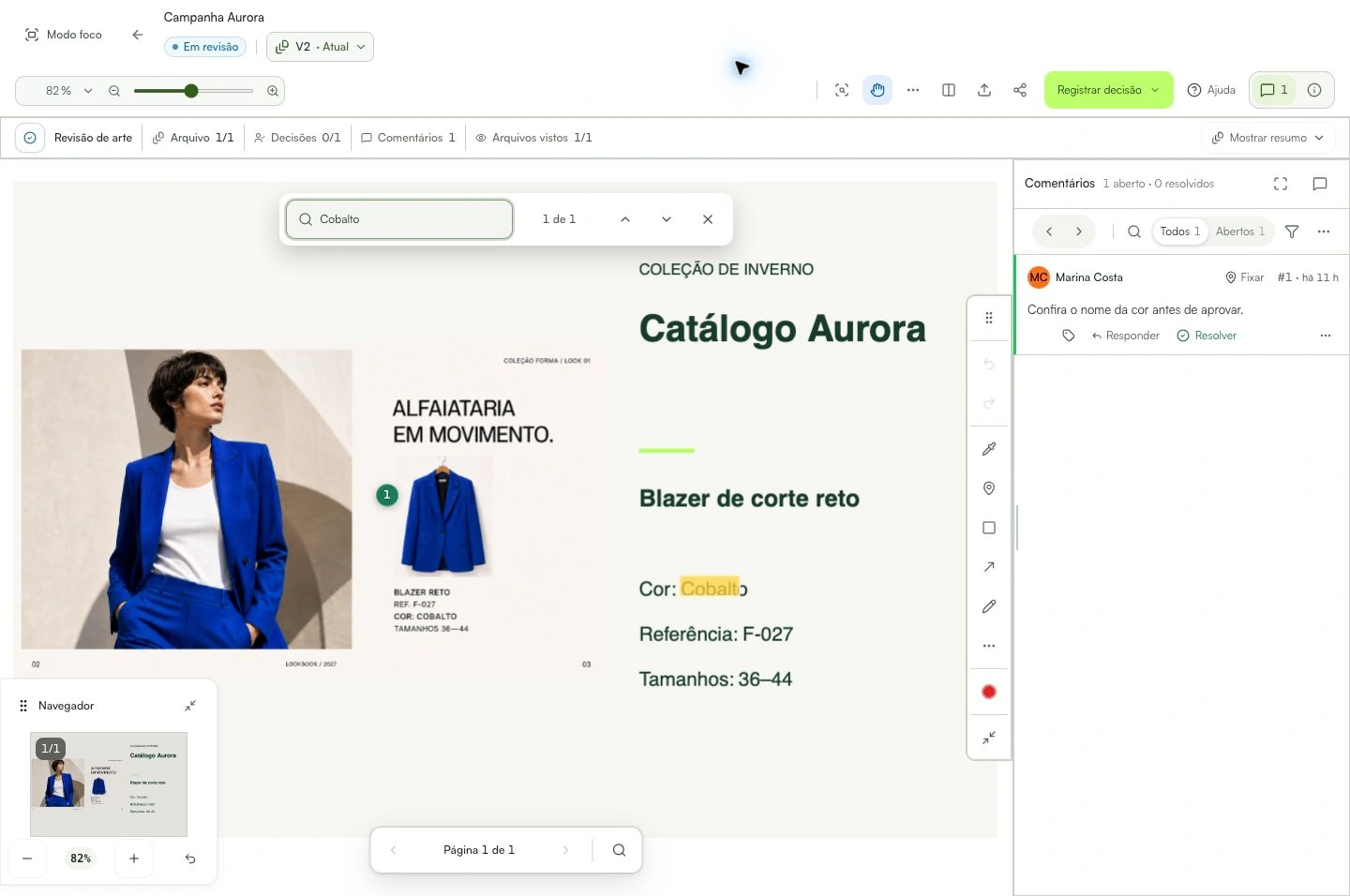
A busca destaca as ocorrências e leva você ao resultado selecionado.
Aprenda com um exemplo
Uma ação por vez.
Encontre palavras no documento e percorra os resultados sem procurar página por página.
Passo 1
Abra o PDF e a ferramenta de busca de texto do visualizador.
Passo 2
Digite a palavra ou expressão. Aguarde a preparação do PDF e a busca.
Passo 3
Use as setas, Enter ou Shift + Enter para percorrer os resultados.
Passo 4
Confira o trecho destacado na página. Pressione Esc ou feche a busca ao terminar.

O que você consegue fazer
A busca destaca as ocorrências e leva você ao resultado selecionado.
Confira estes detalhes
O que preciso antes de começar?
- Uma revisão com PDF e permissão para visualizá-lo.
Como sei que terminei?
A busca destaca as ocorrências e leva você ao resultado selecionado.
Algo não funcionou. O que confiro?
- A busca depende do texto disponível no PDF. Páginas digitalizadas como imagem ou texto convertido em curvas podem não ter texto pesquisável.
- Em PDFs grandes, pode ser necessário carregar o original para usar os recursos de texto.
- Se a busca estiver indisponível, tente carregar o PDF novamente.
- A busca do documento é diferente do filtro de comentários.
Continue a revisão
Busca de texto no PDF
Encontre palavras no documento e percorra os resultados sem procurar página por página.