

Aproova
Commentaires et réponses
Ajoutez votre retour sur la bonne version du contenu.
En pratique
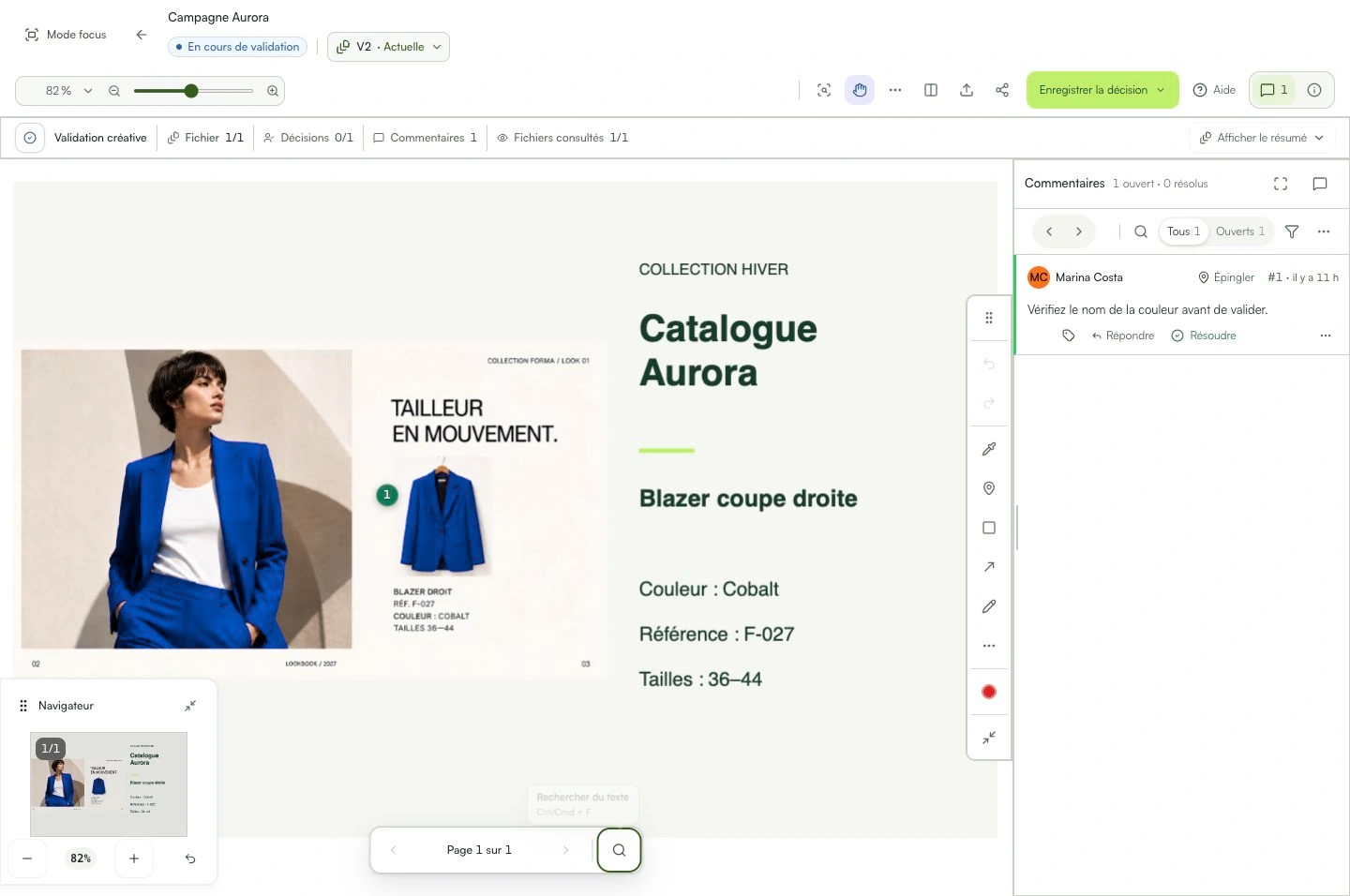
Le commentaire apparaît dans l’historique avec son auteur et sa version.
Voir dans Aproova secondes
Apprenez avec un exemple
Une action à la fois.
Ajoutez votre retour sur la bonne version du contenu.
Étape 1
Ouvrez la révision.
Étape 2
Vérifiez que vous consultez la version actuelle.
Étape 3
Ouvrez la zone des commentaires.
Étape 4
Rédigez un retour clair et précis.
Étape 5
Publiez le commentaire.
Ce que vous pouvez faire
Le commentaire apparaît dans l’historique avec son auteur et sa version.
Vérifiez ces points
De quoi ai-je besoin pour commencer ?
- Un accès valide à la révision.
- L’autorisation de commenter.
- La bonne version ouverte.
Comment savoir si j’ai terminé ?
Le commentaire apparaît dans l’historique avec son auteur et sa version.
Un problème ? Que dois-je vérifier ?
- Vérifiez la version avant de commenter.
- Si le bouton est indisponible, vérifiez votre autorisation.
- Évitez les retours vagues : décrivez ce qui doit changer.
Poursuivez la révision
Commentaires et réponses
Ajoutez votre retour sur la bonne version du contenu.