

Annotations sur le visuel
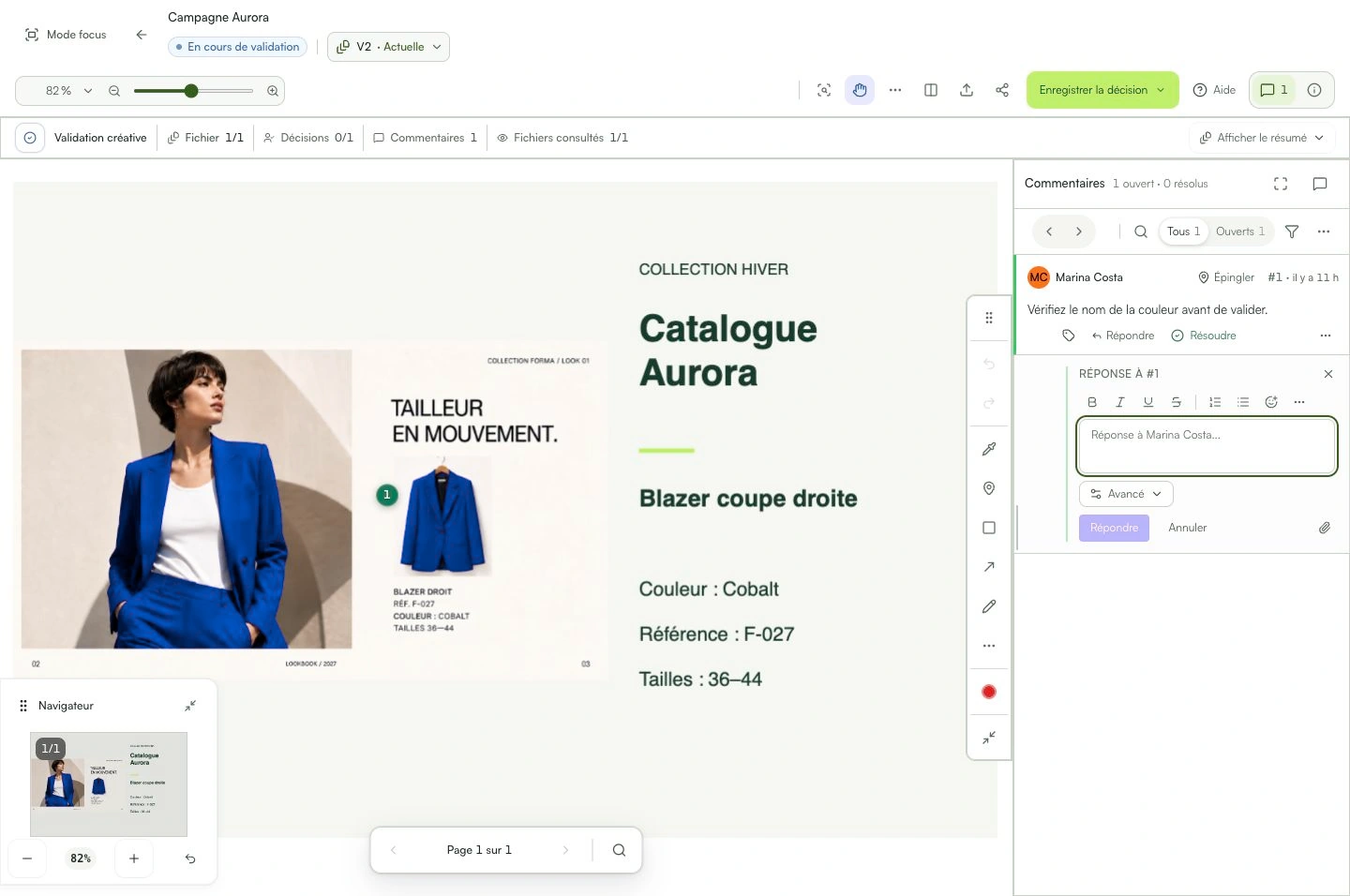
Associez un commentaire à la zone, à la page ou au moment exact du contenu.
Le commentaire est associé au bon contexte visuel.
Apprenez avec un exemple
Une action à la fois.
Associez un commentaire à la zone, à la page ou au moment exact du contenu.
Étape 1
Ouvrez la bonne version et zoomez sur le détail avant de le marquer.
Étape 2
Sélectionnez Point. Choisir l’outil ne place pas encore de marqueur.
Étape 3
Cliquez ou appuyez à l’endroit précis du commentaire.
Étape 4
Pour indiquer une direction, choisissez Flèche et faites glisser jusqu’à la cible : la pointe se place là où vous relâchez. Utilisez Rectangle pour délimiter une zone.
Étape 5
Décrivez la modification attendue. Publiez le commentaire et vérifiez son marqueur.
Ce que vous pouvez faire
Le commentaire est associé au bon contexte visuel.
Vérifiez ces points
De quoi ai-je besoin pour commencer ?
- Un type de fichier compatible avec les marqueurs.
- L’autorisation de commenter.
Comment savoir si j’ai terminé ?
Le commentaire est associé au bon contexte visuel.
Un problème ? Que dois-je vérifier ?
- L’outil dépend du type de fichier et de vos autorisations.
- Vérifiez le zoom, la page ou le moment avant de publier.
- Sur mobile, zoomez et déplacez le contenu sans masquer la commande de commentaire.
Poursuivez la révision
Annotations sur le visuel
Associez un commentaire à la zone, à la page ou au moment exact du contenu.