

Microsoft Teams : annoncer la révision dans le canal
Créez un workflow Teams, connectez le canal et confirmez la réception des notifications Aproova.
Rédigé par l’équipe produit d’Aproova à partir des parcours que nous concevons et testons dans l’application.
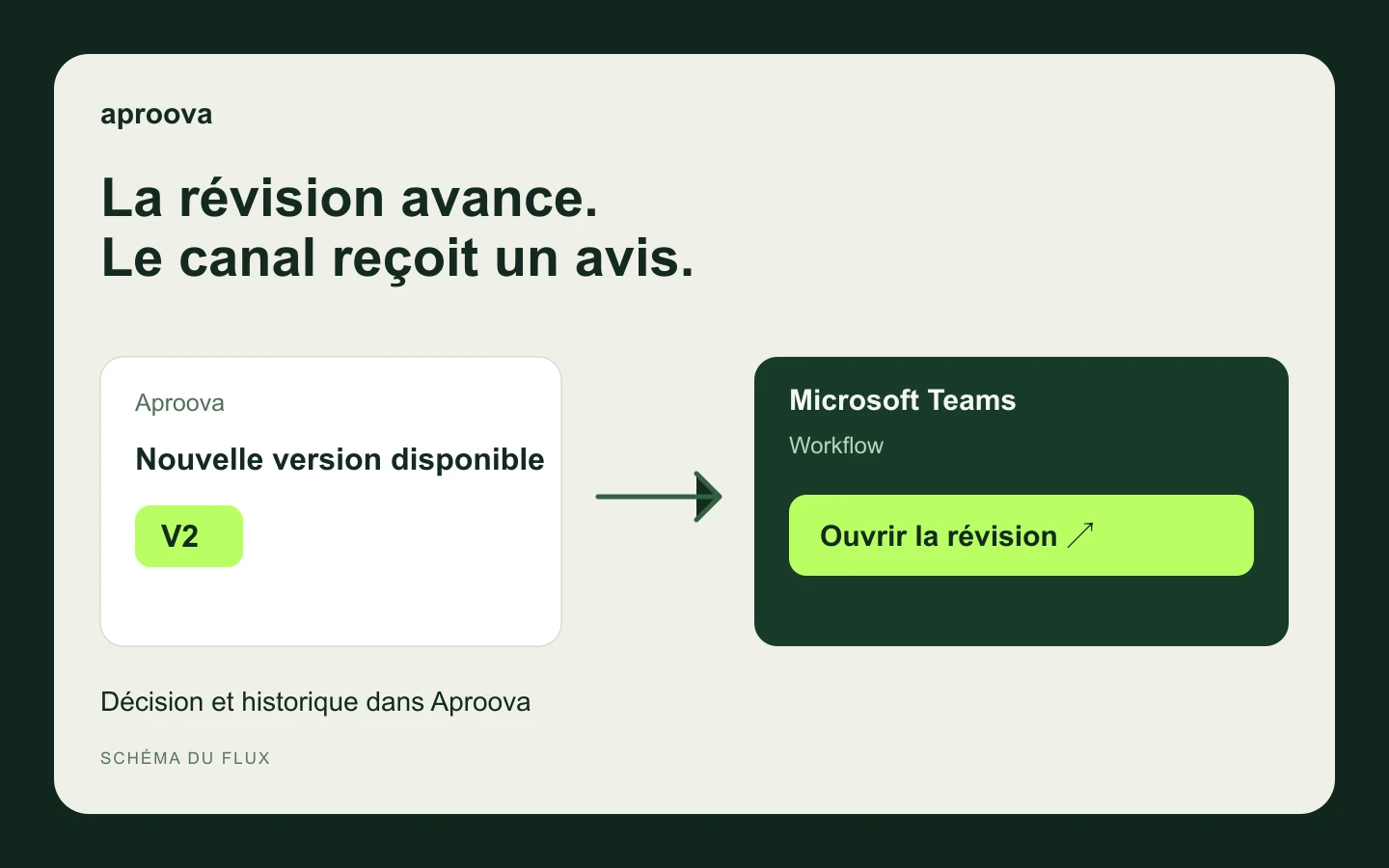
Une révision peut être prête et rester en attente si la personne chargée de valider manque la mise à jour. Le canal Teams reçoit le lien et l’avis sans déplacer fichiers et discussions.
Gardez un responsable actif du Workflow. Vérifiez le message dans le canal : HTTP 202 confirme l’acceptation de la demande, pas la livraison finale.
Connecter la destination et vérifier la réception
Vous devez être Propriétaire de l’espace Aproova, disposer d’une offre avec webhooks et avoir l’autorisation de configurer le canal de destination.
Créez le lien dans le service. Dans le canal Teams, ouvrez le menu (…) > Workflows. Choisissez le modèle de notifications webhook vers un canal (Send webhook alerts to a channel). Confirmez le compte, l’équipe et le canal, enregistrez et copiez le lien du webhook. Utilisez un workflow acceptant les envois par URL secrète selon la politique de votre organisation ; les anciens connecteurs ne sont pas pris en charge.
Configurez Aproova. Dans Paramètres > Intégrations, choisissez «Configurer Microsoft Teams». Nommez la connexion et collez le lien dans «URL secrète du Workflow Teams». Choisissez le projet et les événements, puis enregistrez en pause. Le nom est une simple étiquette : le canal est défini dans le service de destination.
Testez avant d’activer. Envoyez un test depuis la connexion enregistrée et vérifiez le message dans le canal choisi. Consultez l’historique des livraisons s’il n’arrive pas. Activez uniquement après réception ; vous pouvez remettre la connexion en pause à tout moment.
Avant de l’utiliser avec l’équipe
L’option de configuration est absente ? Vérifiez l’espace, votre rôle de Propriétaire et l’accès aux webhooks dans votre offre.
URL non valide ? Utilisez le lien du webhook, pas l’adresse du canal ni le champ n8n/webhook générique. Ce lien est secret : collez-le uniquement dans le champ dédié. S’il est exposé, remplacez-le dans le service et mettez la connexion à jour.
Le test arrive, mais pas les notifications ? Vérifiez que la connexion est active et que le projet et l’événement sont sélectionnés. Les événements antérieurs à l’activation ne sont pas renvoyés automatiquement.
Teams a accepté l’envoi, mais le message est absent ? Consultez l’historique d’exécution du workflow et sa connexion Microsoft. Une réponse 202 confirme seulement la réception de la demande. Si Workflows est indisponible ou exige l’authentification de l’expéditeur, contactez l’administrateur ; Aproova n’envoie pas de jetons Microsoft. Gardez un responsable actif du workflow.
Pour suivre dans l’application, choisissez l’outil dans le guide en haut de Paramètres → Intégrations. Utilisez Étape suivante et Ouvrir l’aide complète. Parcourir le guide ne connecte aucun compte et n’envoie aucun message ; vérifiez le résultat à destination avant l’utilisation réelle.
Le canal reçoit les notifications des événements choisis avec un lien vers la révision dans Aproova. Les commentaires et les décisions restent dans Aproova. Les fichiers, commentaires privés et adresses e-mail des participants ne sont pas envoyés au canal.
Poursuivez avec ces guides
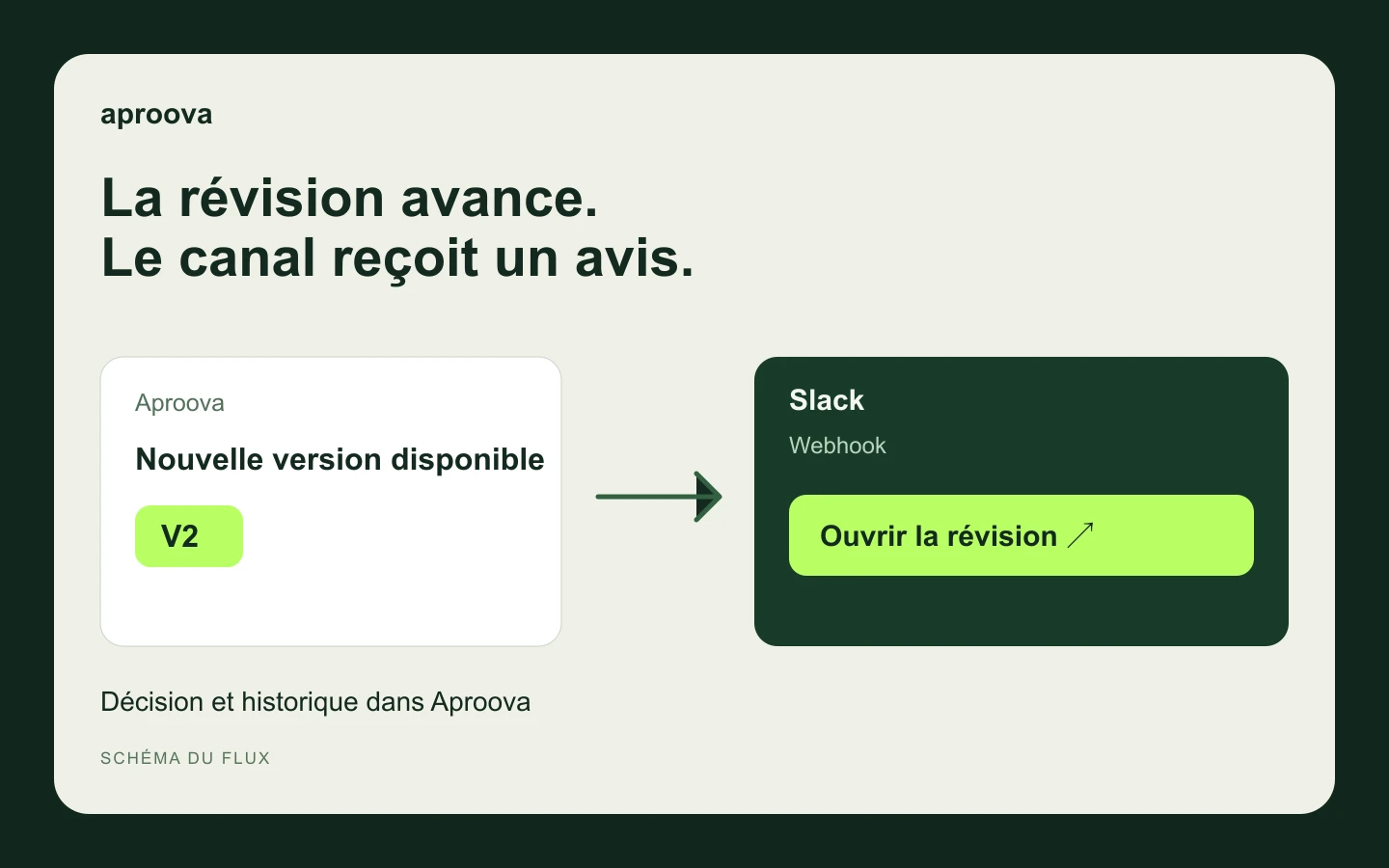
Slack : informer le canal quand la révision avance
Créez le lien Slack, connectez un canal et testez les notifications avant de les activer.
Lire le guide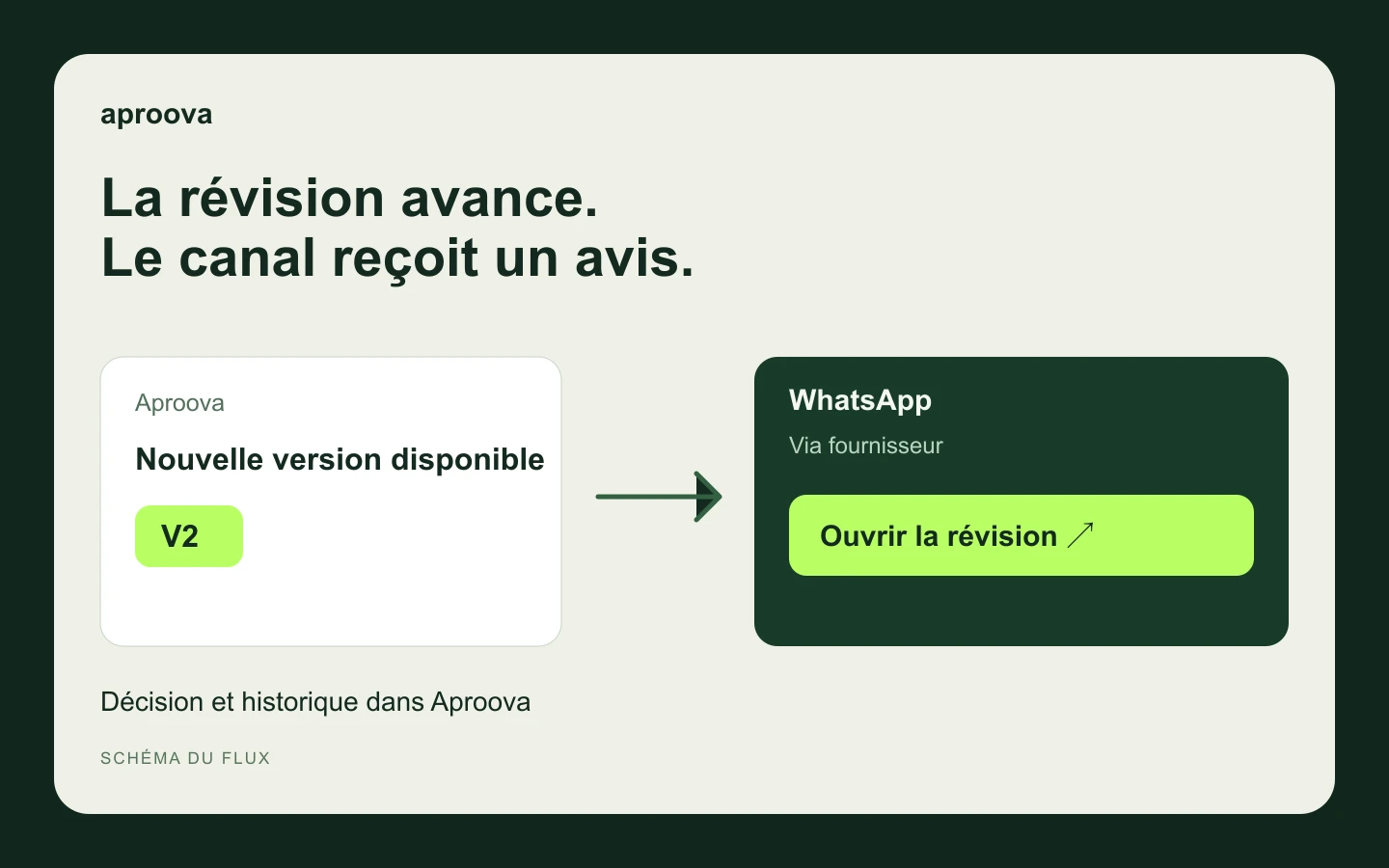
WhatsApp : annoncer la révision sans perdre l’historique
Connectez un fournisseur compatible et choisissez destinataires et événements.
Lire le guide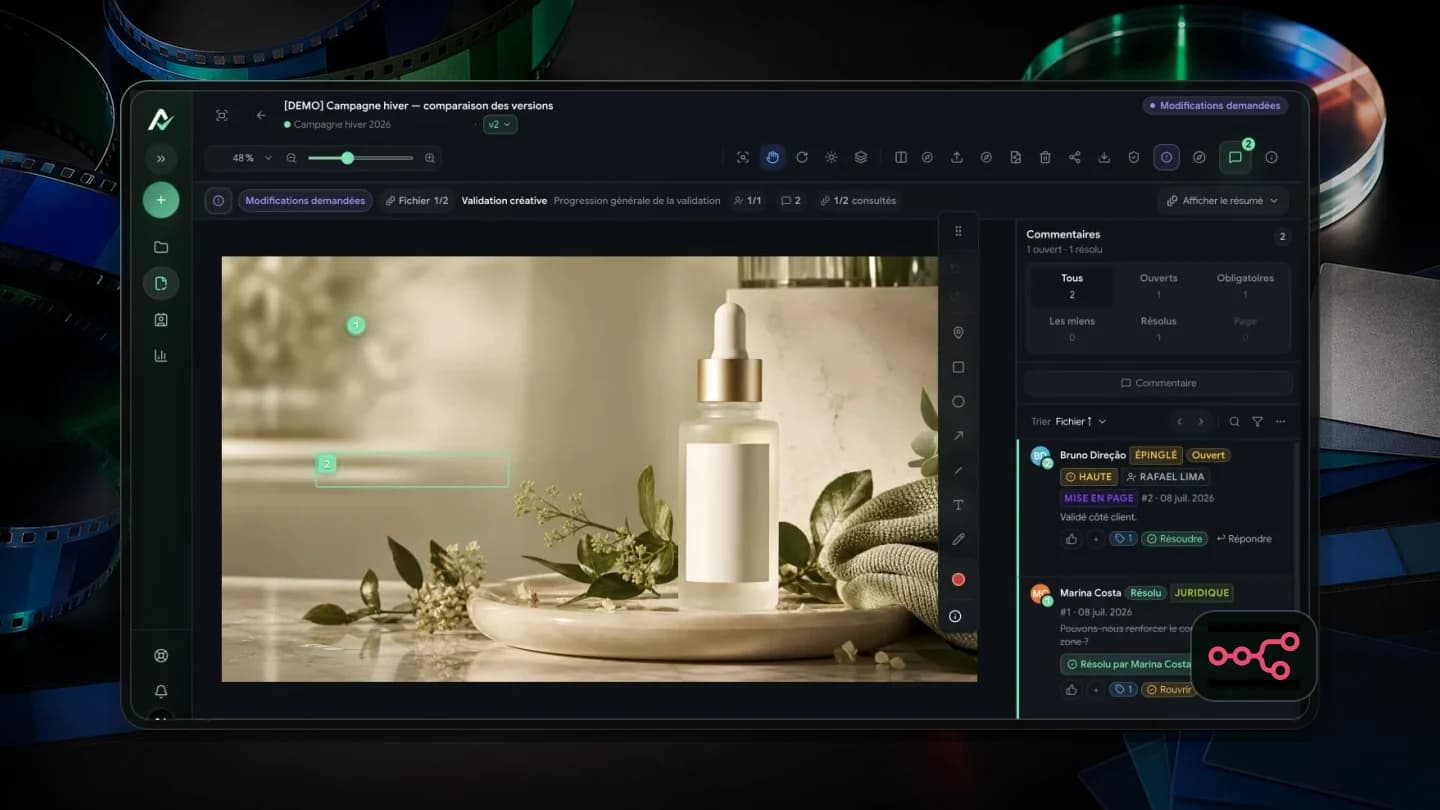
Aproova avec n8n : automatisez les alertes, pas la révision
Envoyez les événements à n8n, filtrez-les par dossier ou groupe et préparez des messages WhatsApp avec miniature.
Lire le guide