

Révision 3D : du fichier GLB, FBX, STL ou OBJ à la validation
Révisez un modèle 3D dans Aproova : annotez les détails, commentez, comparez les versions et enregistrez la décision dans le processus habituel.
Rédigé par l’équipe produit d’Aproova à partir des parcours que nous concevons et testons dans l’application.
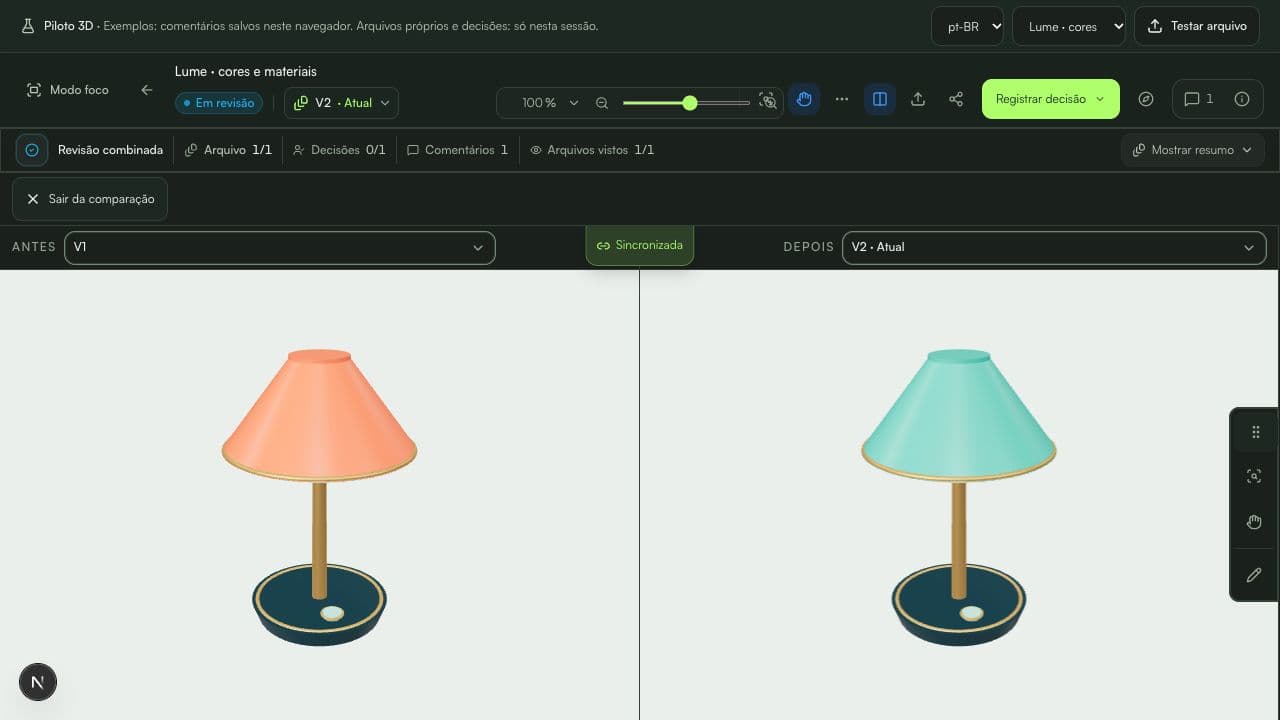
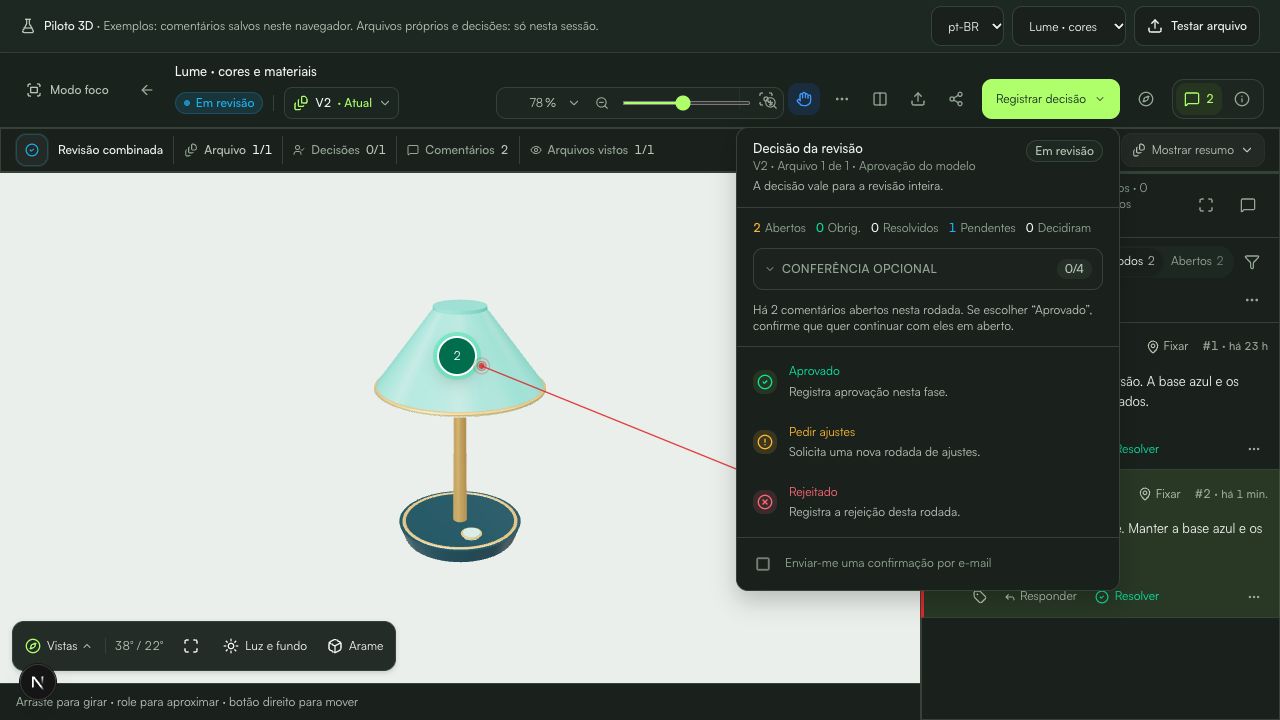
« Modifie ce côté » laisse deux questions à la personne qui modélise : quel côté, vu sous quel angle ? Une image rendue ne montre parfois pas l’arrière. Dans le pilote 3D d’Aproova, l’équipe tourne le modèle et relie la demande au point ou à la zone à modifier.
Le modèle suit le même parcours de révision que les autres fichiers. Commentaires, versions et validation restent associés au travail, selon les droits de chaque participant.
Préparez le fichier pour la révision
Utilisez GLB avec ressources intégrées pour vérifier géométrie, couleurs et textures. STL et OBJ servent à examiner la géométrie avec un matériau neutre. Le pilote accepte jusqu’à 50 Mo et 1 million de triangles, dans la limite du forfait.
Exportez BLEND et les fichiers CAO natifs vers un format compatible. GLB avec Draco, KTX2 ou références externes n’est pas encore pris en charge. Ouvrez le fichier exporté avant d’inviter le client pour éviter une interruption liée au format.
FBX binaire ou ASCII (versions 7.0 à 7.7) est également accepté. Intégrez les textures PNG, JPEG ou WebP. La révision affiche la pose initiale sans lire les animations. Les matériaux propres à un moteur de rendu peuvent apparaître différemment.
Rédigez une demande exploitable
Tournez vers le détail et utilisez point, flèche, rectangle, ellipse, ligne ou dessin libre. « Réduire ce bord pour l’aligner sur la face latérale » indique la zone et le résultat attendu. « Je n’aime pas » ne donne pas la même direction.
Le repère conserve position, vue et apparence du modèle. Ouvrir le commentaire restitue ce contexte. Pour corriger votre repère, modifiez-le puis enregistrez ; annuler et rétablir concernent le brouillon en cours.
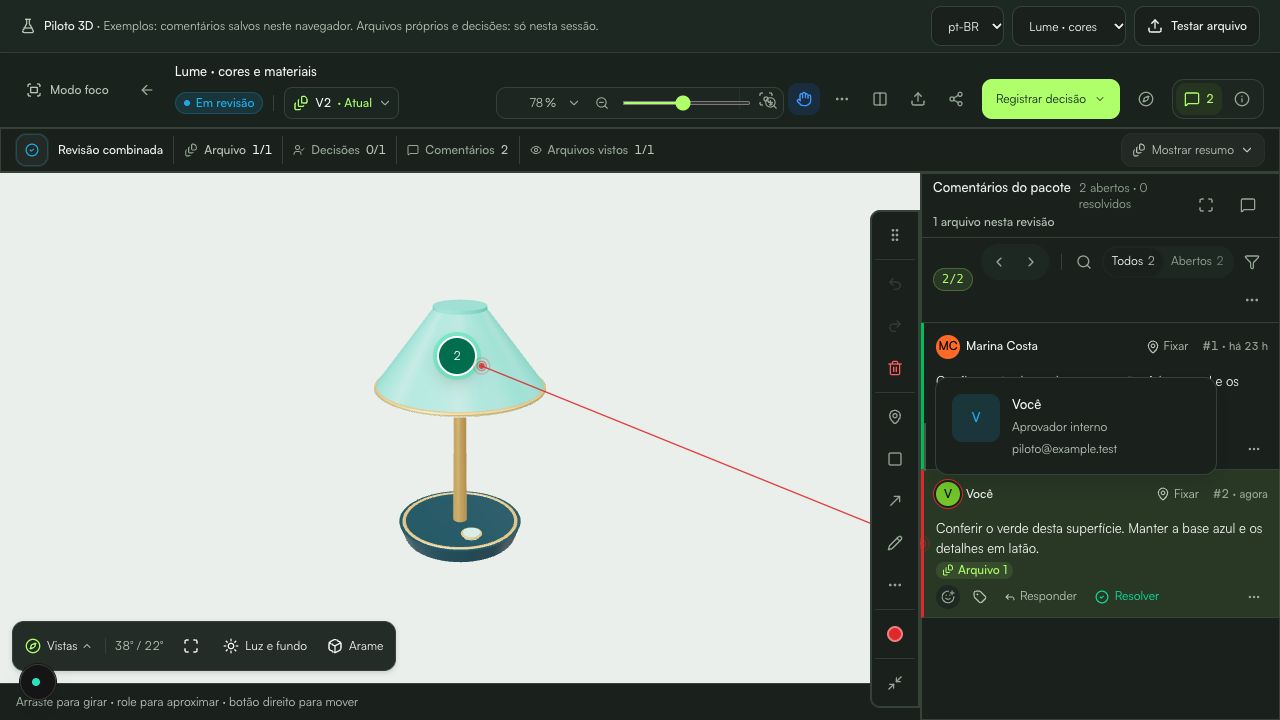
Lumière et fil de fer : examiner le détail avant de demander une modification
Ouvrez Lumière et fond près de Vues, sous le modèle. Choisissez un préréglage et un fond, puis réglez intensité, direction et hauteur. Une autre direction peut révéler un bord masqué par un reflet.
Activez Filaire pour examiner les triangles, puis revenez à Solide pour vérifier la finition. Un repère enregistré peut conserver la vue et l’apparence sans modifier le fichier original.
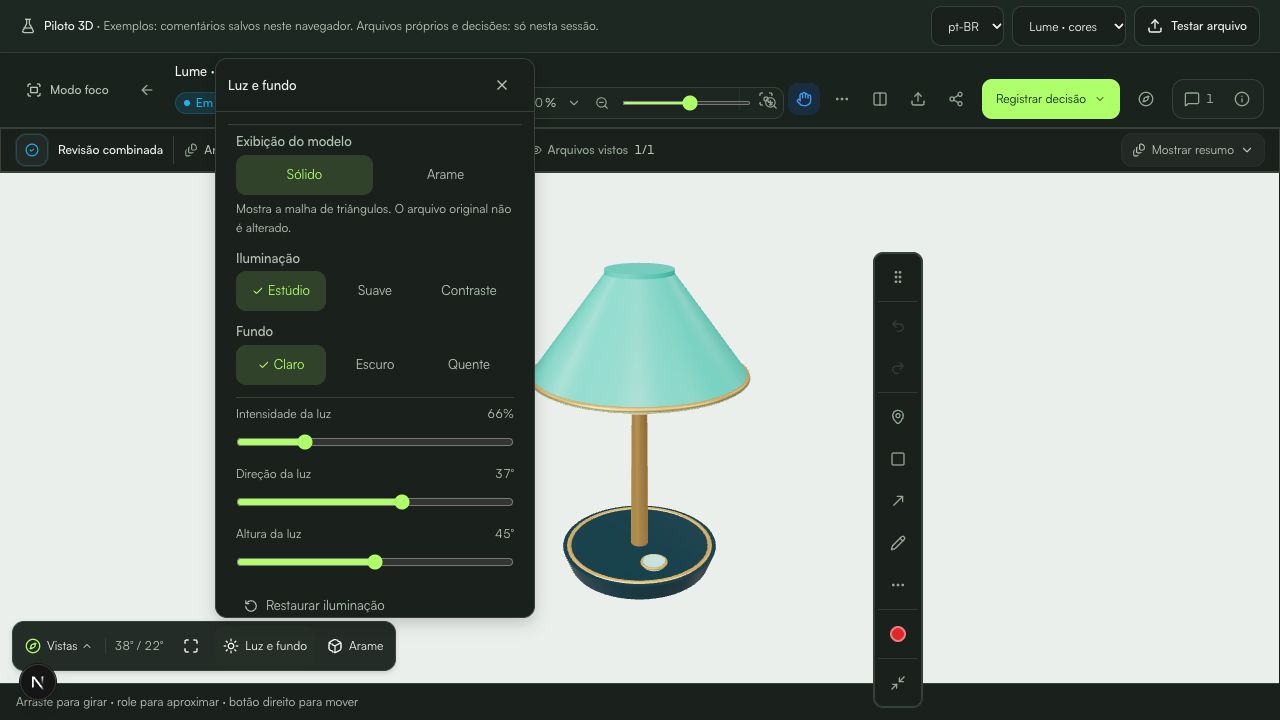
Comparez la mise à jour avant de valider
Ajoutez la nouvelle version à la révision existante et vérifiez la demande initiale. Comparez côte à côte, par superposition ou par différence visuelle. Tournez le modèle : la vue de face ne montre pas un changement à l’arrière.
La comparaison aide à vérifier visuellement ; elle ne mesure pas les écarts de fabrication. Contrôlez dimensions, unités et tolérances dans le logiciel technique et avec l’équipe de production.
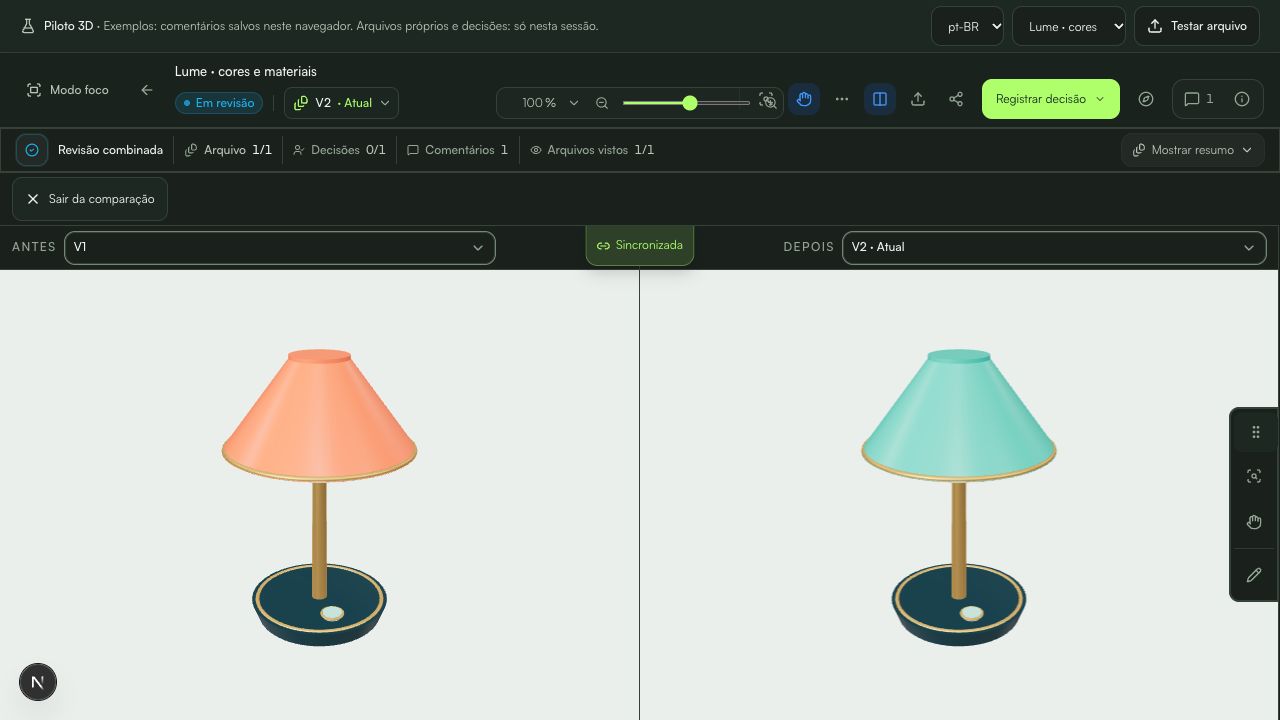
Enregistrez la décision et son contexte dans le rapport
Sur la version actuelle déverrouillée, les personnes autorisées peuvent approuver ou demander des modifications. Les invités suivent les règles d’accès ; partager un lien ne donne pas à chacun le droit de valider.
Le rapport du fichier et de la version sélectionnés inclut des captures 3D des repères exportés. Il permet de transmettre les commentaires avec leur vue enregistrée, sans remplacer le modèle original ni les contrôles techniques.
Poursuivez avec ces guides
Éclairage en révision 3D : examiner le détail et garder le contexte
Réglez lumière et fond pour réviser les modèles 3D. Quand changer l’éclairage, comment conserver la vue et ce que cet aperçu ne prouve pas.
Lire le guide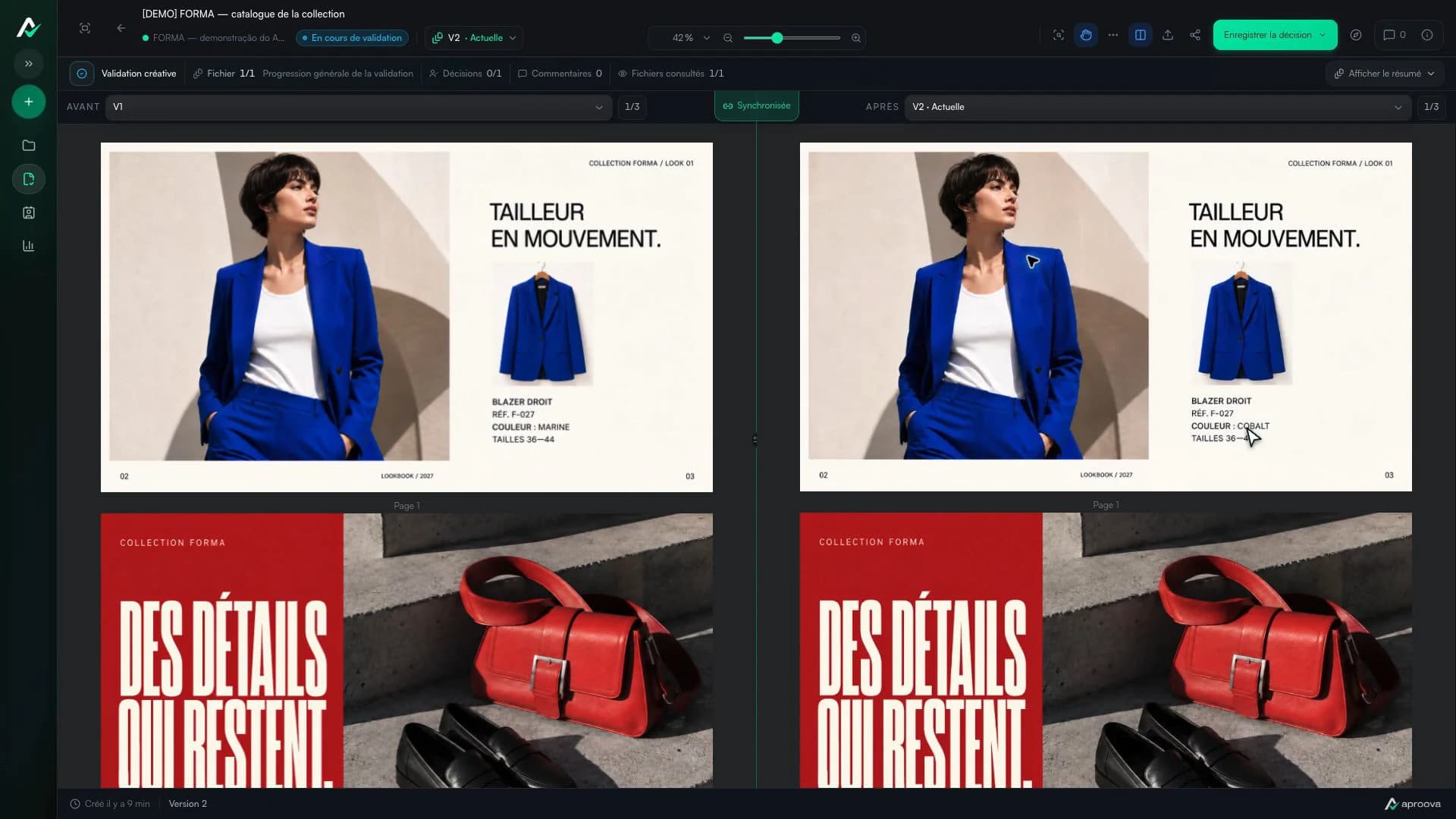
Comment comparer deux versions d’une création
Utilisez l’affichage côte à côte et la superposition avant de valider le fichier final.
Lire le guide
Plateforme de validation : langue, accès client et conditions d'abonnement
Évaluez la langue, l'accès client, les versions, l'historique et les conditions d'abonnement avant de choisir une plateforme de validation.
Lire le guide