
Comment réviser un PDF avec un client sans multiplier les réunions
Une façon plus claire de réviser des PDF avec vos clients grâce aux commentaires par page et à une décision consignée.
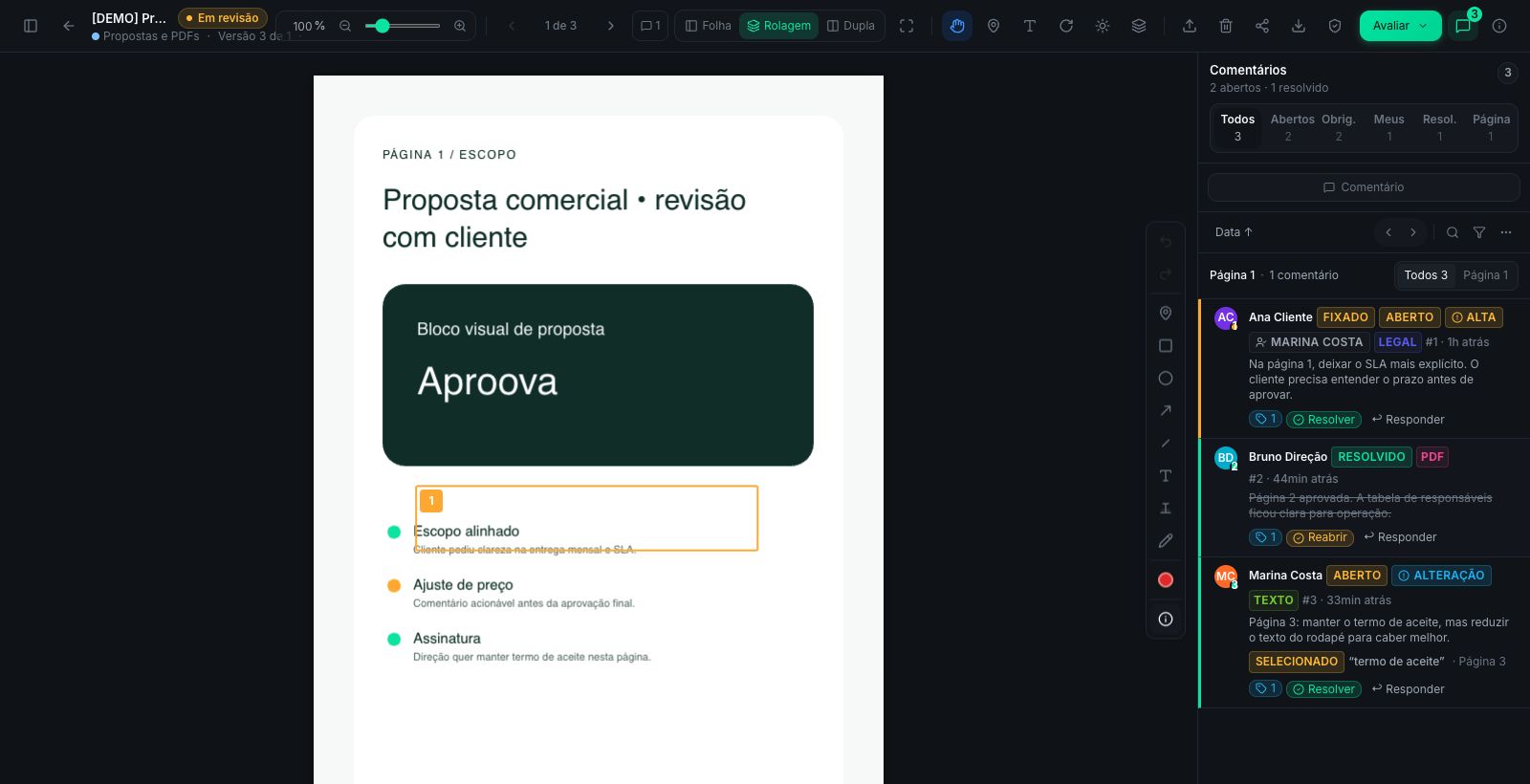 PDF commenté au bon endroit
Le PDF est trompeur. Il paraît terminé, alors que les modifications les plus pénibles y apparaissent souvent.
Une virgule dans une proposition, une image incorrecte dans une présentation, un prix obsolète ou une page que le client souhaite retirer : si le retour arrive par e-mail, quelqu'un doit encore retrouver la page concernée.
Placez le commentaire sur la bonne page
Pour éviter une réunion, commencez par éliminer l'ambiguïté. Le client doit pouvoir commenter en regardant la page, sans avoir à la décrire.
Quand l'observation apparaît au bon endroit, l'équipe comprend la modification sans demander de captures d'écran ni d'explications supplémentaires.
Distinguez un avis d'une modification attendue
Tous les commentaires ne nécessitent pas une nouvelle version. Certains posent une question, d'autres demandent une modification obligatoire.
Un bon circuit rend cette différence explicite. L'équipe sait ainsi ce qu'elle doit changer avant de déposer la version suivante.
Consignez la fin de la révision
Une fois le PDF validé, associez la décision à la bonne version. Vous éviterez qu'une proposition ressorte quelques semaines plus tard avec cette question : « c'était bien la version finale ? »
La réponse doit se trouver dans l'historique, pas dans la mémoire d'une personne.
Réviser un PDF sans réunion supplémentaire
- Envoyez le PDF au moyen d'un lien de révision.
- Demandez un commentaire sur la page, pas dans un message séparé.
- Signalez les points qui exigent une nouvelle version.
- Déposez la nouvelle version dans le même historique.
- Consignez la validation ou les modifications demandées.
Un PDF révisé a besoin d'une page, d'une version et d'une décision.
Aproova réunit ces trois éléments dans un circuit simple pour le client.
Créer un espace