

Como revisar um modelo 3D: comentários, luz e aprovação
Acompanhe uma revisão de produto no Aproova: marque a superfície, confira cores, ajuste a iluminação e compare a nova versão antes de aprovar.
Conteúdo escrito pela equipe de produto do Aproova a partir de fluxos de revisão criados e testados no aplicativo.
 Revisão 3D
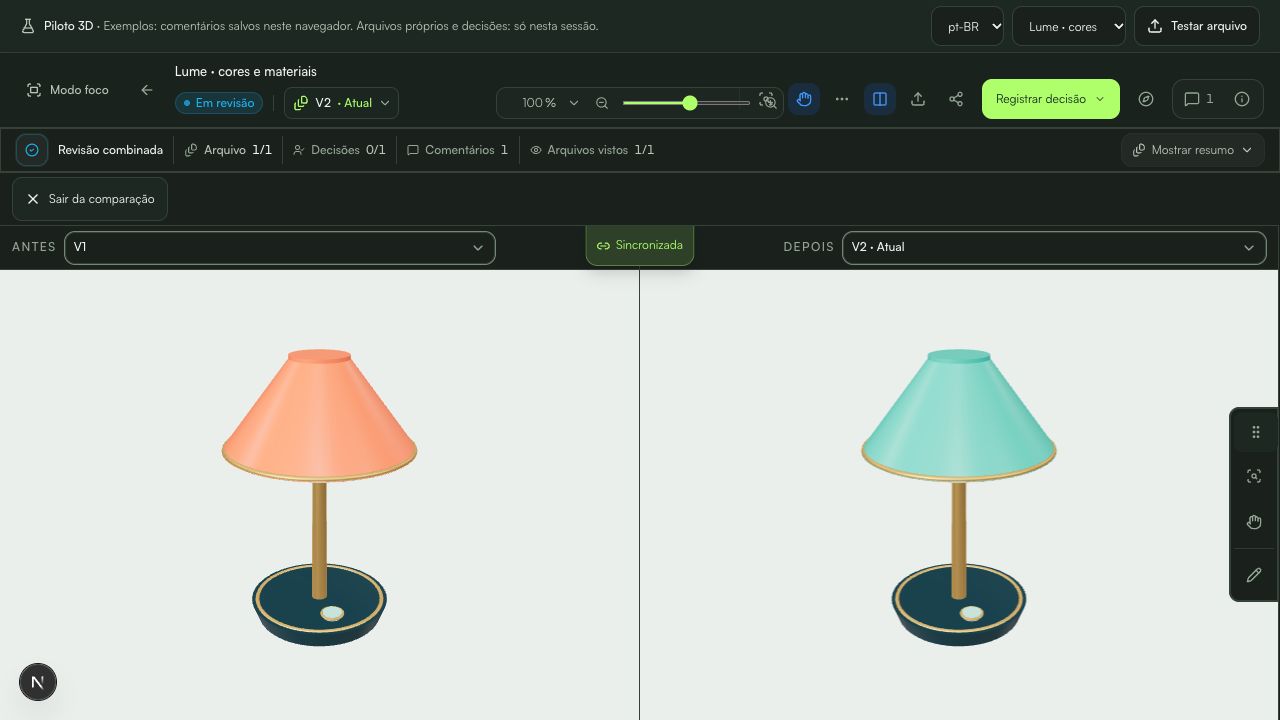
A cúpula da luminária precisa mudar de coral para verde. A base azul e os detalhes em latão devem continuar iguais. Esse pedido parece simples, mas precisa chegar à pessoa certa, na versão certa e com a superfície bem indicada.
Vamos acompanhar esse exemplo no Aproova. As capturas abaixo usam a luminária Lume, criada para demonstração, na mesma interface de revisão do app. Você verá onde comentar, como conferir a luz e o que comparar antes de registrar a decisão.
Prepare o arquivo para a revisão
Use GLB com os recursos incorporados para conferir geometria, cores e texturas. STL e OBJ servem para revisar a geometria com material neutro. O piloto aceita até 50 MB e 1 milhão de triângulos, respeitando também o limite do plano.
Arquivos BLEND e formatos nativos de CAD precisam ser exportados. GLB com Draco, KTX2 ou referências externas ainda não é aceito. Abra o arquivo exportado antes de convidar o cliente para evitar uma revisão interrompida por um problema de formato.
FBX binário ou ASCII (versões 7.0 a 7.7) também pode ser enviado. Use texturas PNG, JPEG ou WebP incorporadas. A revisão mostra a pose inicial; não reproduz animações. Materiais próprios de renderizadores podem diferir da prévia.
Escreva um pedido que outra pessoa consiga executar
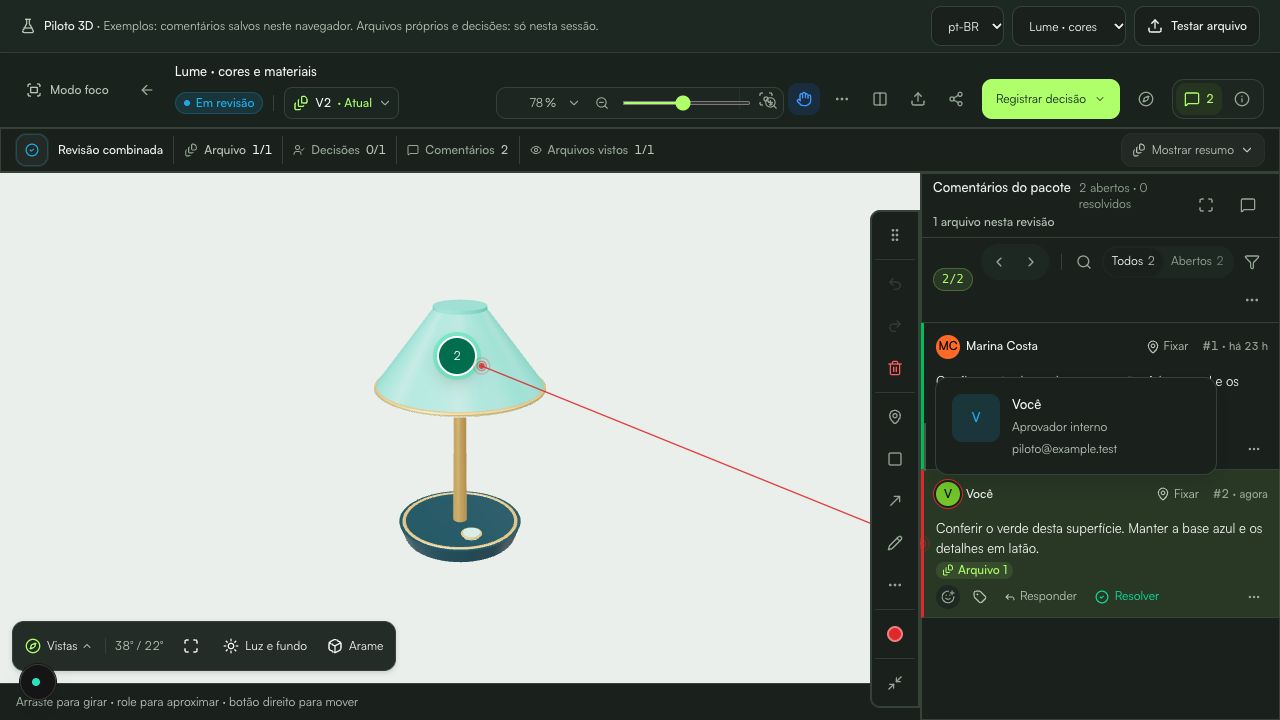
Gire até o detalhe e use ponto, seta, retângulo, elipse, linha ou desenho livre. Um comentário como “conferir o verde desta superfície; manter a base azul e os detalhes em latão” indica a região e o resultado esperado. “Não gostei” não dá o mesmo direcionamento.
A marcação guarda a posição, a vista e a aparência do modelo. Quem abre o comentário recupera esse contexto. Para corrigir uma marcação sua, edite e salve; desfazer e refazer atuam no rascunho que está sendo editado.
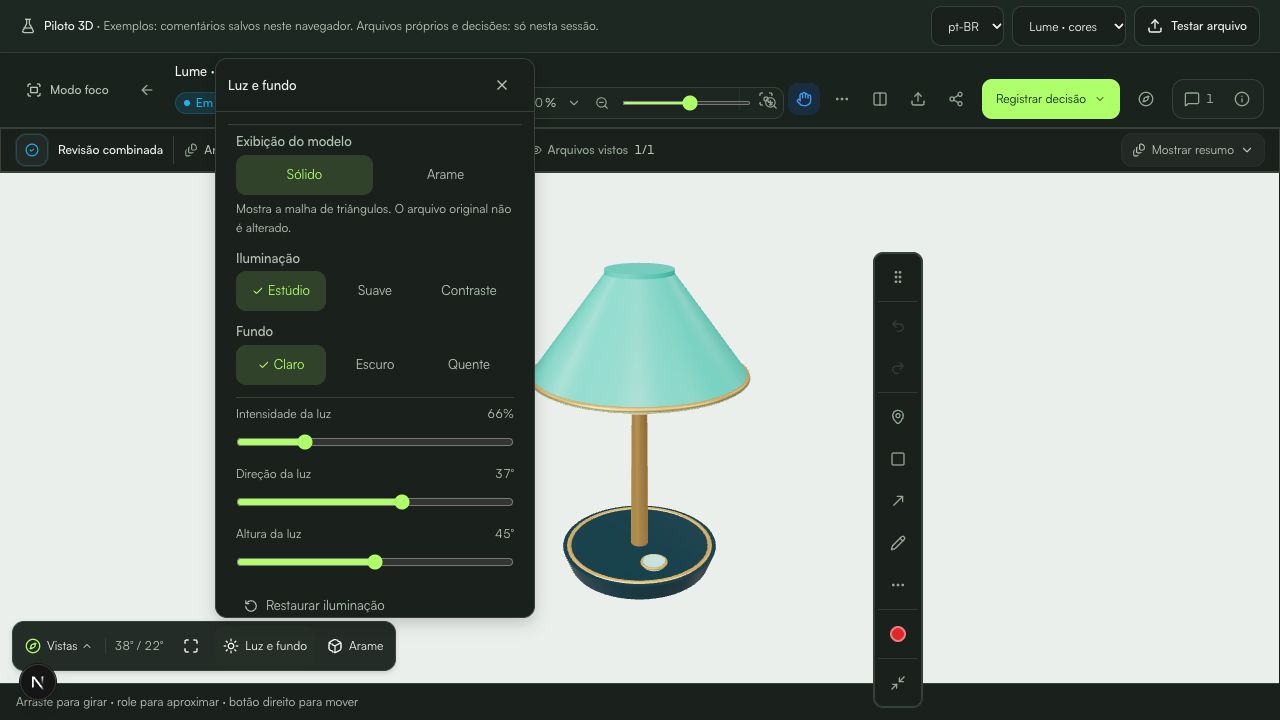
Luz e arame: enxergue o detalhe antes de pedir a mudança
Abra Luz e fundo, ao lado de Vistas, na parte inferior do modelo. Escolha um preset, mude o fundo e ajuste intensidade, direção e altura. Uma borda escondida pelo reflexo pode aparecer quando a luz vem de outro lado.
Ative Arame para inspecionar a malha de triângulos e volte a Sólido para conferir o acabamento. A vista e a aparência podem acompanhar a marcação salva; o arquivo original permanece igual.
Compare a atualização antes de aprovar
Adicione a nova versão à revisão existente e confira o pedido original. Use a comparação lado a lado, por sobreposição ou por diferença visual. Gire o modelo: uma vista frontal não mostra uma alteração feita atrás.
A comparação ajuda na conferência visual; ela não mede desvios de fabricação. Confirme medidas, unidades e tolerâncias no software técnico e com a equipe responsável pela produção.
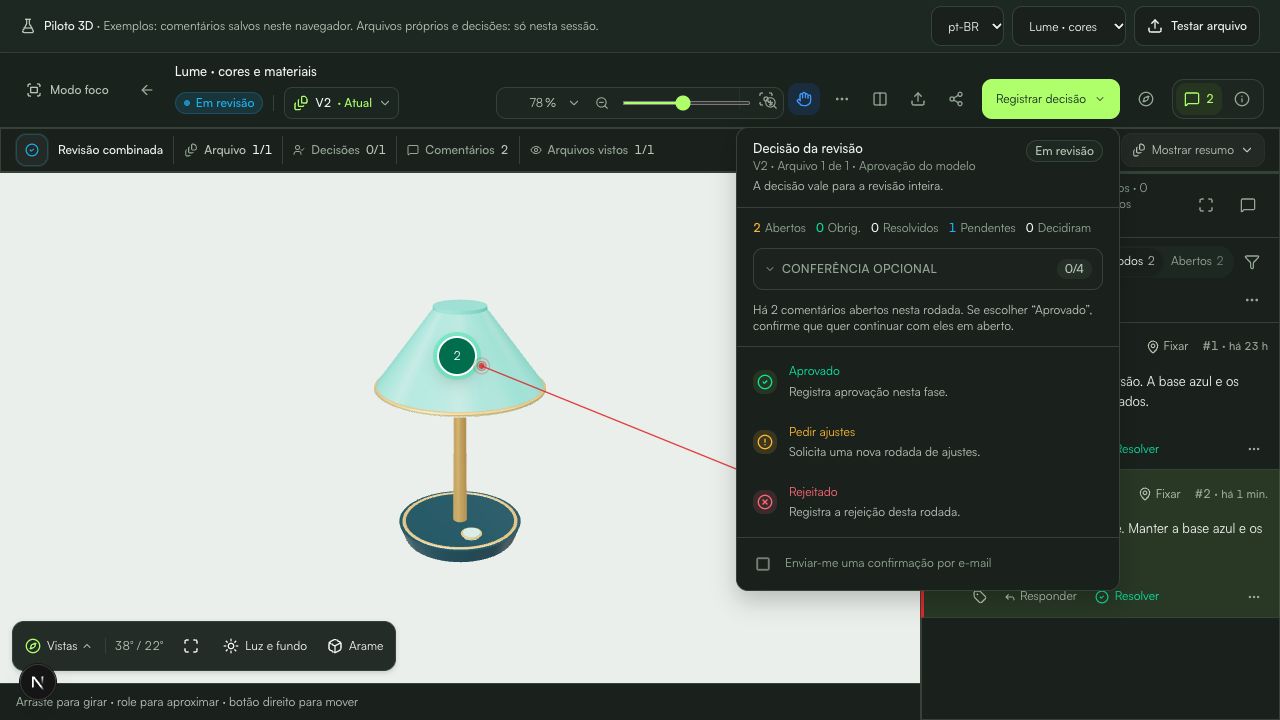
Registre a decisão e leve o contexto para o relatório
Na versão atual e desbloqueada, quem tem permissão pode aprovar ou pedir alterações. Convidados seguem as regras de acesso da revisão; compartilhar um link não transforma qualquer pessoa em aprovador.
O relatório do arquivo e da versão selecionados inclui capturas 3D das marcações exportadas. Ele ajuda a encaminhar o feedback com a vista registrada, mas não substitui o arquivo original nem a conferência técnica.
Antes de enviar ao cliente
- Abra o modelo exportado e confira os materiais.
- Identifique a versão e o objetivo da revisão.
- Marque a região e descreva o resultado esperado.
- Confira outros ângulos na comparação.
- Revise quem pode comentar e quem pode aprovar.
Passo a passo da revisão 3D
Confira o passo a passo e os limites do piloto na central de ajuda.
Criar workspace