

Iluminação na revisão 3D: como conferir o detalhe sem perder o contexto
Ajuste luz e fundo para revisar modelos 3D. Saiba quando mudar a iluminação, como guardar a vista e o que essa conferência não comprova.
Conteúdo escrito pela equipe de produto do Aproova a partir de fluxos de revisão criados e testados no aplicativo.
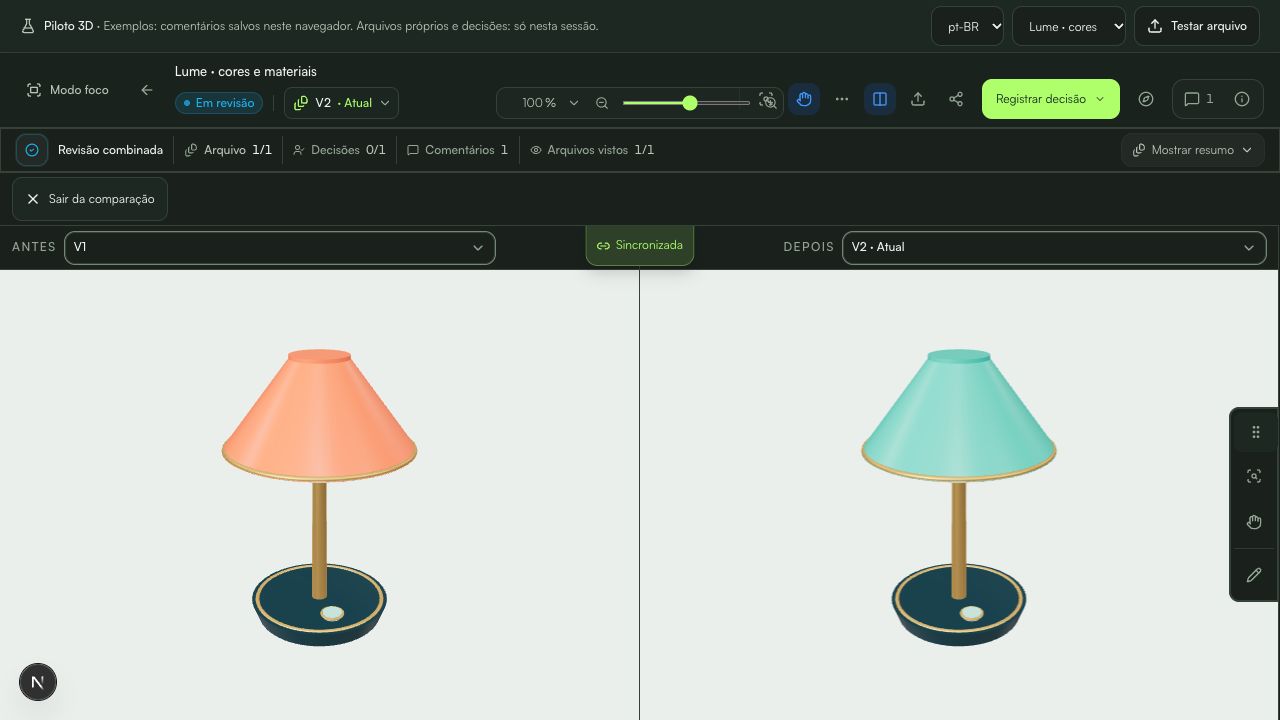 Revisão 3D
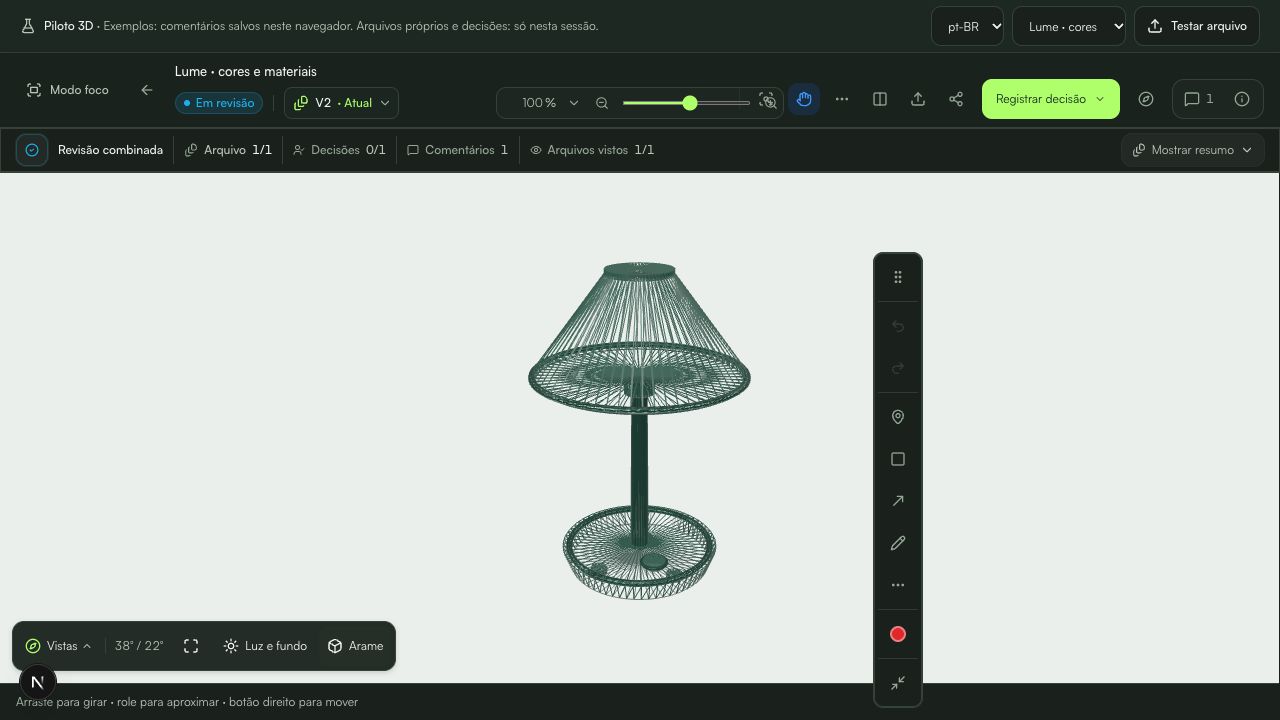
Uma borda pode desaparecer no brilho de uma luz frontal. Uma cavidade pode parecer fechada quando está toda na sombra. Antes de pedir uma mudança na geometria, vale conferir o modelo sob outra direção de luz.
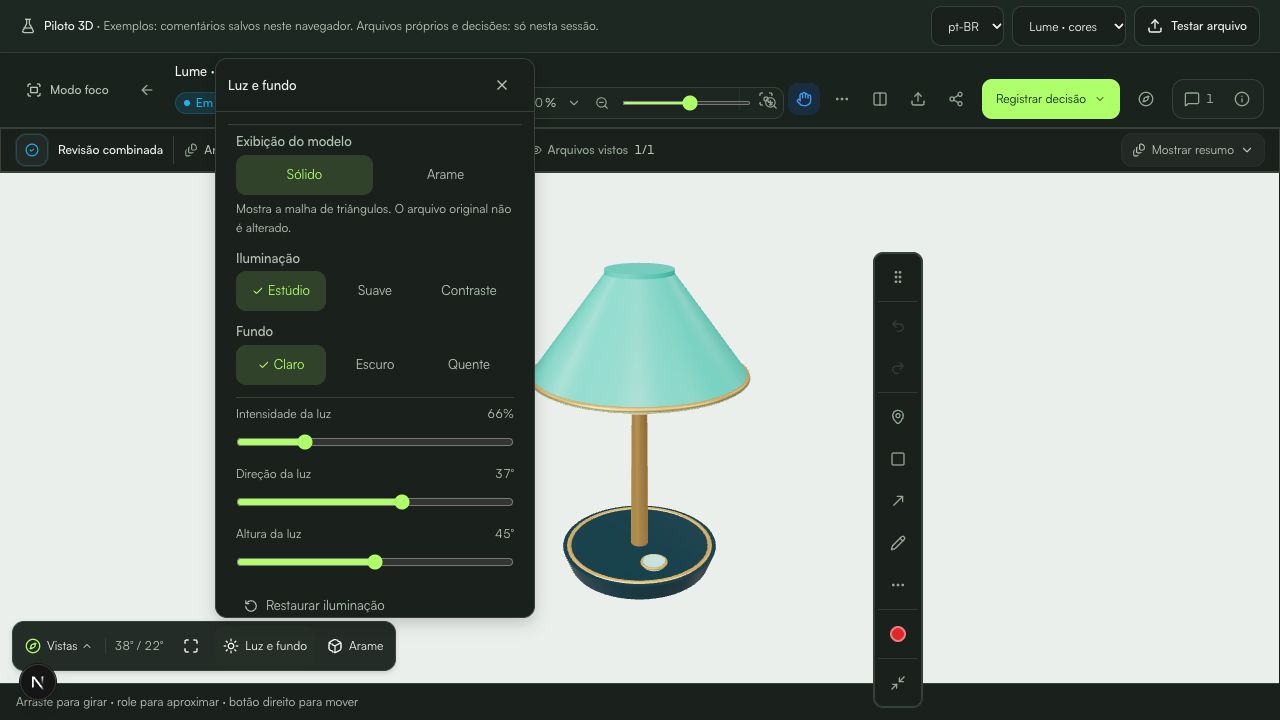
No piloto 3D do Aproova, iluminação e fundo ficam em Luz e fundo, ao lado de Vistas no navegador 3D. Eles mudam a visualização e preservam o arquivo original.
Comece por uma condição de leitura consistente
Escolha Estúdio, Suave ou Contraste e um fundo Claro, Escuro ou Quente. Para uma rodada de revisão, combine com a equipe uma aparência inicial. Assim, dois participantes têm uma referência comum antes de explorar outros ajustes.
STL e OBJ aparecem com material neutro. Se a discussão depende de textura ou cor, use GLB com recursos incorporados. Trocar o fundo não recupera materiais que não vieram no arquivo.
Mude uma variável de cada vez
A intensidade vai de 25% a 200%, a direção de −180° a 180° e a altura de 0° a 90°. Comece mudando a direção para revelar a borda; depois ajuste altura e intensidade. Esses intervalos são controles de visualização, não valores de uma luminária física.
Gire o modelo e confira se o problema continua visível. Se o detalhe só some em uma condição extrema, descreva isso no comentário. Restaurar iluminação recupera a luz padrão e mantém o fundo escolhido.
Guarde a luz junto do pedido
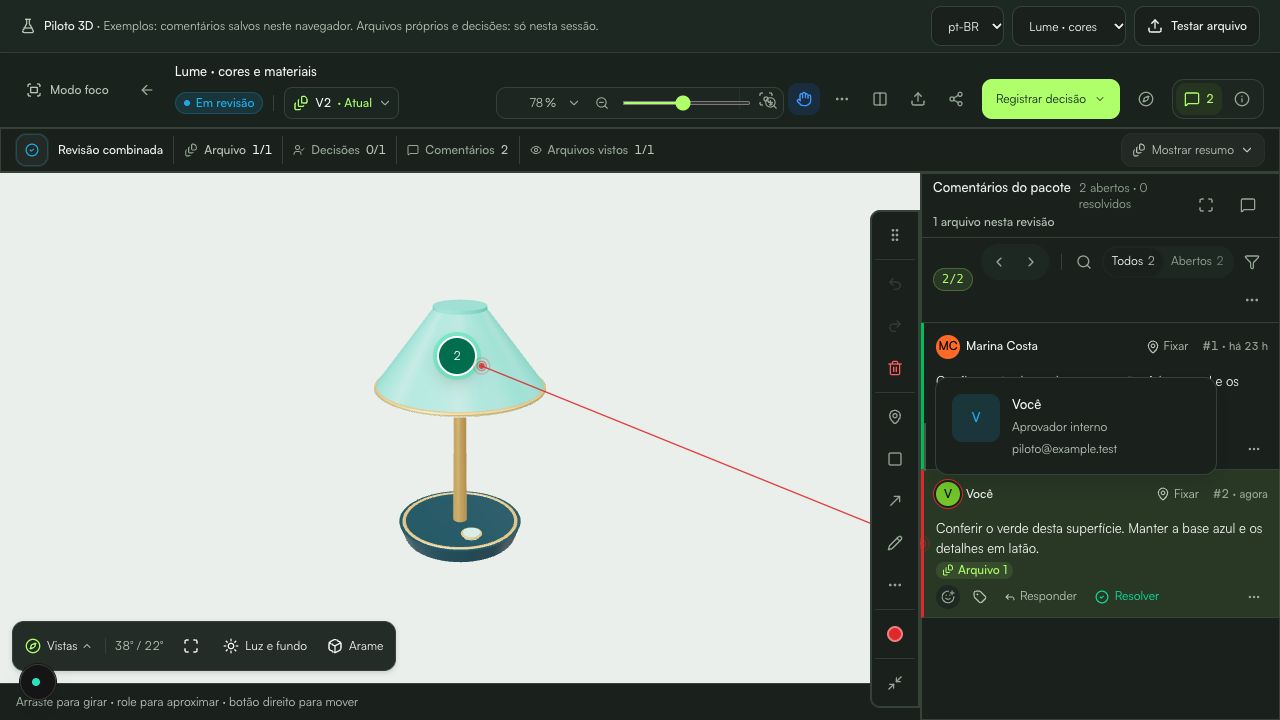
Ajuste a vista antes de criar a marcação e publicar o comentário. Posição, câmera e aparência ficam registradas. Em uma marcação existente, use Salvar vista atual durante a edição e salve a marcação.
Ao voltar ao comentário, o Aproova recupera a vista registrada. A captura no relatório usa essa aparência, para que a pessoa que recebe o documento veja o mesmo contexto do pedido. Mudar a luz por alguns segundos sem salvar uma marcação não cria um registro de revisão.
Separe leitura visual de validação de produção
Luz e fundo ajudam a examinar o modelo. A visualização não certifica cor física, acabamento, dimensões ou tolerâncias. Para um produto que será fabricado, mantenha as verificações técnicas e as amostras necessárias no processo.
Ao aprovar, descreva o escopo: por exemplo, composição visual e posicionamento dos elementos. Isso evita que um aceite visual seja interpretado como liberação de todos os requisitos de fabricação.
Uma vista útil para comentar
- Escolha uma aparência inicial para a rodada.
- Ajuste uma variável por vez.
- Confira o detalhe em mais de um ângulo.
- Salve a vista na marcação.
- Registre o escopo da aprovação.
Como ajustar luz e fundo no Aproova
Confira o passo a passo e os limites do piloto na central de ajuda.
Criar workspace