

Projets
Créez l’emplacement qui regroupera les révisions d’un client, d’une campagne ou d’un travail.
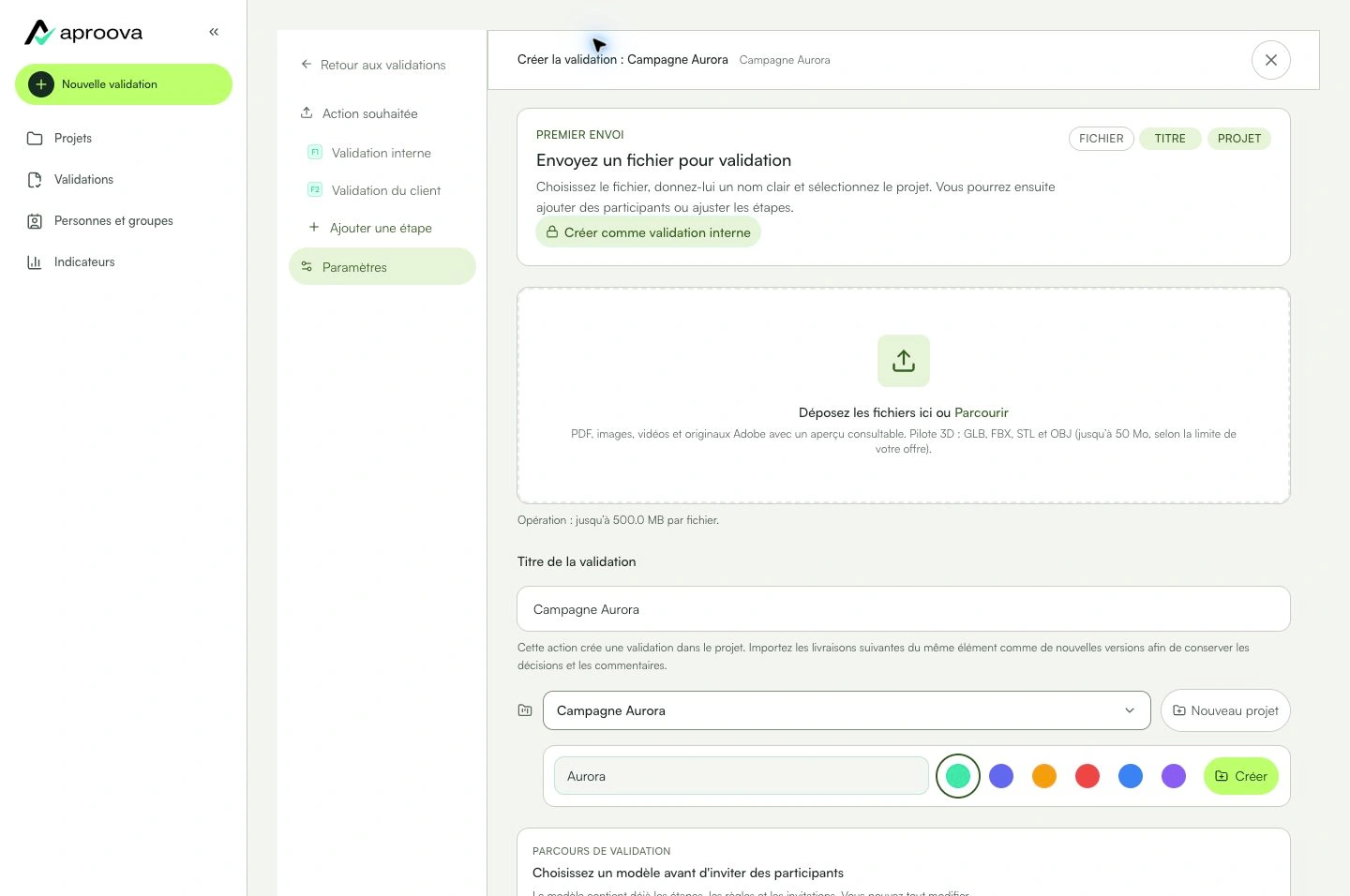
Le formulaire de la nouvelle validation s’ouvre avec le projet sélectionné.
Apprenez avec un exemple
Une action à la fois.
Créez l’emplacement qui regroupera les révisions d’un client, d’une campagne ou d’un travail.
Étape 1
Ouvrez « Projets » puis cliquez sur « Nouveau projet ».
Étape 2
Saisissez un nom facile à reconnaître.
Étape 3
Choisissez une couleur pour identifier le projet dans la liste.
Étape 4
Cliquez sur « Créer le projet ». Le projet créé est sélectionné automatiquement.
Étape 5
Cliquez sur « Nouvelle validation » et vérifiez le projet sélectionné dans le formulaire.
Ce que vous pouvez faire
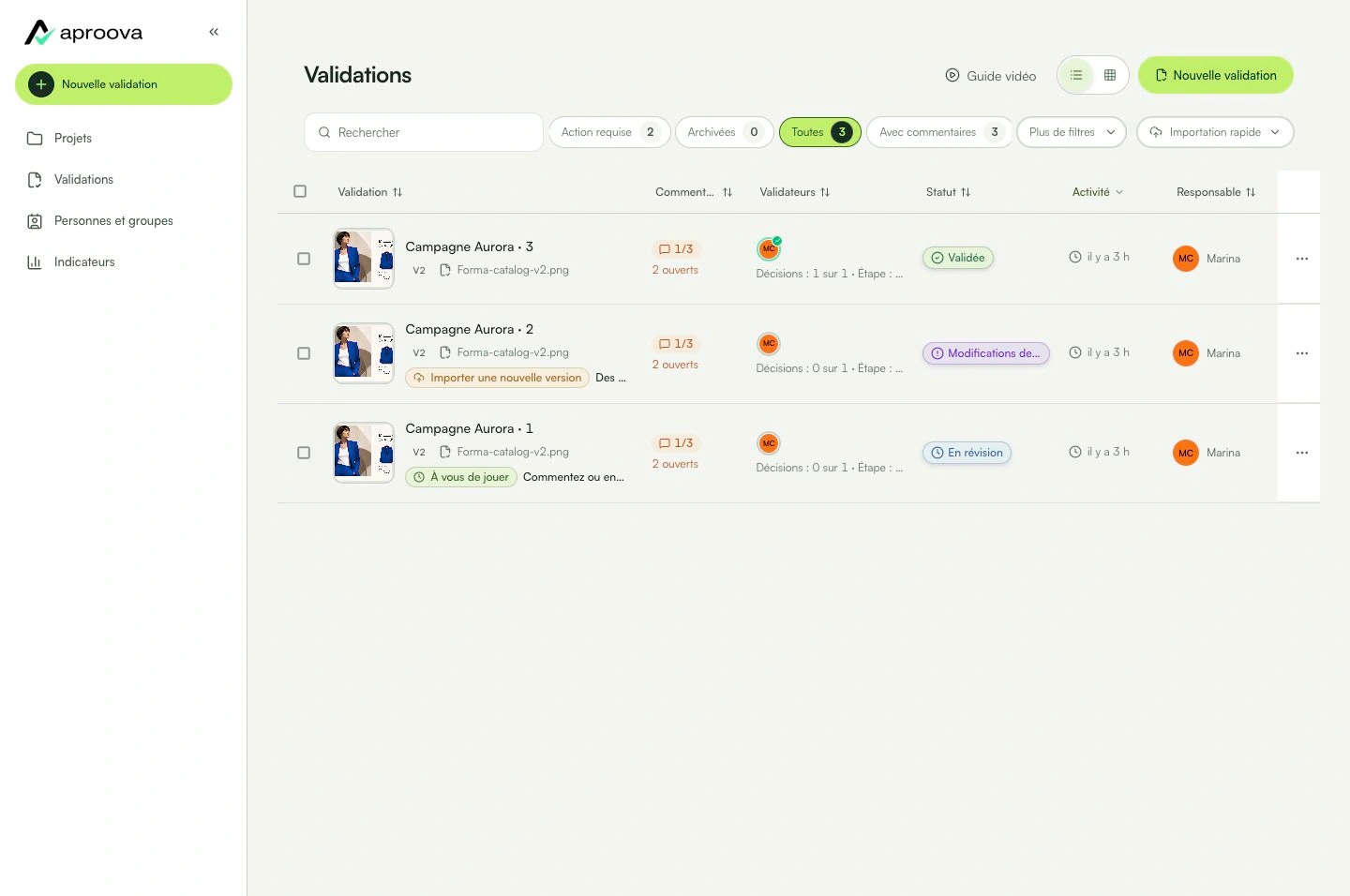
Le formulaire de la nouvelle validation s’ouvre avec le projet sélectionné.
Vérifiez ces points
De quoi ai-je besoin pour commencer ?
- Un espace.
- L’autorisation de créer des projets.
Comment savoir si j’ai terminé ?
Le formulaire de la nouvelle validation s’ouvre avec le projet sélectionné.
Un problème ? Que dois-je vérifier ?
- Projet introuvable : effacez les filtres et vérifiez l’espace actif.
- Bouton indisponible : vérifiez votre rôle dans l’espace.
- Sous-projet : ouvrez le projet souhaité puis cliquez sur « Sous-projet ». Saisissez un nom et choisissez une couleur. Le sous-projet est sélectionné après sa création.
Poursuivez la révision
Projets
Créez l’emplacement qui regroupera les révisions d’un client, d’une campagne ou d’un travail.