

Gestion des membres
Mettez à jour le rôle d’une personne ou supprimez son accès en toute sécurité.
Le nouveau rôle prend effet ou l’accès est révoqué sans supprimer l’historique des commentaires et décisions.
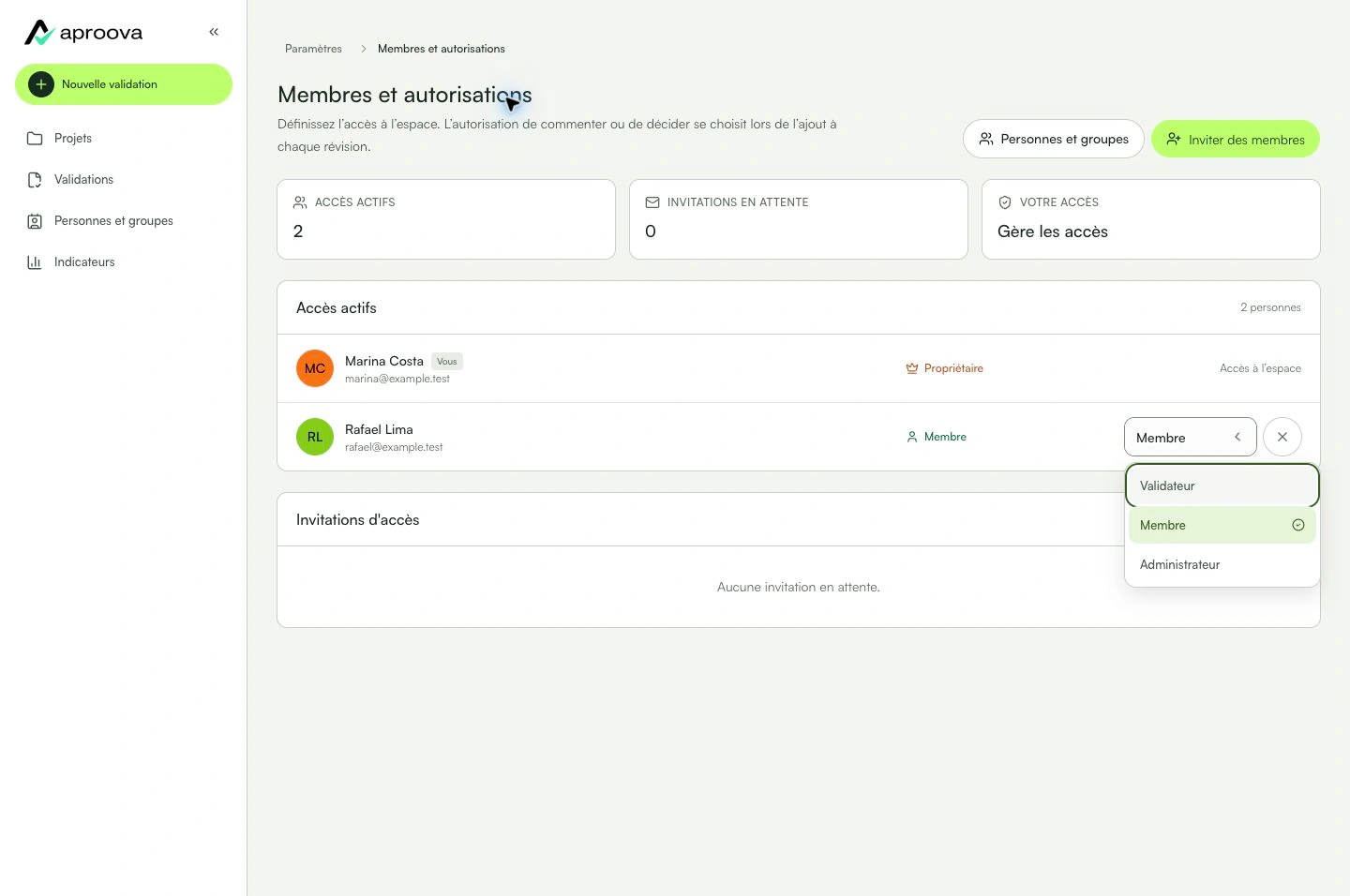
Apprenez avec un exemple
Une action à la fois.
Mettez à jour le rôle d’une personne ou supprimez son accès en toute sécurité.
Étape 1
Ouvrez Paramètres puis accédez à Membres.
Étape 2
Repérez la personne ou l’invitation en attente.
Étape 3
Pour ajuster l’accès, choisissez le nouveau rôle puis confirmez.
Étape 4
Pour une invitation en attente, utilisez Révoquer.
Étape 5
Pour une personne active, utilisez Supprimer puis vérifiez les conséquences avant de confirmer.
Étape 6
Vérifiez que les projets restreints, les groupes et les étapes contiennent toujours les bons participants.
Ce que vous pouvez faire
Le nouveau rôle prend effet ou l’accès est révoqué sans supprimer l’historique des commentaires et décisions.
Vérifiez ces points
De quoi ai-je besoin pour commencer ?
- Un rôle de propriétaire ou d’administrateur.
- Une personne active ou une invitation en attente dans l’espace.
Comment savoir si j’ai terminé ?
Le nouveau rôle prend effet ou l’accès est révoqué sans supprimer l’historique des commentaires et décisions.
Un problème ? Que dois-je vérifier ?
- Le propriétaire ne peut pas être supprimé ni rétrogradé.
- La suppression de l’accès empêche les participations futures mais conserve l’historique.
- Promouvoir une personne Administrateur lui donne la gestion des personnes, de la facturation et des paramètres.
Poursuivez la révision
Gestion des membres
Mettez à jour le rôle d’une personne ou supprimez son accès en toute sécurité.