
D’Aproova à monday : transmettez la décision au bon élément
Reliez une révision Aproova à un élément monday, associez les statuts et suivez les nouvelles versions et décisions. Guide de configuration pour les offres compatibles.

Le visuel est validé, mais le tableau indique toujours qu’il est en cours. Quelqu’un doit ouvrir la révision, vérifier la version et mettre l’élément à jour. Lorsque cette transmission repose sur la mémoire, le tableau ne reflète plus le travail.
L’intégration entre Aproova et monday transmet la décision à l’élément lié. Elle est disponible avec les offres comprenant les intégrations natives, à partir de Flux. Le compte monday et ses coûts sont distincts.
Le propriétaire choisit d’abord les tableaux disponibles
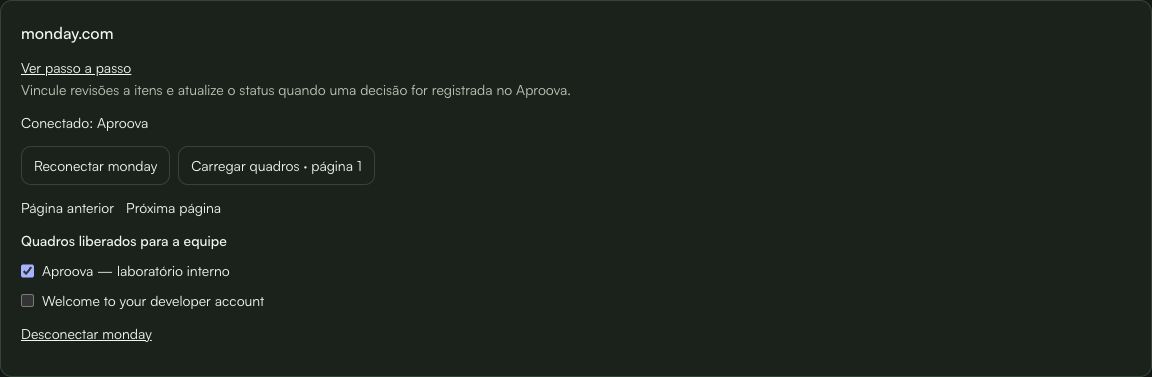
Dans Paramètres → Intégrations, le propriétaire connecte le compte monday et vérifie les permissions demandées lors de l’autorisation. Il charge ensuite les tableaux et autorise ceux que l’équipe pourra utiliser.
Cette opération ne relie pas automatiquement les projets ou dossiers. La destination est choisie dans chaque révision par une personne qui y a déjà accès.
Chaque révision pointe vers un élément
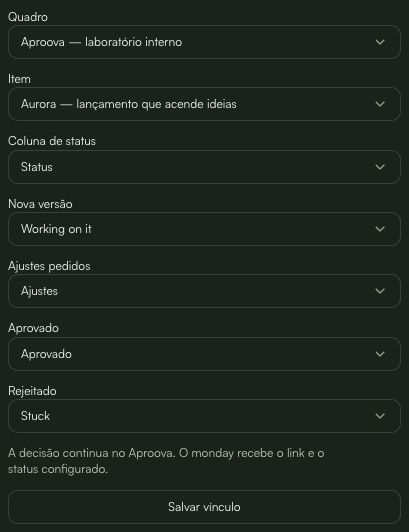
Ouvrez Détails de la révision → Historique → monday.com. Sélectionnez le tableau, l’élément et la colonne de statut. Associez ensuite le résultat de chaque événement aux libellés déjà utilisés par votre équipe.
Dans l’exemple, une nouvelle version revient à Working on it ; une demande de modification passe à Ajustes ; une validation à Aprovado ; un refus à Stuck. Ces noms sont ceux du tableau de démonstration, pas des libellés imposés.
Vous pouvez choisir Ne pas modifier le statut pour un événement. Le lien nécessite au moins un événement associé. Utilisez Charger plus de tableaux et Charger plus d’éléments pour poursuivre la sélection au-delà de la première page.
Le résultat apparaît dans le tableau ; la décision reste dans la révision
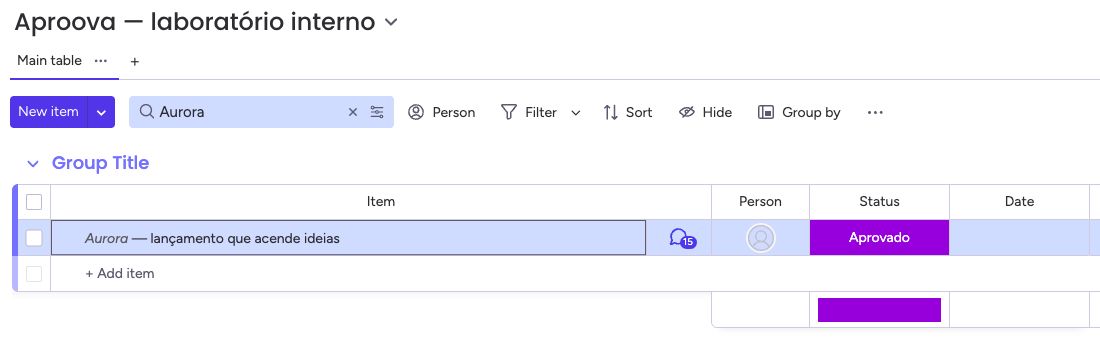
Lorsqu’une nouvelle version est publiée ou qu’une décision est enregistrée, Aproova envoie une mise à jour à l’élément et applique le statut configuré. Le lien ouvre la révision dans Aproova et exige toujours un accès. Il ne rend pas le fichier public.
La synchronisation va d’Aproova vers monday. Modifier manuellement le statut de l’élément ne valide ni ne refuse la révision. Les commentaires, fichiers et motifs complets de la décision restent dans la révision ; le connecteur transmet un résumé de l’événement.
Les versions réservées à un usage interne ne génèrent pas de mises à jour externes.
Si la synchronisation s’arrête, vérifiez le lien
La livraison peut prendre quelques instants. Consultez la dernière synchronisation dans les détails de la révision. Si une colonne, un libellé ou la destination a changé, vérifiez la configuration avant d’utiliser Essayer de synchroniser.
Si le compte nécessite une nouvelle autorisation, le propriétaire peut le reconnecter dans Intégrations. Dissocier arrête la synchronisation d’une révision ; Déconnecter monday arrête la connexion de l’espace. Les mises à jour déjà publiées restent dans monday.
Lors du test interne en HTTPS, nous avons vérifié le lien, les nouvelles versions, les demandes de modification, le refus, la validation, le renouvellement du jeton et la reprise d’une livraison sans créer une autre mise à jour. Cela prouve le fonctionnement testé, sans supprimer les limites de l’API ni les évolutions futures du fournisseur.
Commencez par une révision de test
Utilisez un élément et un document sans données client pour vérifier les associations. Reliez ensuite des travaux réels que votre équipe est autorisée à partager avec monday.
L’installation est directe, hors marketplace. L’administrateur du compte monday peut devoir l’autoriser. Vérifiez votre offre Aproova avant de connecter le compte.
Questions fréquentes avant d’organiser le processus
Changer le statut dans monday valide-t-il la révision ?
Non. La décision est enregistrée dans Aproova. La synchronisation transmet le résultat à monday.
Le lien publié donne-t-il un accès public au fichier ?
Non. Le lien interne exige toujours un accès à la révision.
L’intégration est-elle sur la marketplace ?
Non. L’application utilise une installation directe, hors marketplace.
Poursuivez avec ces guides

Le client ne valide pas la création : que vérifier avant une nouvelle révision
Vérifiez les critères flous, l’autorité de décision et les questions en suspens avant de refaire. Définissez les responsabilités, les cycles de correction et les commentaires sur le contenu.
Lire le guide
Validation en ligne pour les agences : fonctionnement et utilité
Découvrez comment la révision en ligne relie commentaires, versions et validation des campagnes entre création, gestion de compte et client.
Lire le guide
Le client a validé la création, puis demandé un changement. Quelle décision s’applique ?
Traitez une modification demandée après validation, identifiez la version autorisée et consignez une nouvelle décision sans perdre l’historique.
Lire le guide