

Comment envoyer une création au client pour validation
Préparez le fichier, expliquez les points à vérifier, convenez d’un délai et consignez la décision sur la bonne version. Un guide pratique pour partager un lien de révision.
Rédigé par l’équipe produit d’Aproova à partir des parcours que nous concevons et testons dans l’application.
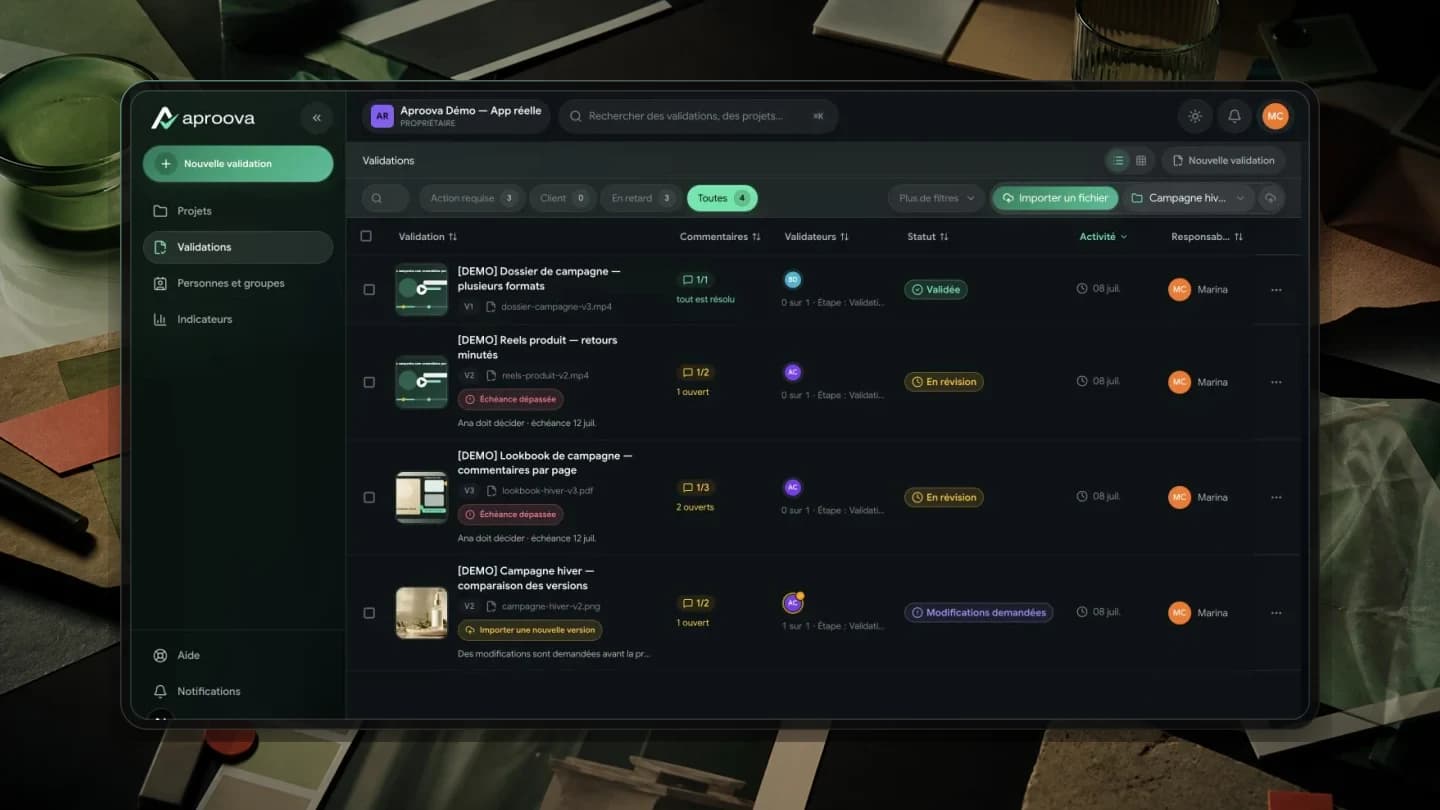
La création part par message ; le client répond avec une note vocale, deux captures annotées et une demande de modification déjà évoquée. Après plusieurs versions, l’équipe peut perdre de vue le fichier validé et envoyer le mauvais en production.
Une conversation aide à régler une question, mais les messages seuls ne relient pas toujours clairement les commentaires à un fichier et à une version. Une image envoyée comme photo peut perdre en qualité, et la validation peut se retrouver loin du visuel concerné.
Ce guide couvre l’envoi complet : quoi partager, comment demander les retours et comment consigner la décision. Testez le lien et l’accès, ainsi que le fichier.
Préparez le contexte avant d’envoyer le fichier
Identifiez la création, son canal de diffusion et son objectif. Précisez ce que le client doit vérifier : le texte, la photo, le prix ou toute la mise en page. Ajoutez un délai de réponse pour qu’il sache quelle décision est attendue et pour quand.
Par exemple : ‘Merci de valider cette version de la publication pour la fête des Mères avant jeudi, en vérifiant surtout le prix et les mentions obligatoires.’ C’est plus précis que ‘Voici la création’. Convenez de la marche à suivre si le client ne peut pas respecter le délai, sans considérer son silence comme une validation.
Partagez un lien de révision et vérifiez l’accès
Un lien de révision réunit le fichier et les commentaires dans le navigateur, sur ordinateur ou mobile. L’accès dépend du mode de partage : le client peut devoir se connecter ou effectuer la confirmation d’identité demandée. Ne promettez pas que toutes les révisions s’ouvrent sans compte.
Dans Aproova, partagez la révision avec les accès et permissions appropriés. Un lien invité ne donne pas accès à tout l’espace de travail. La révision réunit le contenu, les commentaires et les décisions autorisées, qu’il s’agisse d’un PDF de 40 pages ou d’une vidéo. Vérifiez le lien du point de vue du destinataire avant de l’envoyer.
Demandez des commentaires au bon endroit
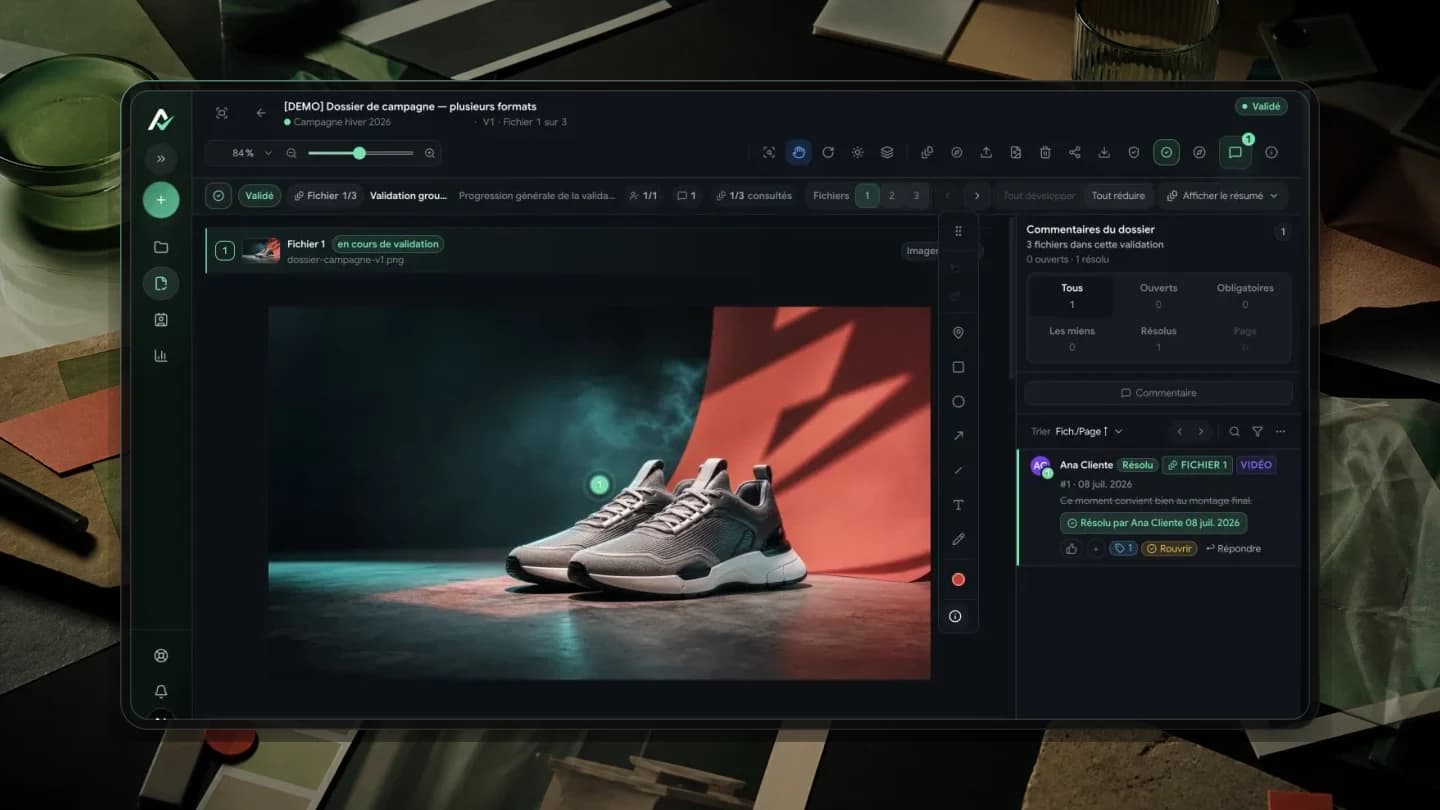
‘Changez le bleu’ est ambigu lorsque le visuel contient trois bleus. Un commentaire rattaché à une zone de l’image, à une page du PDF ou à un moment de la vidéo montre au graphiste ce que le client désigne et réduit les questions sur l’élément à modifier.
Montrez au client comment sélectionner une zone et y écrire le changement demandé. Proposez-lui de tester un commentaire, puis vérifiez s’il a rencontré une difficulté. Des consignes claires aident à adopter le processus, mais aucun nombre fixe de révisions ne garantit cette habitude.
Ajoutez la version suivante à la même révision
Lorsque les modifications sont prêtes, ajoutez la version 2 au même processus. Indiquez clairement la version qui attend une décision et conservez les commentaires et versions précédents pour comparaison. Si le lien ouvre une ancienne version, passez à la version actuelle avant de décider.
Des versions numérotées et un historique visible aident à éviter qu’une personne valide la v2 en pensant consulter la v3. Avant d’envoyer le rappel, vérifiez que le fichier actuel contient les corrections demandées et que le lien mène à la bonne révision.
Consignez la décision avec son auteur, sa date et sa version
L’envoi doit aboutir à une décision consignée sur une version précise, avec les options disponibles dans la révision. Un message disant ‘ça me plaît’ peut laisser planer un doute sur l’autorisation de produire ou sur d’éventuels changements encore attendus.
Le registre aide les deux parties à comprendre ce qui a été autorisé. Aproova rattache les décisions à l’historique de révision ; consultez cet historique et ses permissions lorsqu’une question se pose. N’y voyez pas une promesse de conservation permanente et ne supposez pas que la validation d’une version autorise des changements ultérieurs.
Questions fréquentes avant d’organiser le processus
Mon client doit-il avoir un compte pour valider une création ?
Cela dépend de l’accès partagé. Les révisions privées exigent une connexion ; l’accès invité peut demander une confirmation d’identité avec l’adresse invitée. Vérifiez l’invitation, les permissions du client et les consignes d’accès avant de promettre un parcours sans compte.
Que faire si le client continue de répondre sur WhatsApp ?
Gardez la conversation là où elle est utile, mais demandez au client de consigner son commentaire ou sa décision dans la révision. Répondez avec le lien et une demande précise : ‘Pouvez-vous marquer cet endroit ici pour que nous sachions exactement quoi changer ?’ Accompagnez le premier usage et cherchez ce qui rend la révision difficile.
Comment fixer un délai de réponse ?
Convenez du délai lors de l’envoi et organisez les rappels. Précisez ce qui attend une décision et qui en est responsable. Si la date est dépassée, demandez si le client a besoin de temps ou d’informations supplémentaires ; son silence ne vaut pas validation.
Poursuivez avec ces guides
Le client ne valide pas la création : que vérifier avant une nouvelle révision
Vérifiez les critères flous, l’autorité de décision et les questions en suspens avant de refaire. Définissez les responsabilités, les cycles de correction et les commentaires sur le contenu.
Lire le guide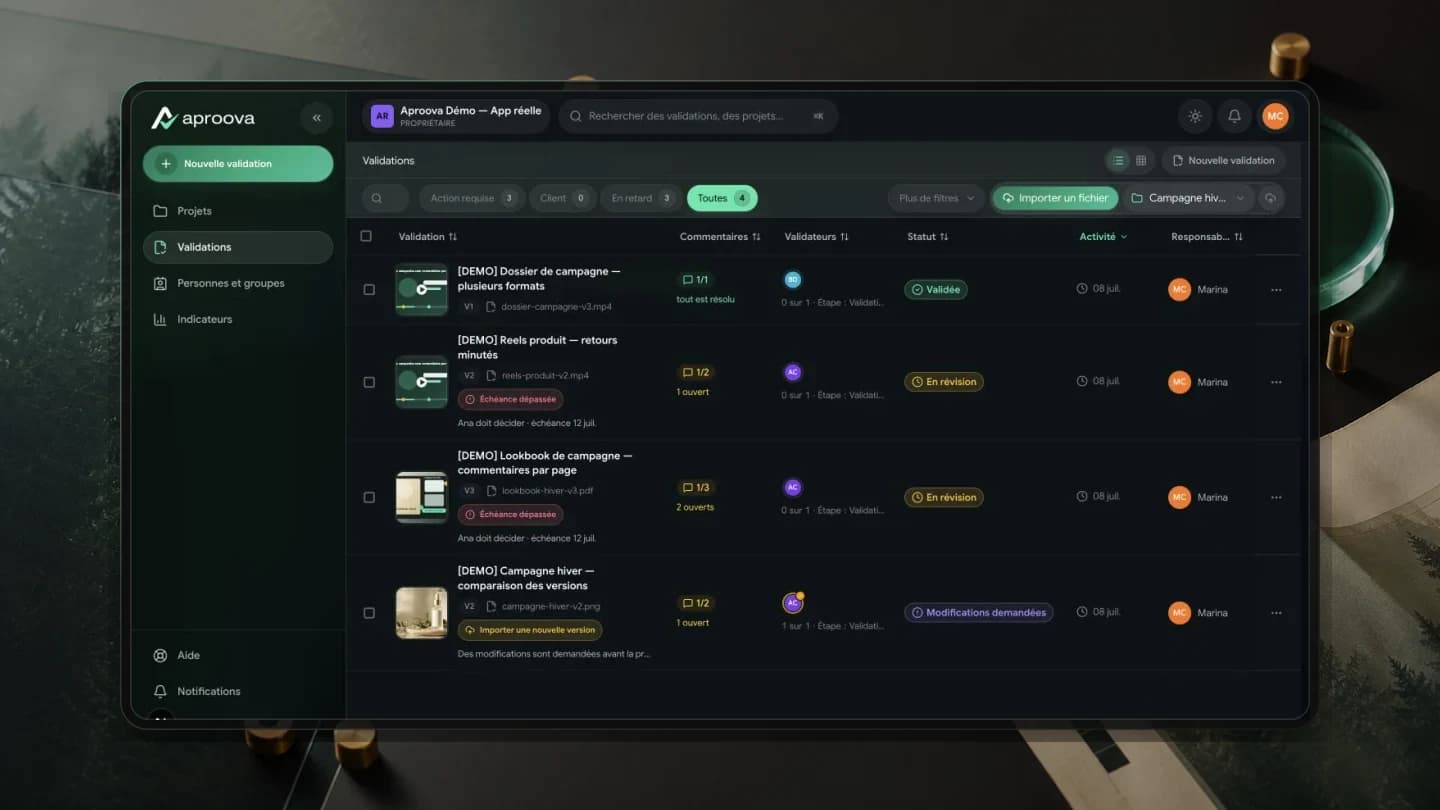
Validation en ligne pour les agences : fonctionnement et utilité
Découvrez comment la révision en ligne relie commentaires, versions et validation des campagnes entre création, gestion de compte et client.
Lire le guide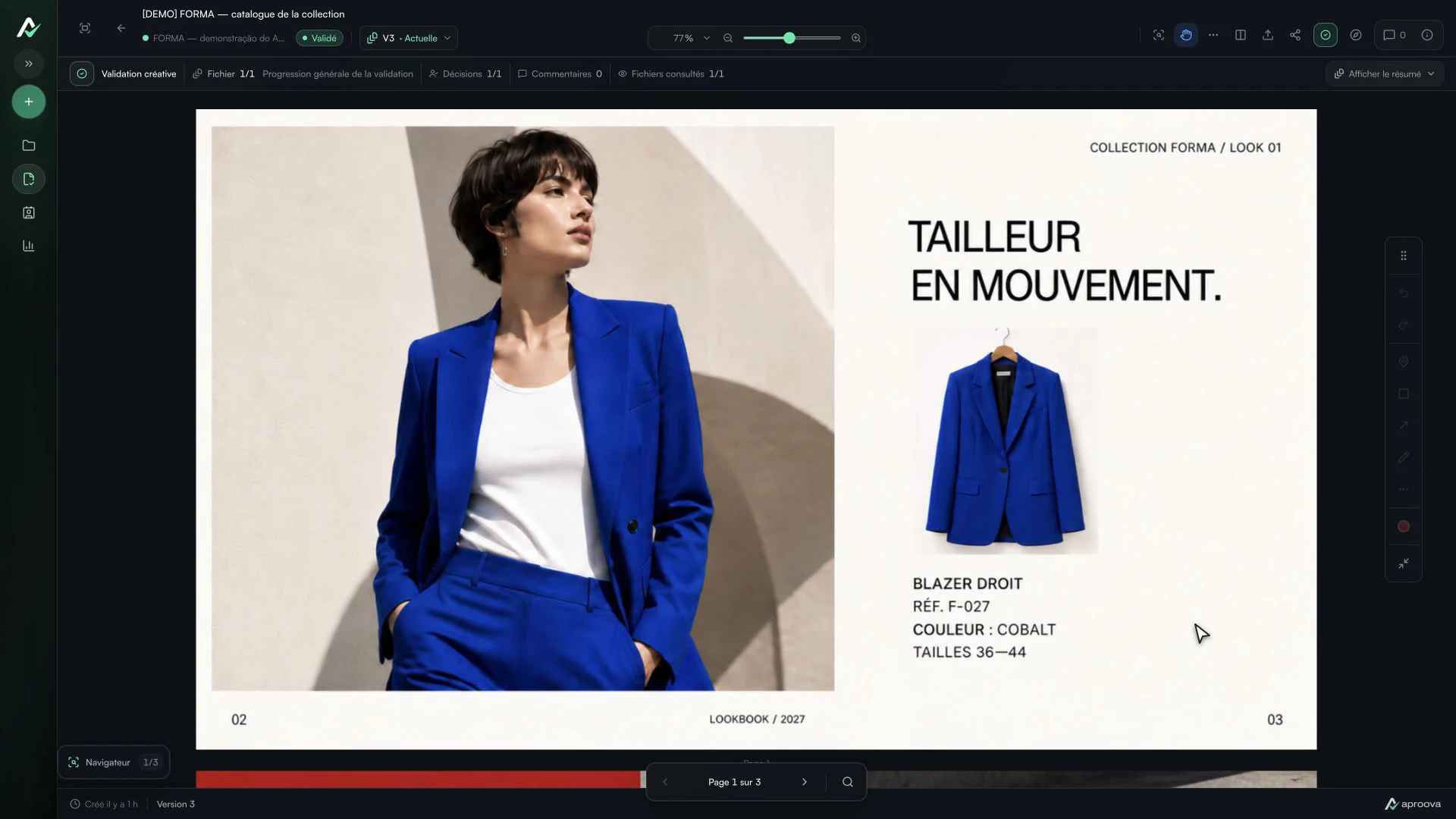
Le client a validé la création, puis demandé un changement. Quelle décision s’applique ?
Traitez une modification demandée après validation, identifiez la version autorisée et consignez une nouvelle décision sans perdre l’historique.
Lire le guide