

Checklist de validation avant d’envoyer un fichier à l’impression
Vérifiez contenu, versions et responsabilités avant autorisation. Distinguez la validation visuelle du contrôle technique de l’imprimeur.
Rédigé par l’équipe produit d’Aproova à partir des parcours que nous concevons et testons dans l’application.
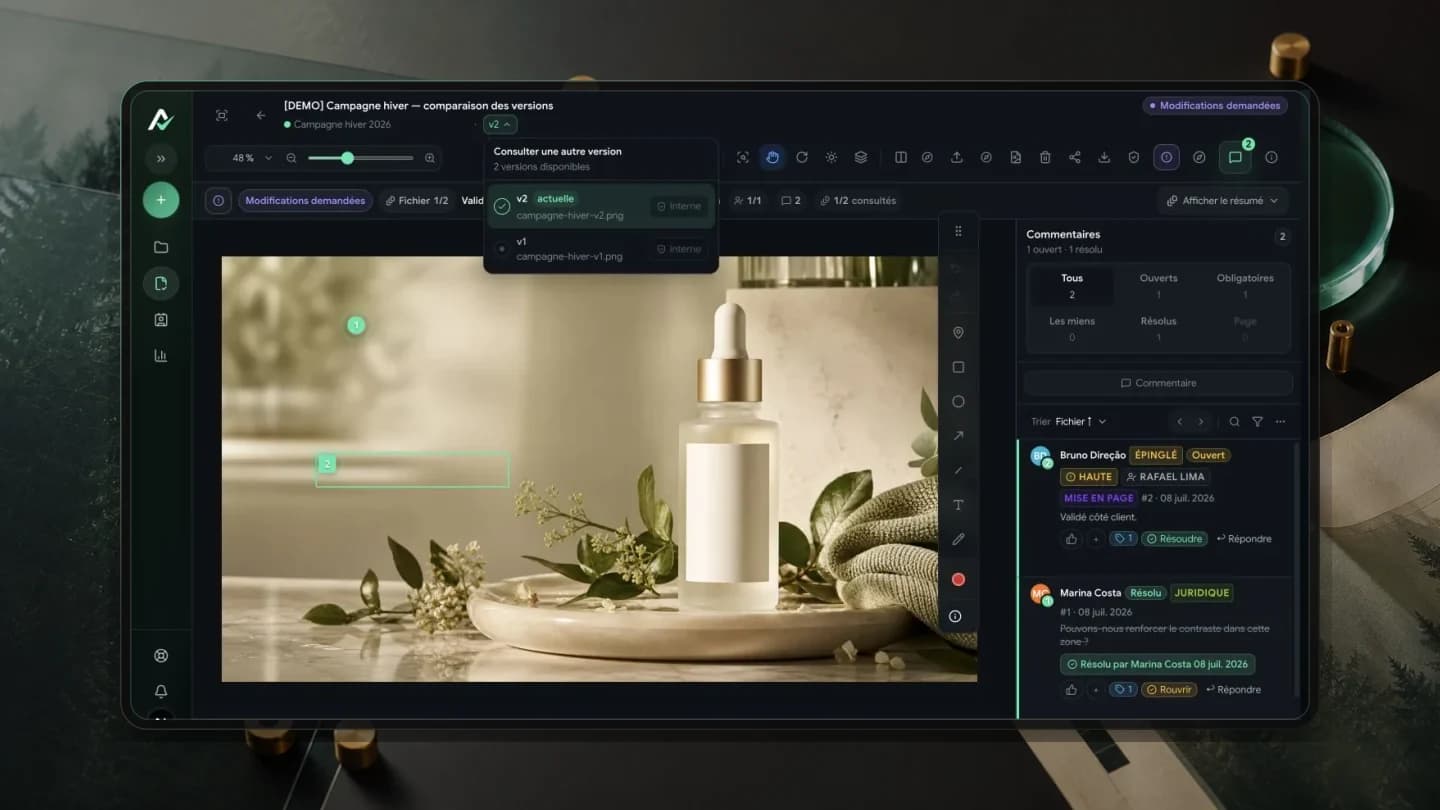
Le client regarde un PDF et le valide. L’imprimeur reçoit un autre fichier, exporté après une petite correction. Personne ne sait finalement si la version produite est celle que le client a vérifiée.
Une checklist utile sécurise ce passage. Elle organise la révision du contenu et relie la décision au bon fichier. La partie technique reste aux personnes qui préparent et produisent le support ; le client confirme les informations qu’il connaît.
Identifiez le fichier et le périmètre de validation
Consignez support, version et usage. ‘Dépliant produits, version 3, recto verso’ est plus clair que ‘PDF final’. Listez les adaptations par magasin, langue ou dimensions. Ne supposez pas que la validation d’une variante couvre les autres.
Précisez qui décide pour le client et qui reçoit l’autorisation. Plusieurs personnes peuvent vérifier, mais l’équipe doit savoir quand le cycle se termine et quels points bloquent l’envoi. Gardez ces informations avec le fichier révisé.
Télécharger la checklist modifiable avant impression (CSV)
Vérifiez le contenu avant de parler finition
Lisez noms, descriptions, prix, dates, références et coordonnées en les comparant à la source validée par le client. Dans un catalogue, vérifiez que l’image correspond à la référence. Dans un dépliant, contrôlez l’intégralité des conditions de l’offre. La personne responsable de la donnée doit la confirmer.
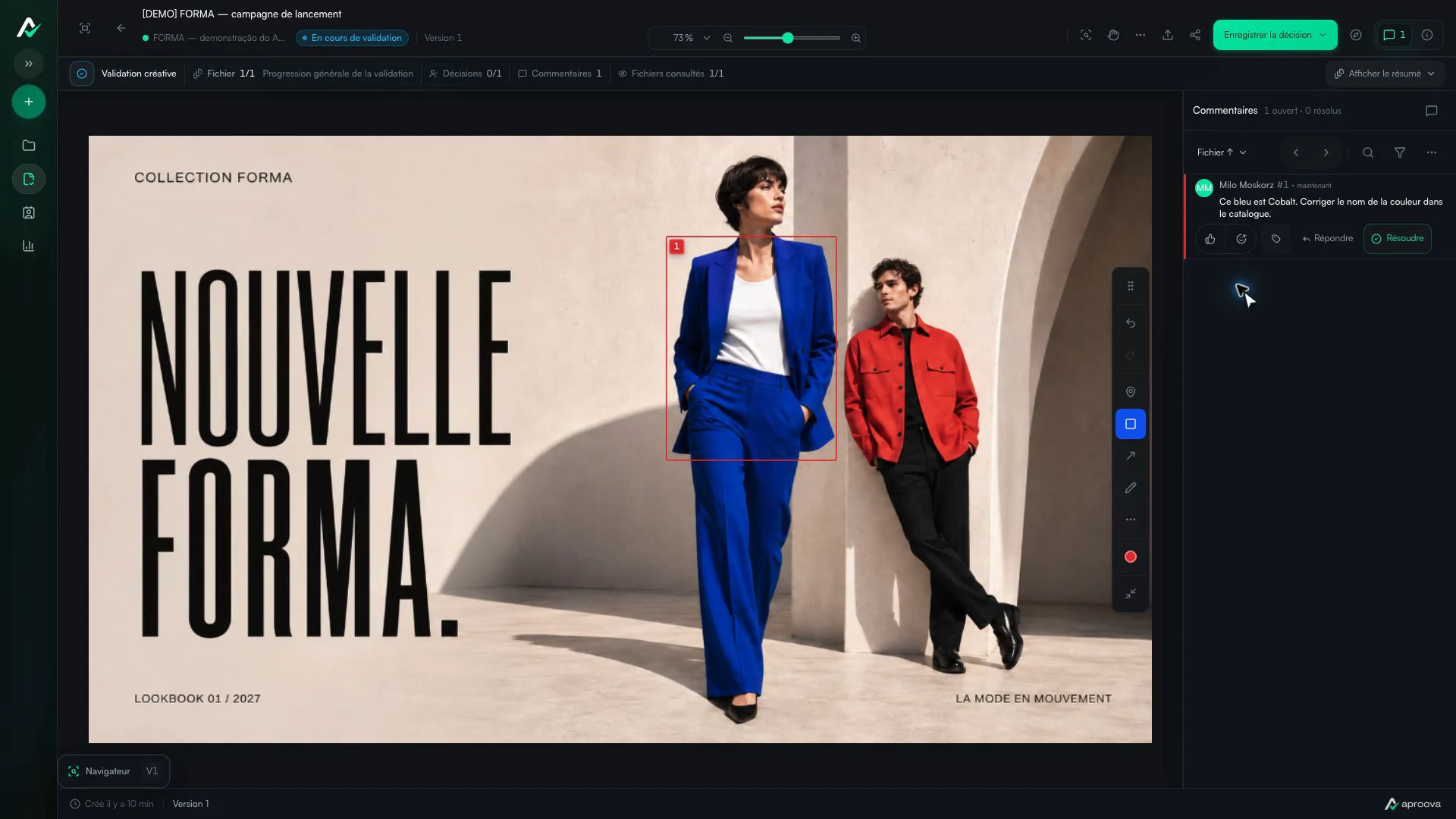
Formulez des demandes précises. ‘Page 4 : remplacer ABC-10 par ABC-12, selon la liste produits validée’ est un exemple fictif de commentaire exploitable. ‘Revoir les références’ renvoie à l’agence une décision pouvant dépendre du client. Vérifiez aussi les destinations des liens et QR codes ; leur lecture en situation finale peut nécessiter une épreuve.
Confirmez les spécifications avec l’imprimeur
Convenez du format ouvert et fermé, du support, de la finition et de la livraison. Demandez les exigences de coupe et fond perdu, profil couleur, résolution, polices et norme PDF. Elles dépendent du procédé et du fournisseur ; une valeur fixe dans une checklist ne remplace pas les spécifications du travail.
Les outils de prépresse inspectent des propriétés qu’une lecture visuelle peut manquer. Acrobat Pro propose par exemple Preflight et Output Preview. La révision de commentaires dans Aproova ne remplace pas ces contrôles techniques.
Distinguez révision visuelle et validation couleur
L’aperçu du navigateur aide à discuter mise en page, contenu et emplacement des changements. Il ne garantit pas le rendu final sur un papier ou matériau donné. Si la couleur est déterminante, convenez avec le fournisseur de la référence et de l’épreuve utilisées pour la valider.
La simulation de sortie dépend des réglages de production. L’aperçu de surimpression d’Acrobat Pro aide à examiner le chevauchement des encres. Convenez des références et épreuves avec l’imprimeur et précisez quelles décisions peuvent être prises à l’écran et lesquelles demandent un autre contrôle.
Comparez la correction et terminez le cycle
Après les ajustements, vérifiez chaque demande dans la nouvelle version et observez les éléments voisins. Un texte plus long peut déplacer un bloc ; une nouvelle image peut affecter sa légende. La comparaison repère les différences, mais le relecteur doit encore juger si le résultat répond à la demande.
À l’autorisation, identifiez la version validée et confirmez le fichier de production correspondant. Si le fournisseur doit changer le contenu ou l’apparence, prévoyez une nouvelle vérification. L’historique doit expliquer la suite sans chercher des pièces jointes dans plusieurs conversations.
Ce que montre la vidéo
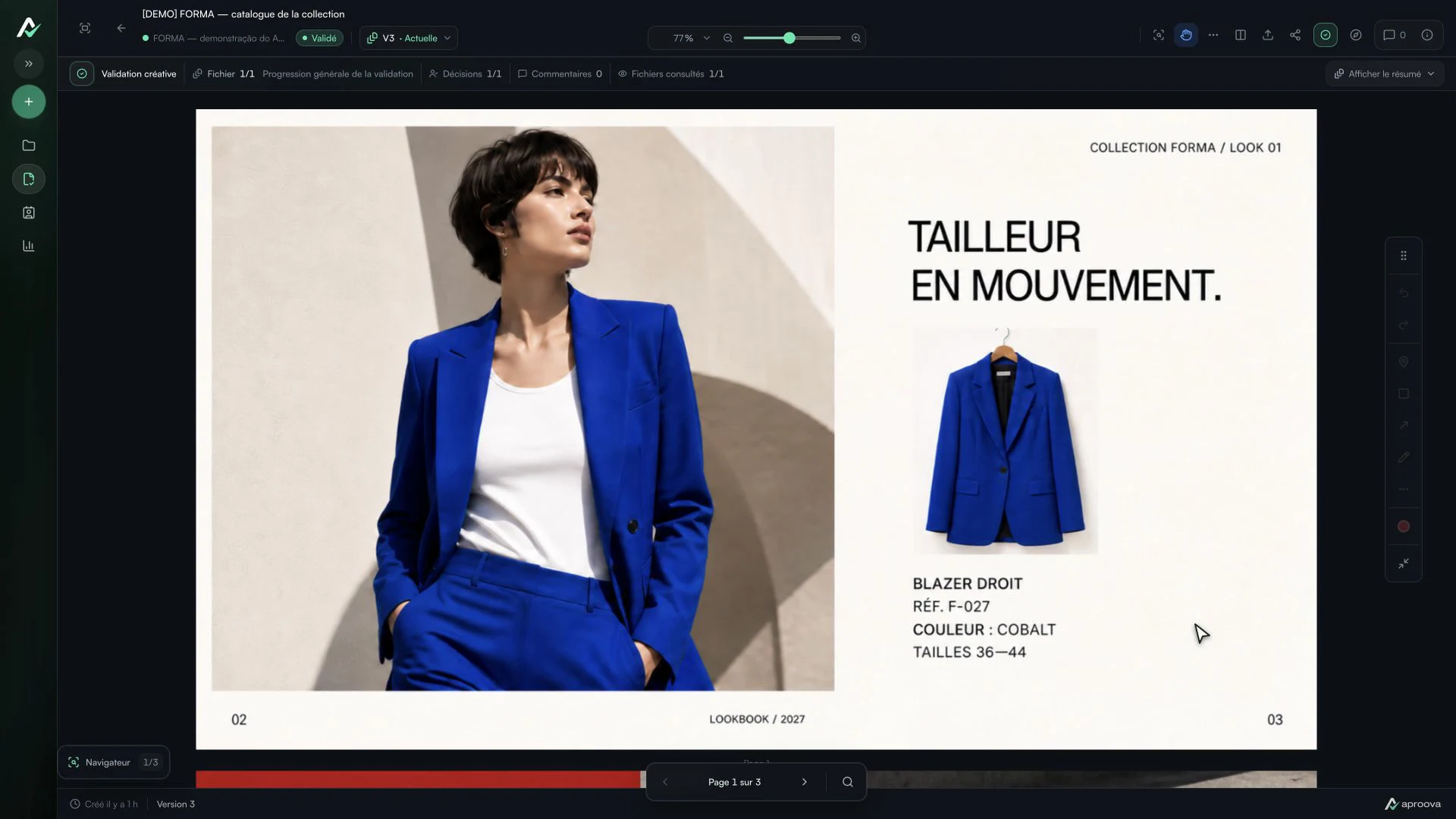
Les quatre points de contrôle sont cochés, puis la validation est confirmée. La version 3 affiche une décision enregistrée sur une attendue. Enregistrement réalisé dans Aproova avec une collection de mode fictive et des commentaires de test.
Comparez les versions créatives
Questions fréquentes avant d’organiser le processus
Le client doit-il vérifier le fond perdu et le profil couleur ?
Les contrôles techniques relèvent d’une personne qualifiée de la création ou du fournisseur. Le client doit comprendre l’application et confirmer les données et décisions qui lui reviennent.
Tous les imprimeurs exigent-ils les mêmes réglages PDF ?
Non. Confirmez les exigences du fournisseur pour le support et le procédé choisis. N’appliquez pas de réglages universels sans vérifier les spécifications.
Peut-on modifier une information après validation ?
Oui, mais identifiez le changement et soumettez-le à la vérification correspondante avant production. Ne considérez pas l’ancienne validation comme couvrant la modification.
Aproova corrige-t-il automatiquement les problèmes techniques du PDF ?
Ce processus utilise Aproova pour les commentaires, versions et décisions. Il ne suppose ni correction automatique ni certification prépresse. La validation technique suit le processus de l’imprimeur.
Poursuivez avec ces guides
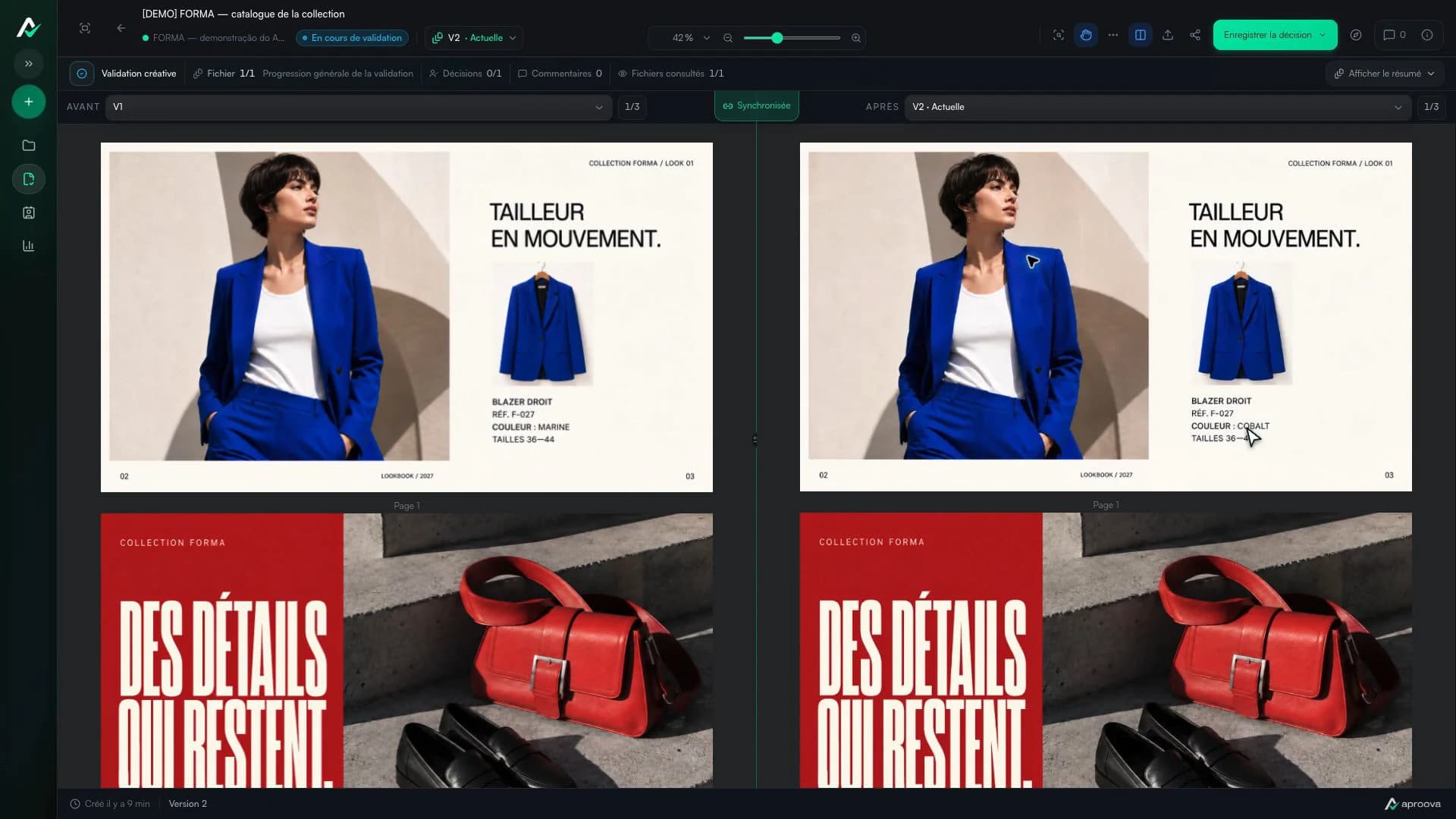
Comment comparer deux versions d’une création
Utilisez l’affichage côte à côte et la superposition avant de valider le fichier final.
Lire le guide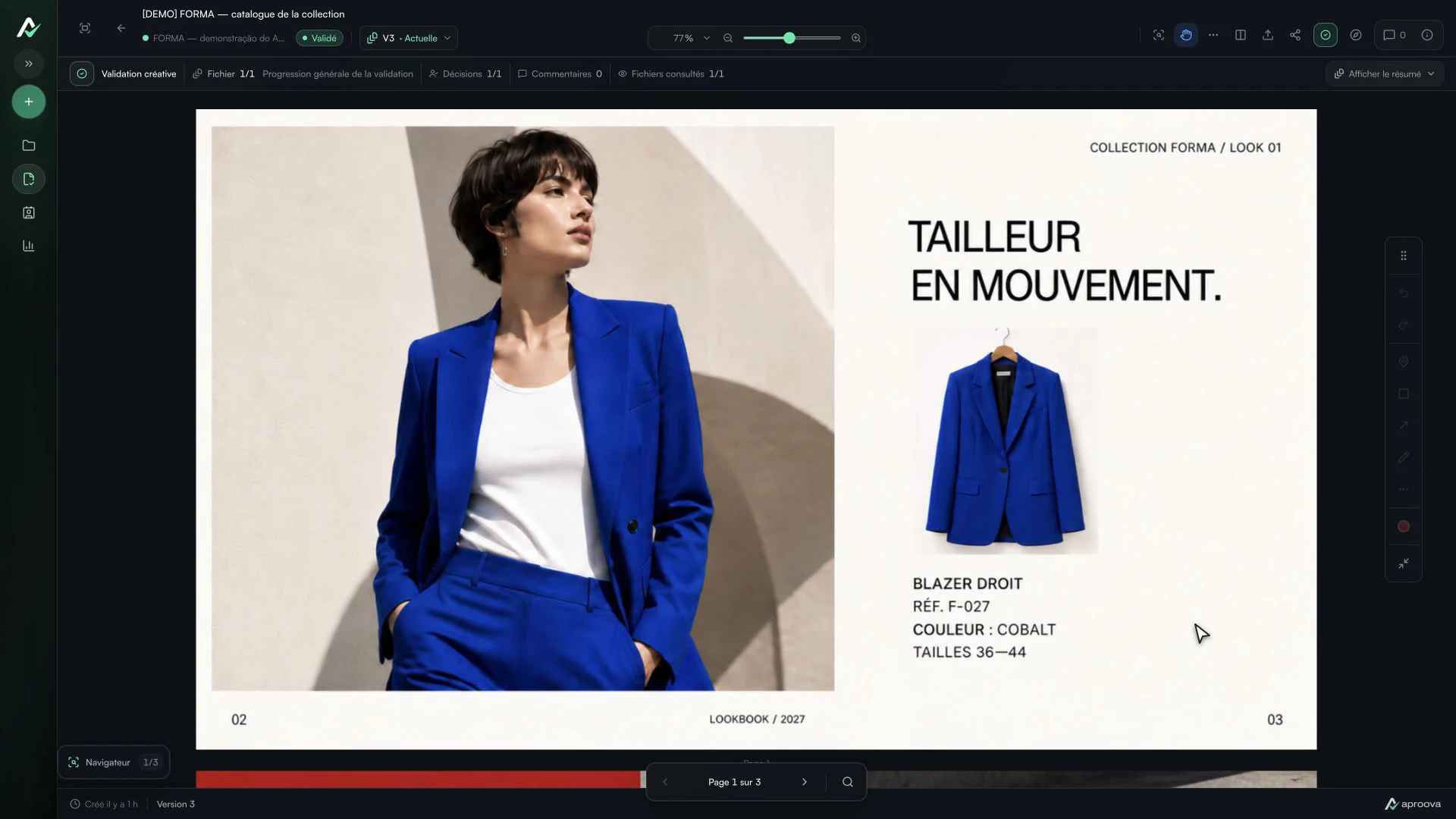
Le client a validé la création, puis demandé un changement. Quelle décision s’applique ?
Traitez une modification demandée après validation, identifiez la version autorisée et consignez une nouvelle décision sans perdre l’historique.
Lire le guideComment réviser un PDF avec un client sans ajouter une réunion
Utilisez des commentaires par page, des versions claires et un seul lien client pour réviser un PDF à distance.
Lire le guide